

谷歌浏览器同步怎么开启?详细教程
登录Google账号后,进入Chrome设置中的“同步和Google服务”,开启同步并选择需同步的项目如书签、密码等,即可实现多设备间数据自动更新。
登录Google账号后,进入Chrome设置中的“同步和Google服务”,开启同步并选择需同步的项目如书签、密码等,即可实现多设备间数据自动更新。
开启谷歌浏览器的同步功能,能让你在不同设备间无缝使用书签、密码、历史记录等数据。只要登录同一个Google账号,设置好同步选项,这些信息就会自动保持一致。下面是具体操作方法。
登录Google账号
同步的前提是登录你的Google账户:
- 打开谷歌浏览器,点击右上角的个人资料图标(可能是头像或字母)。
- 如果还未登录,会显示“登录到Chrome”或直接提示输入账号。
- 输入你的Gmail邮箱和密码,完成登录验证。

进入设置并开启同步
登录后需要手动开启同步开关:
- 点击浏览器右上角的三点菜单(自定义及控制Google Chrome)。
- 选择“设置”进入配置页面。
- 在左侧菜单点击“你和Google”,找到“同步和Google服务”区域。
- 点击“同步……”按钮,系统会提示你确认是否开启同步。
- 可以选择“同步所有内容”来全量同步,也可以点开设置进行个性化选择。
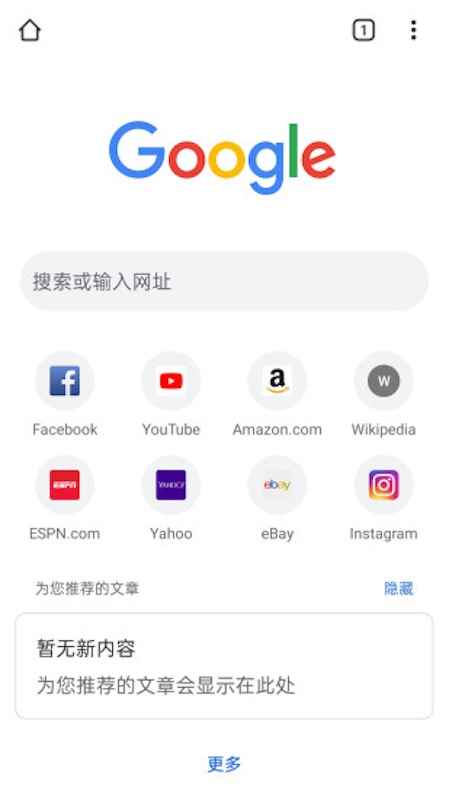
管理同步内容
你可以决定哪些数据需要同步:
- 在“同步和Google服务”页面,点击“管理同步”或“高级同步设置”。
- 在这里能看到可同步的项目,比如书签、密码、历史记录、扩展程序、设置偏好等。
- 关闭不需要同步的类别,比如不想让其他设备看到浏览历史,就关掉“历史记录”选项。
- 调整完毕后,更改会自动保存,同步即按新规则执行。
基本上就这些。确保网络畅通,登录的是同一个账号,稍等片刻数据就会在各设备间更新。这个功能对经常切换手机和电脑的人来说特别实用。
Chrome开发者工具原生支持网页长截图,无需插件。可用命令菜单(Chrome110+)、设备模拟模式可视化截图、快捷键一键触发(Chrome115+),或导出PDF转为高清图,适用于不同场景。具有强大功能,满足多种需求,操作简单高效,非常实用且无需学习。

通过Chrome内置功能创建网页快捷方式 想要把常用网站变成桌面一键直达的入口?Chrome浏览器内置的快捷方式创建功能就能轻松实现。无论是生成独立应用窗口,还是传统桌面图标,下面这四种方法总有一款适合你。 一、通过地址栏创建桌面快捷方式 这个方法最实用——它能生成一个独立的桌面图标,双击后直接以应
使用Chrome开发者工具,按Ctrl+Shift+M(Win/Linux)或Cmd+Shift+M(Mac)进入设备模拟,选择机型后需手动刷新以生效UA和视口参数。在Sensors开启触摸,Network模拟弱网,可快速验证移动端页面真实表现。
在谷歌浏览器里刷到一段想保存的视频,页面上却没有下载按钮,这种情况其实挺常见的——要么是网站没给显式入口,要么用了动态加载或者M3U8这类流媒体协议。今天直接上干货,五种可以马上动手的嗅探与提取方法,按需取用就好。 如果只是偶尔需要,或者想找一个通用方案,下面这几种基本能覆盖绝大多数场景。 一、使用
Chrome官方网页版入口:全方位解析谷歌浏览器的核心体验 很多朋友都在问,Chrome官方网页版的入口到底在哪里?答案其实很明确:https://www.google.com/chrome/。这个地址就是通往谷歌浏览器官网在线版的唯一官方大门。接下来,我们不妨深入看看,这个看似简单的页面背后,究竟
你有没有遇到过这种情况?明明没点任何链接,Chrome浏览器却自己打开了陌生网页,一个接一个地跳转。这背后通常是恶意扩展注入的跳转脚本、快捷方式被篡改,或者网站权限异常导致的。别担心,这类问题虽然烦人,但基本都能手动解决。下面这五步排查方法,能帮你把浏览器拉回正轨。 检查并禁用可疑浏览器扩展 恶意扩

在统信UOS系统中安装Chrome,需要按照CPU架构来选择不同的安装方案:如果你的CPU架构是x86_64,那么既可以通过APT一键安装最新版的Chrome,也可以手动下载.deb包进行安装;而如果是ARM64架构,那就必须使用统信定制的Chromium(org.google.chromium.k

配置谷歌浏览器翻译设置:从自动检测到强制翻译的全流程指南 当你用谷歌浏览器浏览外文网页时,面对密密麻麻的陌生文字,是不是希望它瞬间就能变成熟悉的中文?其实,谷歌浏览器内置的翻译功能相当强大,但前提是你得把它“调教”好。下面这份详细的配置指南,能帮你实现从自动提示到一键翻译的无缝体验。 一、启用谷歌浏
谷歌浏览器网页版官方入口 Chrome官网在线访问 谷歌浏览器的官方网页版入口究竟在哪里?这个问题确实让不少用户感到困惑。别着急,下面将为你清晰揭示如何直接访问Chrome官网的在线服务,核心信息已经为你整理好了。 谷歌浏览器网页版官方入口是https://www.google.com/chrome




Postman是一套面向API全生命周期的开发与测试平台,可在Mac上发送和调试多种协议请求,管理集合、环境及认证信息,并完成脚本测试、模拟服务、监控、文档发布和团队协作。它适合开发、测试及运维人员使用,提供个人免费方案。

Docker Desktop 是 Docker 官方为 Mac 提供的容器开发环境,集成 Docker Engine、命令行工具、Compose、Build、Kubernetes 与图形化管理界面。

Android Studio 是 Google 面向安卓应用开发提供的官方集成开发环境,基于 IntelliJ IDEA 构建。它整合智能代码编辑、Gradle 构建、界面预览、设备模拟、性能分析、调试测试及 APK 分析等工具。

PixPix 是面向品牌、卖家和内容团队的在线 AI 图片视频创作平台,提供图视频 Agent、无限画布、图片生成、视频生成、自然语言编辑及商品套图、产品精修和带货视频等电商工具。

Postman 是面向 API 全生命周期的开发与协作平台。Windows 桌面版可用于构建和发送 HTTP、GraphQL、gRPC、WebSocket、MQTT 等请求,并提供环境变量、集合、脚本测试、模拟服务、监控、文档及团队工作区等

Docker Desktop 为 Windows 开发者提供集成式容器环境,内置 Docker Engine、命令行工具、Compose、Build 与 Kubernetes 等组件,可在本机完成镜像构建、容器运行、日志查看和资源管理。