

迅雷关闭资讯推送设置方法
可关闭迅雷“精选资讯”推送:一、桌面端在设置→隐私与安全中关闭资讯推荐;二、手机APP在“我的”→设置→通用设置中关闭个性化推荐;三、修改hosts文件屏蔽info.xunlei.com等域名;四、任务管理器结束XunleiInfoService等进程;五、替换为移除资讯模块的精简版客户端。
可关闭迅雷“精选资讯”推送:一、桌面端在设置→隐私与安全中关闭资讯推荐;二、手机APP在“我的”→设置→通用设置中关闭个性化推荐;三、修改hosts文件屏蔽info.xunlei.com等域名;四、任务管理器结束XunleiInfoService等进程;五、替换为移除资讯模块的精简版客户端。

如果您在使用迅雷客户端时频繁收到“精选资讯”弹窗或信息流推送,可能是因为默认启用了内容推荐与资讯聚合功能。以下是关闭该推送的具体操作步骤:
一、关闭桌面端迅雷的精选资讯推送
迅雷桌面版在主界面右侧或首页信息流中默认加载精选资讯,该模块由后台服务主动拉取并展示,需通过设置中心禁用其数据请求与显示逻辑。
1、启动迅雷客户端并完成登录。
2、点击右上角齿轮图标,进入“设置”界面。
3、在左侧菜单栏中选择“隐私与安全”或“个性化推荐”(部分版本位于“高级设置”下)。
4、找到“精选资讯推荐”、“首页资讯流”或“内容推荐服务”选项,将其开关设为关闭状态。
5、若存在“同步浏览偏好”或“启用智能推荐”等关联选项,一并取消勾选。
6、点击“确定”或“应用”保存配置。
二、禁用手机迅雷APP的资讯信息流
安卓及iOS版迅雷APP在首页顶部或“发现”页内置资讯卡片,其展示依赖用户行为分析与服务器下发策略,关闭个性化推荐可阻断该路径。
1、打开手机迅雷APP,点击右下角“我的”进入个人中心。
2、点击右上角设置图标(六角螺母或齿轮形状)。
3、在设置列表中选择“通用设置”。
4、查找并点击“个性化内容推荐”或“精选资讯推送”选项。
5、将对应开关滑动至关闭位置,此时页面应显示“已关闭”或开关变为灰色。
三、屏蔽资讯服务域名实现底层拦截
迅雷资讯内容由独立子域名如info.xunlei.com、rec.xunlei.com等提供,通过系统hosts文件将其解析指向本地空地址,可彻底切断资讯加载请求。
1、以管理员身份运行记事本,打开C:\Windows\System32\drivers\etc\hosts文件。
2、在文件末尾新增以下四行规则(每行一个域名):
0.0.0.0 info.xunlei.com
0.0.0.0 rec.xunlei.com
0.0.0.0 feed.xunlei.com
0.0.0.0 api.recommend.xunlei.com
3、保存文件后,在命令提示符(管理员)中执行:ipconfig /flushdns刷新DNS缓存。
4、重启迅雷客户端,观察首页及发现页是否不再出现资讯卡片。
四、停用迅雷资讯相关后台进程
迅雷资讯模块常由独立进程XunleiInfoService.exe或XunleiFeedAgent.exe承载,终止该进程可即时中断资讯拉取行为,适用于设置失效场景。
1、按下Ctrl + Shift + Esc打开任务管理器。
2、切换至“详细信息”选项卡。
3、在进程列表中查找名称含“Info”、“Feed”、“Recommend”的exe文件。
4、右键点击该进程,选择“结束任务”。
5、为防止自动重启,可在任务管理器“启动”选项卡中禁用对应条目,若无对应启动项,则说明其由主进程动态调用,需配合方法三使用。
五、使用精简版客户端替代标准版
部分社区维护的迅雷精简版(如XLNaked、ThunderLite)已移除资讯服务模块与推荐SDK,无需额外设置即可杜绝资讯推送。
1、从可信技术论坛下载经签名验证的精简版安装包,注意核对发布者PGP签名及文件哈希值。
2、卸载原迅雷客户端,重启系统后安装精简版。
3、首次启动时跳过所有登录与同步提示,直接进入下载界面。
4、检查界面是否存在资讯入口、推荐标签或浮动信息栏,确认空白即表示资讯模块已被剥离。

吉光卡片安装难吗?本文详解iPhone端安装条件:需iOS 16.1+、Apple ID及稳定网络。提供从App Store搜索下载、权限授权到解决下载失败、闪退问题的完整实操指南,助您快速开始卡片设计。

想知道B站账号是哪年注册的?本文详解通过个人主页、创作中心日历、最早动态记录查询注册时间的方法,并区分注册时间与成为UP主的时间,提供安全查询建议。

学习如何使用证照之星精确修改证件照大小。涵盖导入照片、设置一寸二寸或自定义像素、锁定比例调整尺寸、裁剪构图及高质量导出保存的全步骤操作,解决照片变形和尺寸不符问题。

解决Blender导出OBJ格式时材质丢失、模型变灰的问题。详解开启MTL写出、设置相对路径、整理纹理文件及导入端检查步骤,确保3D模型在不同软件间正确显示颜色与贴图。
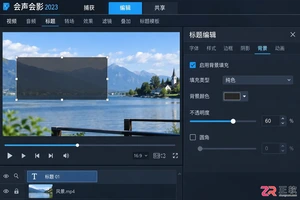
想知道如何在会声会影中让字幕跟着移动的目标走?本文详解如何利用关键帧记录位置和大小的变化,轻松实现精准的视频遮挡效果,适合处理隐私打码或动态信息覆盖。

想知道蛙蛙写作安装包多大?中国区App Store当前显示为68.6 MB。本文教你如何在应用页核对大小、开发者及系统要求,并区分下载包与安装后实际占用的区别,确保手机空间充足。
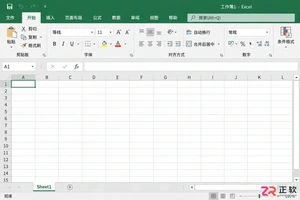
在Excel中如何快速输入标准的乘号“×”?本文详解Windows数字小键盘快捷键Alt+0215、插入符号功能及UNICHAR函数的使用方法,帮助职场人高效录入规范符号,避免混淆字母x与数学符号。
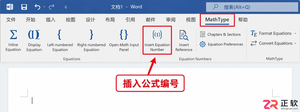
遇到Word中MathType公式编号跳号或引用不一致?本教程演示如何使用Insert Equation Number和Update Equation Numbers功能,快速更新整篇文档的公式编号,并检查章节设置与正文引用,确保学术文档格式规范。
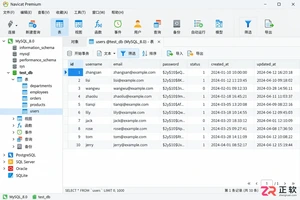
想在 Navicat 中只导出符合条件的部分数据?本教程详解如何通过数据网格筛选导出当前记录,以及利用导出向导自定义字段和格式。包含操作位置、设置要点及防错检查清单,适合初学者快速上手。
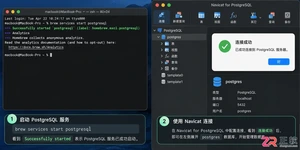
详解在 macOS 上使用 Homebrew 安装 PostgreSQL 的步骤,包括服务启动、psql 命令行测试以及使用 Navicat for PostgreSQL 进行图形化连接的方法,适合 Mac 开发环境快速搭建。




IntelliJ IDEA 是 JetBrains 推出的专业集成开发环境,重点服务于 Java、Kotlin 与 JVM 项目开发。软件集成代码补全、静态检查、重构、调试、测试、版本控制及构建工具,并可借助插件扩展语言和框架支持。

JetBrains PyCharm 是面向 Python 开发者的集成开发环境,提供智能补全、代码检查、重构、调试、测试、版本控制及虚拟环境管理功能。Mac 版兼容 Intel 与 Apple 芯片,核心功能可免费使用。

JetBrains WebStorm 是面向 JavaScript、TypeScript 和现代 Web 技术的专业集成开发环境,可智能理解项目结构,提供代码补全、重构、错误检查、运行调试、测试及 Git 工具。

JetBrains IntelliJ IDEA 是以 Java、Kotlin 和 JVM 项目为核心的专业集成开发环境,提供智能补全、代码检查、安全重构、调试、测试、版本控制及构建工具集成。统一发行版的核心功能可免费用于商业和非商业项目,

PhpStorm 是 JetBrains 面向 PHP 与现代 Web 开发打造的专业集成开发环境,提供代码补全、静态检查、重构、调试、测试、数据库、版本控制及前端语言支持。Windows 用户可直接下载安装程序,

PyCharm 是 JetBrains 推出的 Python 集成开发环境,提供智能代码补全、错误检查、重构、调试、测试、Git、终端及 Jupyter Notebook 支持。统一版安装后可体验 30 天 Pro 功能,