

C# WPF自定义控件教程 创建自己的用户控件方法
WPF用户控件必须继承UserControl;依赖属性是暴露可绑定属性的唯一可靠方式;自定义控件需正确合并资源字典并配置Generic.xaml路径与命名空间。
WPF用户控件必须继承UserControl;依赖属性是暴露可绑定属性的唯一可靠方式;自定义控件需正确合并资源字典并配置Generic.xaml路径与命名空间。
WPF用户控件必须继承 UserControl,不能用 Window 或 Control
新建 WPF 用户控件时,VS 模板默认生成继承 UserControl 的类和对应 XAML。若手动创建或误选模板(比如选了“自定义控件”),会继承 Control —— 它没有 Content、不自动支持 Grid 布局根元素,也无法直接拖入 MainWindow 设计器(设计器报错:“无法创建抽象类的实例”)。确认你的类定义是:
public partial class MyCustomControl : UserControl,不是
Control 或 FrameworkElement。
依赖属性(DependencyProperty)是暴露可绑定属性的唯一可靠方式
想让外部 XAML 能设置属性(如 MyCustomControl Title="Hello")、支持数据绑定或样式触发器,必须用依赖属性。普通 CLR 属性(public string Title { get; set; })在 WPF 中只读、不响应绑定更新、不参与属性系统调度。
常见错误:写完依赖属性但忘了注册元数据或回调函数,导致 PropertyChangedCallback 不触发;或者把 OwnerType 写成 typeof(Control) 而非 typeof(MyCustomControl)。
正确写法要点:
- 使用
DependencyProperty.Register,OwnerType必须是你自己的控件类型 - CLR 包装器中,
GetValue/SetValue的参数名要和注册时一致(大小写敏感) - 需要响应值变化?传入
new PropertyMetadata(defaultValue, OnTitleChanged) - 避免在回调里直接操作 UI 元素(如
TextBlock.Text = newValue),应走 MVVM 或通过SetCurrentValue触发内部更新逻辑
自定义控件资源字典未合并会导致样式/模板找不到
如果你把 ControlTemplate 或 Style 单独放在 Themes/Generic.xaml 里,但没在控件构造函数中调用 DefaultStyleKeyProperty.OverrideMetadata,WPF 就不会加载该模板——结果是控件显示为空白或仅显示默认灰色矩形。
必须在控件类的静态构造函数中添加:
static MyCustomControl(){
    DefaultStyleKeyProperty.OverrideMetadata(typeof(MyCustomControl), new FrameworkPropertyMetadata(typeof(MyCustomControl)));
}
,且确保 Generic.xaml 构建操作为 Page,并位于 Themes 文件夹下。如果只是简单复用,直接在用户控件的 XAML 中定义 Resources 更稳妥,无需走主题机制。
设计器不刷新或报错“未知的属性”通常因命名空间未正确定义
在主窗口 XAML 中引用自定义控件时,XAML 命名空间声明必须与控件所在程序集和命名空间完全匹配。例如控件类是 namespace MyApp.Controls,程序集名为 MyApp,则必须写:
xmlns:local="clr-namespace:MyApp.Controls;assembly=MyApp"。漏掉
assembly=... 在运行时可能正常,但设计器常报红;若程序集名含空格或点号(如 My.App.UI),需用单引号包裹:assembly='My.App.UI'。另一个常见坑:控件项目尚未生成(Build 状态为“跳过”),导致设计器找不到类型——务必先 Build 一次再打开 XAML。
依赖属性注册细节、Generic.xaml 的路径约束、设计器对程序集名称的敏感性,这三个地方出错频率最高,而且错误提示往往模糊(比如只说“无法解析类型”),实际跟拼写或构建顺序强相关。 
针对大数据工程场景,系统对比Java、Scala与Python在执行性能、生态结合、开发效率和维护成本上的核心差异,给出清晰的架构选型依据与落地方案。
深入解析Java常量命名标准、大写下划线语义规则,剖析接口常量反模式的危害与本质原因,并提供枚举、不可实例化常量工具类等工业级最佳替代方案。
针对C语言常见的段错误(Segmentation fault)问题,详细剖析内存非法访问根因,提供结合GDB、Core Dump与AddressSanitizer的标准化排查解决步骤与预防方法。
本文提供全面的Windsurf开发工具安装与使用详细教程,覆盖客户端下载安装、环境配置与VS Code插件迁移、Cascade核心协作中枢使用技巧、Chat与Write双模式实战及高效开发规范。
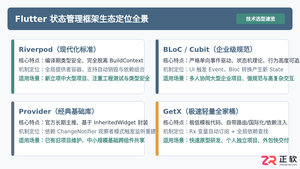
全面盘点Flutter主流状态管理框架,深度解析Provider、Riverpod、Bloc与GetX的核心机制、优缺点及适用场景,提供系统化的状态管理选型指南。
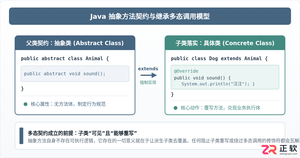
深入剖析Java中抽象方法为何严禁使用private和static修饰符。从面向对象契约规范、方法继承重写、JVM动态绑定(invokevirtual)与静态解析(invokestatic)等底层机制展开详细推导,结合编译报错示例与全景对比,彻底理清修饰符限制背后的设计逻辑。

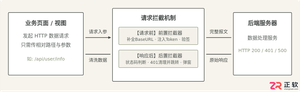
详细讲解uni-app中网络请求拦截的配置方法与实现路径,包含uni.addInterceptor原生API拦截与Promise二次封装方案、Token注入、全局错误处理及踩坑提醒。
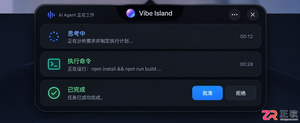
Vibe Island支持独立于macOS系统的语言设置。本文详解如何在Settings > General中将界面切换为简体中文,并验证Agent会话、审批按钮等核心功能的中文显示效果。





IntelliJ IDEA 是 JetBrains 推出的专业集成开发环境,重点服务于 Java、Kotlin 与 JVM 项目开发。软件集成代码补全、静态检查、重构、调试、测试、版本控制及构建工具,并可借助插件扩展语言和框架支持。

JetBrains PyCharm 是面向 Python 开发者的集成开发环境,提供智能补全、代码检查、重构、调试、测试、版本控制及虚拟环境管理功能。Mac 版兼容 Intel 与 Apple 芯片,核心功能可免费使用。

JetBrains WebStorm 是面向 JavaScript、TypeScript 和现代 Web 技术的专业集成开发环境,可智能理解项目结构,提供代码补全、重构、错误检查、运行调试、测试及 Git 工具。

JetBrains IntelliJ IDEA 是以 Java、Kotlin 和 JVM 项目为核心的专业集成开发环境,提供智能补全、代码检查、安全重构、调试、测试、版本控制及构建工具集成。统一发行版的核心功能可免费用于商业和非商业项目,

PhpStorm 是 JetBrains 面向 PHP 与现代 Web 开发打造的专业集成开发环境,提供代码补全、静态检查、重构、调试、测试、数据库、版本控制及前端语言支持。Windows 用户可直接下载安装程序,

PyCharm 是 JetBrains 推出的 Python 集成开发环境,提供智能代码补全、错误检查、重构、调试、测试、Git、终端及 Jupyter Notebook 支持。统一版安装后可体验 30 天 Pro 功能,


