

Win11升级卡顿怎么解决?
答案:升级Win11后卡顿可优化性能设置、禁用启动项、更新驱动、运行疑难解答、清理磁盘或回退系统。具体依次为调整视觉效果至最佳性能,减少开机自启程序,更新或回滚显卡等驱动,使用Windows更新修复工具,开启存储感知清理临时文件,若无效则在10天内回退系统版本。
答案:升级Win11后卡顿可优化性能设置、禁用启动项、更新驱动、运行疑难解答、清理磁盘或回退系统。具体依次为调整视觉效果至最佳性能,减少开机自启程序,更新或回滚显卡等驱动,使用Windows更新修复工具,开启存储感知清理临时文件,若无效则在10天内回退系统版本。
如果您在完成Win11系统升级后遇到操作延迟、程序响应缓慢或界面卡顿的情况,这可能是由于后台进程负载过高、视觉效果占用资源或驱动兼容性问题所致。以下是针对此问题的多种解决方案。
本文运行环境:Dell XPS 13,Windows 11 22H2。
一、调整系统性能设置为最佳模式
Windows 11默认启用多项视觉特效以提升用户体验,但这些动画和透明效果会占用一定的图形处理资源,可能导致低配设备或集成显卡机型出现卡顿。通过关闭这些视觉效果,可以显著减轻系统负担。
1、按下 Win + S 组合键打开搜索框,输入“高级系统设置”并打开。
2、在“性能”区域点击“设置”按钮,进入视觉效果选项窗口。
3、选择调整为最佳性能选项,这将自动关闭所有非必要的动画和透明效果。
4、若需保留部分视觉体验,可手动取消勾选“动画控件和元素”、“淡入淡出或滑动菜单到视图”等项目,确认后点击“应用”并“确定”。
二、禁用不必要的开机启动项
系统升级后,部分第三方应用程序可能会重新注册为开机自启,导致启动时资源争抢,影响整体流畅度。通过任务管理器管理启动项,可有效减少后台负载。
1、使用快捷键 Ctrl + Shift + Esc 直接打开任务管理器。
2、切换至“启动”选项卡,查看所有开机自动运行的程序列表。
3、右键点击非必要程序(如聊天工具、云盘同步、音乐播放器等),选择“禁用”。
4、建议仅保留安全软件和核心硬件驱动相关的启动项,完成后重启电脑观察效果。
三、更新或回滚硬件驱动程序
系统升级可能导致现有驱动程序与新版本不兼容,尤其是显卡、芯片组和存储控制器驱动,容易引发性能下降。更新至最新版本或回滚至稳定版本可解决此类问题。
1、按下 Win + X 键,选择“设备管理器”。
2、展开“显示适配器”,右键点击您的显卡设备,选择“更新驱动程序”。
3、选择“自动搜索更新的驱动程序”,或前往制造商官网下载最新驱动进行手动安装。
4、若更新后问题加剧,可在同一菜单中选择“属性”,切换至“驱动程序”选项卡,点击“回滚驱动程序”恢复至上一版本。
四、运行Windows更新疑难解答
系统升级过程中可能出现文件损坏或配置错误,导致功能异常和性能下降。Windows内置的疑难解答工具能够自动检测并修复常见的更新相关问题。
1、打开“设置”应用,进入“系统” > “疑难解答” > “其他疑难解答”。
2、在列表中找到“Windows 更新”选项,点击其右侧的“运行”按钮。
3、等待工具扫描系统,识别潜在问题,并按照提示应用修复建议。
4、修复完成后根据提示重启计算机,检查卡顿现象是否缓解。
五、清理磁盘空间并启用存储感知
系统升级会产生大量临时文件和旧版系统备份,占用磁盘空间并可能影响读写性能。及时清理无用数据有助于提升系统响应速度。
1、进入“设置” > “系统” > “存储”,确保“存储感知”功能处于开启状态。
2、点击“立即运行存储感知”以触发即时清理,删除临时文件、回收站内容和系统缓存。
3、也可手动点击“临时文件”选项,勾选“下载”、“回收站”、“临时文件”等项目,然后点击“删除文件”。
4、建议定期执行此操作,保持至少10GB以上的可用空间以维持系统稳定性。
六、回退到之前的Windows版本
若上述方法均无效,且卡顿严重影响使用,可在升级后的10天内利用系统还原功能退回至旧版本,恢复原有性能状态。
1、打开“设置” > “系统” > “恢复”。
2、在“恢复选项”区域找到“返回”部分,点击“开始”按钮。
3、系统将提示回退原因,请选择合适选项并确认操作。
4、注意:此操作将卸载升级后安装的应用和更新,但个人文件通常会被保留。随后系统将自动重启并完成还原过程。

吉光卡片安装难吗?本文详解iPhone端安装条件:需iOS 16.1+、Apple ID及稳定网络。提供从App Store搜索下载、权限授权到解决下载失败、闪退问题的完整实操指南,助您快速开始卡片设计。

想知道B站账号是哪年注册的?本文详解通过个人主页、创作中心日历、最早动态记录查询注册时间的方法,并区分注册时间与成为UP主的时间,提供安全查询建议。
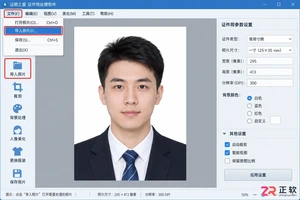
学习如何使用证照之星精确修改证件照大小。涵盖导入照片、设置一寸二寸或自定义像素、锁定比例调整尺寸、裁剪构图及高质量导出保存的全步骤操作,解决照片变形和尺寸不符问题。
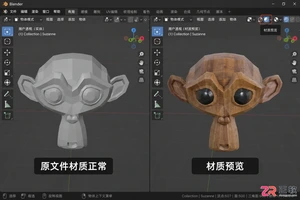
解决Blender导出OBJ格式时材质丢失、模型变灰的问题。详解开启MTL写出、设置相对路径、整理纹理文件及导入端检查步骤,确保3D模型在不同软件间正确显示颜色与贴图。
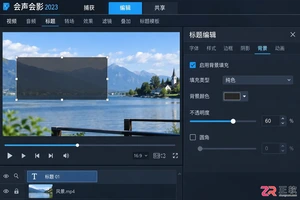
想知道如何在会声会影中让字幕跟着移动的目标走?本文详解如何利用关键帧记录位置和大小的变化,轻松实现精准的视频遮挡效果,适合处理隐私打码或动态信息覆盖。

想知道蛙蛙写作安装包多大?中国区App Store当前显示为68.6 MB。本文教你如何在应用页核对大小、开发者及系统要求,并区分下载包与安装后实际占用的区别,确保手机空间充足。
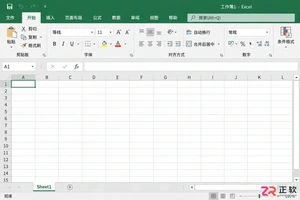
在Excel中如何快速输入标准的乘号“×”?本文详解Windows数字小键盘快捷键Alt+0215、插入符号功能及UNICHAR函数的使用方法,帮助职场人高效录入规范符号,避免混淆字母x与数学符号。
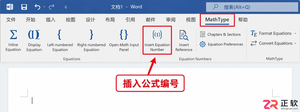
遇到Word中MathType公式编号跳号或引用不一致?本教程演示如何使用Insert Equation Number和Update Equation Numbers功能,快速更新整篇文档的公式编号,并检查章节设置与正文引用,确保学术文档格式规范。
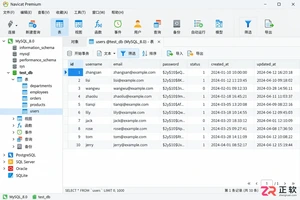
想在 Navicat 中只导出符合条件的部分数据?本教程详解如何通过数据网格筛选导出当前记录,以及利用导出向导自定义字段和格式。包含操作位置、设置要点及防错检查清单,适合初学者快速上手。
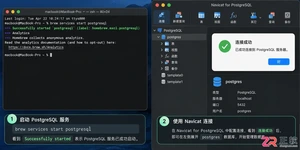
详解在 macOS 上使用 Homebrew 安装 PostgreSQL 的步骤,包括服务启动、psql 命令行测试以及使用 Navicat for PostgreSQL 进行图形化连接的方法,适合 Mac 开发环境快速搭建。




IntelliJ IDEA 是 JetBrains 推出的专业集成开发环境,重点服务于 Java、Kotlin 与 JVM 项目开发。软件集成代码补全、静态检查、重构、调试、测试、版本控制及构建工具,并可借助插件扩展语言和框架支持。

JetBrains PyCharm 是面向 Python 开发者的集成开发环境,提供智能补全、代码检查、重构、调试、测试、版本控制及虚拟环境管理功能。Mac 版兼容 Intel 与 Apple 芯片,核心功能可免费使用。

JetBrains WebStorm 是面向 JavaScript、TypeScript 和现代 Web 技术的专业集成开发环境,可智能理解项目结构,提供代码补全、重构、错误检查、运行调试、测试及 Git 工具。

JetBrains IntelliJ IDEA 是以 Java、Kotlin 和 JVM 项目为核心的专业集成开发环境,提供智能补全、代码检查、安全重构、调试、测试、版本控制及构建工具集成。统一发行版的核心功能可免费用于商业和非商业项目,

PhpStorm 是 JetBrains 面向 PHP 与现代 Web 开发打造的专业集成开发环境,提供代码补全、静态检查、重构、调试、测试、数据库、版本控制及前端语言支持。Windows 用户可直接下载安装程序,

PyCharm 是 JetBrains 推出的 Python 集成开发环境,提供智能代码补全、错误检查、重构、调试、测试、Git、终端及 Jupyter Notebook 支持。统一版安装后可体验 30 天 Pro 功能,