

电脑开机卡在更新配置怎么办?强制重启教程
若开机卡在“正在配置Windows更新”界面,先静置45分钟观察是否真卡死;确认无响应后长按电源键10秒强制关机,重启进入自动修复;仍失败则通过多次断电触发WinRE,进安全模式停止更新服务并重命名SoftwareDistribution和catroot2文件夹;最后卸载最近KB更新。
若开机卡在“正在配置Windows更新”界面,先静置45分钟观察是否真卡死;确认无响应后长按电源键10秒强制关机,重启进入自动修复;仍失败则通过多次断电触发WinRE,进安全模式停止更新服务并重命名SoftwareDistribution和catroot2文件夹;最后卸载最近KB更新。

如果您在电脑开机过程中长时间停留在“正在配置Windows更新,请勿关机”界面,且进度条长时间无变化或系统完全卡死,则可能是Windows更新配置过程出现异常。以下是解决此问题的步骤:
一、等待并观察系统状态
部分Windows更新配置耗时较长,尤其涉及大型功能更新或驱动重装时,可能持续30分钟以上。此时不应立即强制操作,需先确认是否真为卡死而非正常运行。
1、保持电源连接稳定,避免笔记本电量不足导致中断。
2、观察屏幕右下角是否有细微的光标闪烁或硬盘指示灯是否间歇性亮起。
3、静置至少45分钟,期间不要触碰键盘、鼠标或电源键。
二、长按电源键强制关机并重启
若确认系统无任何响应(硬盘灯熄灭、屏幕完全静止、无风扇转速变化),可采用硬关机方式中断当前进程,为后续恢复创造条件。
1、按住主机电源键不松开,持续10秒以上,直至主机完全断电、风扇停转、指示灯熄灭。
2、等待15秒后,再次按下电源键启动电脑。
3、若重启后进入自动修复界面(蓝色背景显示“正在诊断问题…”),请勿跳过,让系统尝试自动修复启动文件。
三、通过高级启动选项进入安全模式
若反复卡在配置界面,需绕过正常启动流程,加载最小化系统环境以排查更新冲突或服务异常。
1、在开机自检(POST)结束后、Windows徽标出现前,快速连续按F8键(部分新机型需改用Shift+F8或Esc+F8)。
2、若F8无效,在卡死界面长按电源键关机三次,第四次开机将自动触发Windows恢复环境(WinRE)。
3、进入恢复环境后,依次选择“疑难解答”→“高级选项”→“启动设置”→“重启”,重启后按数字键4或F4进入安全模式。
四、使用命令提示符停止Windows更新服务
在安全模式下,可通过终端工具终止更新相关进程并清除待处理任务,防止重启后重复触发卡死流程。
1、在安全模式桌面,按Win+X组合键,选择“Windows PowerShell(管理员)”。
2、依次执行以下命令(每行输入后按回车):
net stop wuauserv
net stop cryptSvc
net stop bits
net stop msiserver
3、输入命令:ren C:\Windows\SoftwareDistribution SoftwareDistribution.old,回车确认重命名更新缓存文件夹。
4、输入命令:ren C:\Windows\System32\catroot2 catroot2.old,回车确认重命名证书缓存目录。
五、卸载最近安装的更新补丁
若卡死现象始于某次特定更新后,直接移除该更新可快速恢复系统可用性,避免重复配置失败循环。
1、在安全模式中,打开“控制面板”→“程序”→“查看已安装的更新”。
2、在列表中找到按“安装日期”排序后的最新几项KB编号更新,右键选择“卸载”。
3、卸载完成后,重启电脑并观察是否能正常进入桌面。
4、若仍无法启动,继续卸载倒数第二项更新,每次仅卸载一项,避免批量移除引发其他兼容性问题。

吉光卡片安装难吗?本文详解iPhone端安装条件:需iOS 16.1+、Apple ID及稳定网络。提供从App Store搜索下载、权限授权到解决下载失败、闪退问题的完整实操指南,助您快速开始卡片设计。

想知道B站账号是哪年注册的?本文详解通过个人主页、创作中心日历、最早动态记录查询注册时间的方法,并区分注册时间与成为UP主的时间,提供安全查询建议。
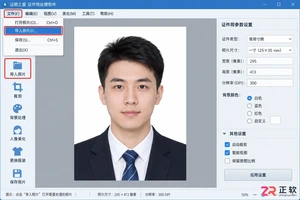
学习如何使用证照之星精确修改证件照大小。涵盖导入照片、设置一寸二寸或自定义像素、锁定比例调整尺寸、裁剪构图及高质量导出保存的全步骤操作,解决照片变形和尺寸不符问题。
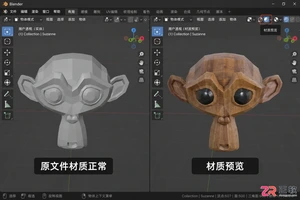
解决Blender导出OBJ格式时材质丢失、模型变灰的问题。详解开启MTL写出、设置相对路径、整理纹理文件及导入端检查步骤,确保3D模型在不同软件间正确显示颜色与贴图。
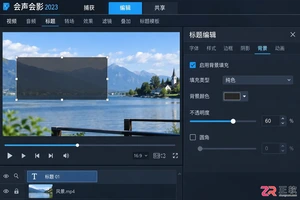
想知道如何在会声会影中让字幕跟着移动的目标走?本文详解如何利用关键帧记录位置和大小的变化,轻松实现精准的视频遮挡效果,适合处理隐私打码或动态信息覆盖。

想知道蛙蛙写作安装包多大?中国区App Store当前显示为68.6 MB。本文教你如何在应用页核对大小、开发者及系统要求,并区分下载包与安装后实际占用的区别,确保手机空间充足。
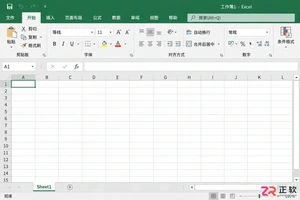
在Excel中如何快速输入标准的乘号“×”?本文详解Windows数字小键盘快捷键Alt+0215、插入符号功能及UNICHAR函数的使用方法,帮助职场人高效录入规范符号,避免混淆字母x与数学符号。
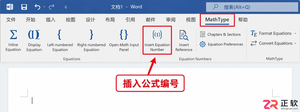
遇到Word中MathType公式编号跳号或引用不一致?本教程演示如何使用Insert Equation Number和Update Equation Numbers功能,快速更新整篇文档的公式编号,并检查章节设置与正文引用,确保学术文档格式规范。

想在 Navicat 中只导出符合条件的部分数据?本教程详解如何通过数据网格筛选导出当前记录,以及利用导出向导自定义字段和格式。包含操作位置、设置要点及防错检查清单,适合初学者快速上手。
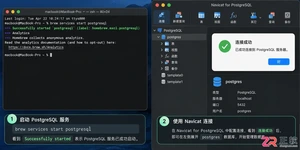
详解在 macOS 上使用 Homebrew 安装 PostgreSQL 的步骤,包括服务启动、psql 命令行测试以及使用 Navicat for PostgreSQL 进行图形化连接的方法,适合 Mac 开发环境快速搭建。




IntelliJ IDEA 是 JetBrains 推出的专业集成开发环境,重点服务于 Java、Kotlin 与 JVM 项目开发。软件集成代码补全、静态检查、重构、调试、测试、版本控制及构建工具,并可借助插件扩展语言和框架支持。

JetBrains PyCharm 是面向 Python 开发者的集成开发环境,提供智能补全、代码检查、重构、调试、测试、版本控制及虚拟环境管理功能。Mac 版兼容 Intel 与 Apple 芯片,核心功能可免费使用。

JetBrains WebStorm 是面向 JavaScript、TypeScript 和现代 Web 技术的专业集成开发环境,可智能理解项目结构,提供代码补全、重构、错误检查、运行调试、测试及 Git 工具。

JetBrains IntelliJ IDEA 是以 Java、Kotlin 和 JVM 项目为核心的专业集成开发环境,提供智能补全、代码检查、安全重构、调试、测试、版本控制及构建工具集成。统一发行版的核心功能可免费用于商业和非商业项目,

PhpStorm 是 JetBrains 面向 PHP 与现代 Web 开发打造的专业集成开发环境,提供代码补全、静态检查、重构、调试、测试、数据库、版本控制及前端语言支持。Windows 用户可直接下载安装程序,

PyCharm 是 JetBrains 推出的 Python 集成开发环境,提供智能代码补全、错误检查、重构、调试、测试、Git、终端及 Jupyter Notebook 支持。统一版安装后可体验 30 天 Pro 功能,