

Win11如何进入BIOS设置方法汇总
1、可通过Windows11系统设置中的“恢复”选项进入UEFI固件设置,依次点击“系统-恢复-高级启动-立即重新启动”,重启后选择“疑难解答-高级选项-UEFI固件设置”即可进入BIOS界面。
1、可通过Windows 11系统设置中的“恢复”选项进入UEFI固件设置,依次点击“系统-恢复-高级启动-立即重新启动”,重启后选择“疑难解答-高级选项-UEFI固件设置”即可进入BIOS界面。
如果您需要在Windows 11系统中调整硬件配置或更改启动顺序,但无法在开机时通过快捷键进入设置界面,可以通过系统内置的恢复功能或其他命令方式访问。以下是几种有效的操作方法。
本文运行环境:Dell XPS 13,Windows 11。
一、通过系统设置进入UEFI固件
此方法利用Windows 11的高级启动功能,将电脑引导至UEFI固件设置界面,适合不熟悉开机快捷键的用户。
1、点击开始菜单,选择“设置”图标进入应用。
2、在设置窗口中,点击左侧的“系统”选项。
3、在右侧区域向下滚动,找到并点击“恢复”选项。
4、在“恢复选项”部分,找到“高级启动”,点击其下方的“立即重新启动”按钮。
5、系统会提示保存当前工作,确认后点击“立即重新启动”。
6、电脑重启后进入蓝色的“高级选项”菜单,选择“疑难解答”。
7、点击“高级选项”,然后选择“UEFI固件设置”。
8、点击“重启”,设备将自动进入BIOS/UEFI界面。
二、使用开机快捷键直接进入
在电脑启动自检阶段按下特定按键,可绕过操作系统直接进入BIOS/UEFI,该方式响应迅速,适用于所有品牌设备。
1、关闭所有正在运行的程序,然后重启计算机。
2、当屏幕首次出现制造商Logo(如Dell、HP、Lenovo等)时,立即并持续按下对应的热键。
3、不同品牌的常见快捷键如下:
戴尔(Dell)系列通常使用F2键。
惠普(HP)设备多采用Esc键,随后在启动菜单中选择“Enter Setup”。
联想(Lenovo)笔记本按F2或Fn+F2,台式机建议尝试F1。
华硕(ASUS)主板请按Del键或F2键。
技嘉(GIGABYTE)主板同样建议尝试Del键。
4、保持按键直至成功进入BIOS/UEFI设置界面为止。
三、通过命令提示符强制重启进入
使用管理员权限的命令行工具执行特定指令,可让系统直接重启并跳转至UEFI界面,适用于需要远程或脚本化操作的场景。
1、右键点击开始菜单,选择“终端(管理员)”或“命令提示符(管理员)”。
2、在弹出的用户账户控制窗口中,点击“是”以允许应用进行更改。
3、在命令行窗口中输入以下命令:shutdown /r /fw /t 0,然后按回车键执行。
4、电脑将在几秒内开始重启,并自动进入UEFI固件设置界面。
四、通过电源菜单结合Shift键启动
此方法通过组合按键触发高级启动流程,无需进入系统设置即可访问UEFI,操作路径较短。
1、点击任务栏上的电源图标,或按键盘上的Windows + X快捷键打开快速菜单。
2、在未松开键盘上Shift键的情况下,点击“重启”选项。
3、系统会提示即将重启进入高级模式,确认后设备将重新启动。
4、重启后进入蓝色的“高级选项”菜单,依次选择“疑难解答”、“高级选项”。
5、点击“UEFI固件设置”,然后选择“重启”以进入BIOS/UEFI界面。
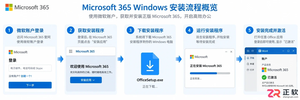
详解 Office 365 在 Windows 上的安装步骤:包括从微软账户下载官方安装包、运行安装向导、首次登录激活授权、检查更新及设置默认打开方式。涵盖个人与企业账户差异及常见安装问题处理。
想知道蛙蛙写作有没有电脑客户端?官方推荐直接使用浏览器访问PC端,支持将网页添加为桌面应用快捷方式,实现独立窗口创作。本文介绍电脑端登录、网页应用安装步骤及手机App区别,助你高效多端同步写作。
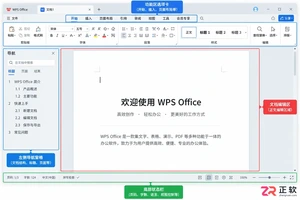
WPS Office点击没反应或闪退?本文介绍Windows环境下的高效排查方法:先结束后台残留进程,再区分是软件故障还是单个文档损坏,最后通过系统自带修复功能恢复组件。无需立即重装,保留个人数据与设置。
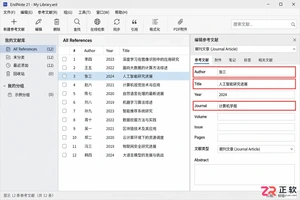
详解EndNote处理中文参考文献的全流程:从规范录入作者与题名字段,到选择GB/T或期刊专用样式,再到Word中一键更新引用列表。避免手动修改导致的格式错乱,确保中英文混排时的标点与排序准确。

PDF加水印最简单的方法是什么?PDF加水印怎么加才能防止被盗用?本文给出三种真实处理路径,说明适用场景、操作重点、常见问题与结果检查方法。
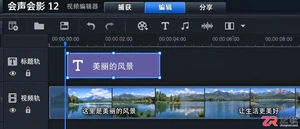
在会声会影12中去除视频底部字幕需先区分字幕类型。独立标题可直接删除轨道,内嵌硬字幕则需通过裁剪画面、添加遮罩或替换无字幕源文件处理。本文提供完整操作步骤及导出前的检查建议,确保成片质量。

在应用商店搜不到蛙蛙写作?本文详解iOS搜索核对方法、Android官方入口确认步骤及电脑浏览器网页版(wawawriter.com)直接使用技巧,助你安全获取正版创作工具。
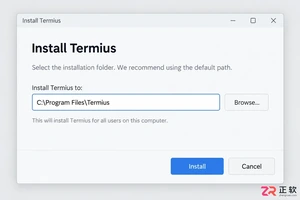
详解Termius官方客户端的下载安装步骤,演示如何在设置中查找并切换中文界面(如版本支持)。涵盖主机添加、SSH密钥管理及SFTP文件传输的基础操作,帮助用户安全高效地管理远程服务器。
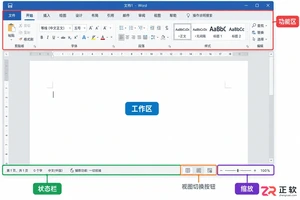
遇到Office文档打开后一片空白或内容不全?先别急着重装。本文教你通过新建文档排查问题,调整Word/Excel/PPT的视图、缩放、隐藏行列及对象可见性设置,并处理文件权限与损坏问题,快速恢复正常显示。
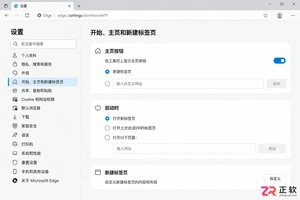
点击 Microsoft Edge 主页按钮或启动浏览器时总是跳转到不想要的网址?本文详解如何在设置中将主页按钮改为新标签页,以及删除启动时自动打开的特定页面,帮助恢复干净的浏览入口。




IntelliJ IDEA 是 JetBrains 推出的专业集成开发环境,重点服务于 Java、Kotlin 与 JVM 项目开发。软件集成代码补全、静态检查、重构、调试、测试、版本控制及构建工具,并可借助插件扩展语言和框架支持。

JetBrains PyCharm 是面向 Python 开发者的集成开发环境,提供智能补全、代码检查、重构、调试、测试、版本控制及虚拟环境管理功能。Mac 版兼容 Intel 与 Apple 芯片,核心功能可免费使用。

JetBrains WebStorm 是面向 JavaScript、TypeScript 和现代 Web 技术的专业集成开发环境,可智能理解项目结构,提供代码补全、重构、错误检查、运行调试、测试及 Git 工具。

JetBrains IntelliJ IDEA 是以 Java、Kotlin 和 JVM 项目为核心的专业集成开发环境,提供智能补全、代码检查、安全重构、调试、测试、版本控制及构建工具集成。统一发行版的核心功能可免费用于商业和非商业项目,

PhpStorm 是 JetBrains 面向 PHP 与现代 Web 开发打造的专业集成开发环境,提供代码补全、静态检查、重构、调试、测试、数据库、版本控制及前端语言支持。Windows 用户可直接下载安装程序,

PyCharm 是 JetBrains 推出的 Python 集成开发环境,提供智能代码补全、错误检查、重构、调试、测试、Git、终端及 Jupyter Notebook 支持。统一版安装后可体验 30 天 Pro 功能,


