

Go语言操作MongoDB:mgo库插入BSON教程
本教程详细介绍了如何在Go语言项目中使用mgo库与MongoDB交互,通过定义Go结构体并利用bson标签自动映射MongoDB文档,从而实现BSON文档的构建与高效插入。文章将涵盖结构体定义、数据访问层实现及实际操作示例,帮助开发者避免直接处理BSON的复杂性,并解决常见的类型转换问题。
本教程详细介绍了如何在Go语言项目中使用mgo库与MongoDB交互,通过定义Go结构体并利用`bson`标签自动映射MongoDB文档,从而实现BSON文档的构建与高效插入。文章将涵盖结构体定义、数据访问层实现及实际操作示例,帮助开发者避免直接处理BSON的复杂性,并解决常见的类型转换问题。
在Go语言中与MongoDB进行交互时,尤其在使用mgo这样的第三方库时,理解如何正确地构建和传递BSON文档是至关重要的。许多初学者可能会尝试直接操作interface{}类型来表示BSON文档,但这往往会导致“Can't marshal interface {} as a BSON document”之类的运行时错误。mgo库提供了一种更优雅、更Go语言惯用的方式来处理BSON文档:通过定义Go结构体并利用结构体标签进行字段映射。
1. 理解Go与MongoDB的BSON交互机制
MongoDB内部使用BSON(Binary JSON)格式存储数据。当我们在Go程序中与MongoDB交互时,需要将Go语言的数据结构转换为BSON格式,反之亦然。mgo库的强大之处在于它能够自动处理这种转换。
直接使用interface{}作为BSON文档的载体之所以会失败,是因为mgo的序列化器在遇到一个没有任何具体类型信息的interface{}时,无法得知如何将其转换为BSON。它需要一个具体的Go类型,例如一个结构体或map[string]interface{},来指导序列化过程。最推荐且最Go语言风格的方式是使用结构体。
2. 定义Go结构体以映射MongoDB文档
要将Go结构体映射到MongoDB文档,我们需要在结构体字段上使用bson标签。这些标签告诉mgo如何将Go结构体的字段名映射到MongoDB文档的字段名,以及如何处理一些特殊情况(如_id字段)。
以下是一个根据您提供的MongoDB文档结构定义的Go结构体示例:
package account

import "gopkg.in/mgo.v2/bson" // 推荐使用v2版本

// RecoveryInfo 嵌套结构体,用于认证信息中的恢复详情
type RecoveryInfo struct {
    Mobile string `bson:"mobile"`
    Email  string `bson:"email"`
}

// AuthenticationInfo 嵌套结构体,用于认证信息
type AuthenticationInfo struct {
    AuthMode string       `bson:"authmode"`
    AuthVal  string       `bson:"authval"`
    Recovery RecoveryInfo `bson:"recovery"`
}

// StampsInfo 嵌套结构体,用于时间戳信息
type StampsInfo struct {
    In string `bson:"in"`
    Up string `bson:"up"`
}

// Account 代表MongoDB中的一个账户文档
type Account struct {
    Id            bson.ObjectId    `bson:"_id,omitempty"` // _id 字段,omitempty 表示如果为空则不插入
    BalanceAmount int              `bson:"balanceamount"`
    Type          string           `bson:"type"`
    Authentication AuthenticationInfo `bson:"authentication"`
    Stamps        StampsInfo       `bson:"stamps"`
}
bson标签说明:
- bson:"_id": 将Go结构体中的Id字段映射到MongoDB文档的_id字段。_id是MongoDB的主键,通常是一个ObjectId类型。
- omitempty: 这是一个可选的修饰符,表示如果该字段的值是其类型的零值(例如,字符串为空,整数为0,对象为nil),则在序列化为BSON时忽略该字段。对于_id字段,这在插入新文档时非常有用,因为我们通常在插入前生成_id,或者让MongoDB自动生成。
- bson:"fieldName": 将Go结构体字段名(例如BalanceAmount)映射到MongoDB文档的字段名(例如balanceamount)。
3. 实现数据插入逻辑
在数据访问层(例如dbEngine.go)中,我们需要实现一个通用的插入函数。这个函数将接收一个Go结构体的指针,并使用mgo.Collection.Insert()方法将其插入到MongoDB。
package dbEngine

import (
    "log"
    "gopkg.in/mgo.v2" // 推荐使用v2版本
)

// Insert 函数用于将文档插入到MongoDB
// document 参数通常是一个Go结构体的指针,mgo会自动将其序列化为BSON
func Insert(document interface{}) error {
    // 建立MongoDB连接
    // 在生产环境中,通常会使用连接池来管理session,而不是每次操作都创建新session
    session, err := mgo.Dial("localhost:27017") // 默认端口通常是27017
    if err != nil {
        log.Printf("Error connecting to MongoDB: %v", err)
        return err
    }
    defer session.Close() // 确保会话在使用后关闭,释放资源

    // 选择数据库和集合
    // 请根据您的实际情况替换 "your_database_name" 和 "your_collection_name"
    c := session.DB("your_database_name").C("your_collection_name")

    // 插入文档
    // mgo的Insert方法会自动将Go结构体序列化为BSON
    err = c.Insert(document)
    if err != nil {
        log.Printf("Error inserting document: %v", err)
        return err
    }
    log.Println("Document inserted successfully.")
    return nil
}
关键点:
- mgo.Dial(): 用于建立与MongoDB服务器的连接。在生产环境中,建议使用mgo.DialWithInfo()进行更精细的配置,并管理连接池以提高性能。
- defer session.Close(): 这是一个非常重要的实践。它确保在Insert函数执行完毕后,无论是否发生错误,MongoDB会话都会被正确关闭,避免资源泄露。
- session.DB("db_name").C("collection_name"): 用于选择要操作的数据库和集合。
- c.Insert(document): 这是核心的插入操作。mgo库会检查document参数的底层类型,如果它是一个结构体(或其指针),就会自动将其序列化为BSON并插入。
4. 实际操作:创建并插入文档
现在,我们可以在应用程序的其他部分(例如main.go或业务逻辑层)创建Account结构体实例,填充数据,并调用dbEngine.Insert函数来完成插入操作。
package main

import (
    "fmt"
    "gopkg.in/mgo.v2/bson"
    "your_project/account"   // 替换为您的account包的实际路径
    "your_project/dbEngine" // 替换为您的dbEngine包的实际路径
)

func main() {
    // 创建一个Account结构体实例
    acc := account.Account{
        BalanceAmount: 3,
        Type:          "reg",
        Authentication: account.AuthenticationInfo{ // 使用定义的嵌套结构体
            AuthMode: "10",
            AuthVal:  "sd",
            Recovery: account.RecoveryInfo{ // 使用定义的嵌套结构体
                Mobile: "sdfsd",
                Email:  "user@example.com", // 替换为实际邮箱
            },
        },
        Stamps: account.StampsInfo{ // 使用定义的嵌套结构体
            In: "x",
            Up: "y",
        },
    }

    // 为_id字段生成一个新的ObjectId。
    // 如果不手动生成,mgo在插入时也会自动生成一个。
    // 但手动生成可以提前获取ID,方便后续操作或日志记录。
    acc.Id = bson.NewObjectId()

    // 调用dbEngine的Insert函数,传入Account结构体的指针
    // 传递指针是mgo的惯例,允许mgo在插入成功后更新结构体(例如,如果_id是自动生成的)
    err := dbEngine.Insert(&acc)
    if err != nil {
        fmt.Printf("Document insertion failed: %v\n", err)
    } else {
        fmt.Printf("Document inserted successfully with ID: %s\n", acc.Id.Hex())
    }
}
要点:
- bson.NewObjectId(): 用于生成一个新的MongoDB ObjectId。这是_id字段的常用类型。
- 传递指针: dbEngine.Insert(&acc)中,我们传递的是Account结构体acc的地址(指针)。这是mgo库的常见用法,因为它允许mgo在必要时修改结构体(例如,如果_id字段在插入时由MongoDB自动生成,mgo会将其填充回结构体)。
5. 注意事项与最佳实践
- 错误处理: 始终检查mgo操作返回的错误。在实际应用中,应根据错误类型采取不同的处理策略(例如,重试、记录日志、返回用户友好的错误信息)。
- 会话管理: 在生产环境中,不应每次操作都创建和关闭一个新的mgo.Session。而是应该使用一个全局的mgo.Session实例,并使用session.Copy()或session.New()来获取新的会话副本进行每次操作,然后关闭副本。这可以有效利用连接池,提高性能。
- bson标签的灵活性: 除了_id和字段名映射,bson标签还支持其他修饰符,如inline(将嵌套结构体的字段提升到父文档级别)、omitempty(如前所述)、minsize等。
- 嵌套结构体: Go结构体可以很好地映射嵌套的BSON文档,如示例中的AuthenticationInfo和RecoveryInfo。
- interface{}的正确使用: 只有当interface{}的底层类型是map[string]interface{}或一个可序列化的Go结构体时,mgo才能正确地将其转换为BSON。避免直接将一个空的或不确定的interface{}类型传递给Insert方法。
总结
通过本教程,您应该已经掌握了在Go语言中使用mgo库与MongoDB交互时,如何优雅地构建和插入BSON文档。核心思想是利用Go结构体和bson标签进行对象-文档映射,让mgo库自动处理复杂的序列化和反序列化过程。这种方法不仅解决了直接操作interface{}可能引发的错误,还提高了代码的可读性、可维护性和类型安全性,是Go语言开发MongoDB应用的推荐实践。
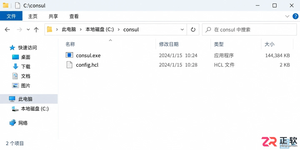
详解 Consul 在 Windows 下的安装步骤,包括环境变量配置、HCL 配置文件编写、-dev 开发模式验证及正式代理启动方法,帮助开发者快速搭建本地服务发现环境。
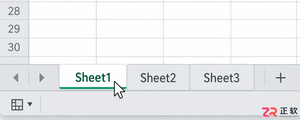
想知道WPS表格工作表怎么重命名?本文详解双击与右键两种操作方法,并深入分析在公式引用、多人协作及模板场景下的命名规范与注意事项,助你提升表格管理效率。
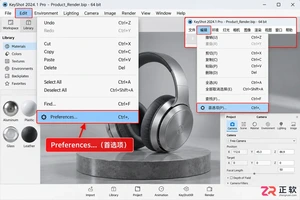
找不到KeyShot首选项?本文图解Windows和macOS下的菜单入口,分步讲解界面、导航、渲染性能及文件路径的关键设置,助你高效定制KeyShot工作环境。
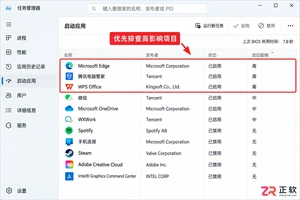
Windows 11开机慢怎么办?本教程详解如何通过任务管理器管理启动应用,使用msconfig隐藏微软服务排查第三方冲突,并通过干净启动法定位拖慢系统的程序,安全提升开机速度。
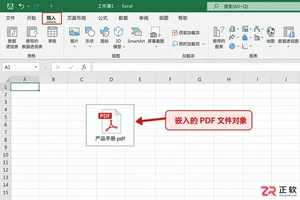
想在Excel表格里直接附带合同或文档?本文详解桌面版Excel“插入-对象”功能,教你如何将文件嵌入工作簿并显示为图标,方便管理与发送,避免附件遗漏。
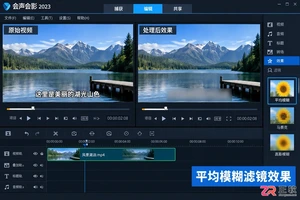
学习在会声会影中通过覆叠轨和平均模糊滤镜消除视频硬字幕。包含复制素材、调整模糊强度、设置局部遮罩及效果验证的详细步骤,帮助降低字幕可读性而不影响主体画面。
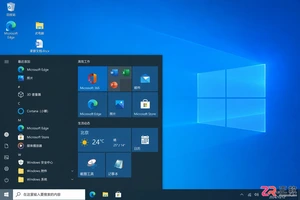
装系统时选家庭版还是专业版?本文通过日常办公、开发虚拟化、数据加密等具体场景,解析Windows 10两个版本的真实差异,帮你避免为不用的功能付费,并明确激活与授权的关键注意事项。

无需专业摄影棚,使用PixPix只需3步即可将白底商品图生成摄影级场景图。本文详解主体准备、提示词编写及局部修正技巧,帮助电商卖家快速制作高质量主图与详情页素材。
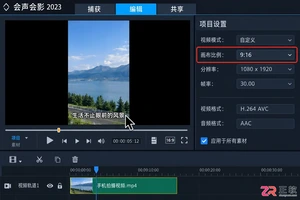
竖版短视频底部常有硬字幕,直接裁剪易破坏构图。本教程介绍在会声会影中利用裁剪工具、纯色覆盖层、分段剪辑及关键帧跟踪技术去除底部字幕的方法,适用于不同镜头运动场景,确保画面自然且无残留文字。
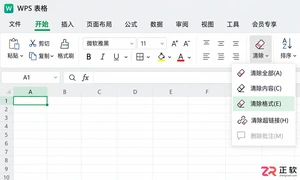
WPS表格单元格颜色边框太乱?教你用“清除格式”一键恢复默认外观,同时完整保留文字、数字和公式。注意区分清除内容与格式,避免误删数据。




Postman是一套面向API全生命周期的开发与测试平台,可在Mac上发送和调试多种协议请求,管理集合、环境及认证信息,并完成脚本测试、模拟服务、监控、文档发布和团队协作。它适合开发、测试及运维人员使用,提供个人免费方案。

Docker Desktop 是 Docker 官方为 Mac 提供的容器开发环境,集成 Docker Engine、命令行工具、Compose、Build、Kubernetes 与图形化管理界面。

Android Studio 是 Google 面向安卓应用开发提供的官方集成开发环境,基于 IntelliJ IDEA 构建。它整合智能代码编辑、Gradle 构建、界面预览、设备模拟、性能分析、调试测试及 APK 分析等工具。

PixPix 是面向品牌、卖家和内容团队的在线 AI 图片视频创作平台,提供图视频 Agent、无限画布、图片生成、视频生成、自然语言编辑及商品套图、产品精修和带货视频等电商工具。

Postman 是面向 API 全生命周期的开发与协作平台。Windows 桌面版可用于构建和发送 HTTP、GraphQL、gRPC、WebSocket、MQTT 等请求,并提供环境变量、集合、脚本测试、模拟服务、监控、文档及团队工作区等

Docker Desktop 为 Windows 开发者提供集成式容器环境,内置 Docker Engine、命令行工具、Compose、Build 与 Kubernetes 等组件,可在本机完成镜像构建、容器运行、日志查看和资源管理。