

Excel宏自动生成周报方法
使用VBA宏可一键生成周报,先创建带格式的新工作表并填充表头;2.从原始数据按日期筛选本周记录并汇总到新表;3.结合Outlook自动邮件发送报表;4.利用模板文件确保格式统一,实现全流程自动化。
使用VBA宏可一键生成周报,先创建带格式的新工作表并填充表头;2. 从原始数据按日期筛选本周记录并汇总到新表;3. 结合Outlook自动邮件发送报表;4. 利用模板文件确保格式统一,实现全流程自动化。
如果您需要定期从Excel数据中提取信息并生成周报,手动操作不仅耗时还容易出错。通过使用宏(VBA),您可以自动化这一过程,实现一键生成标准化的周报文件。以下是几种实现自动报表生成的方法:
一、创建基础VBA宏来自动生成周报结构
此方法通过编写VBA代码,在指定工作簿中自动生成新的周报工作表,并填充固定格式和标题行。这种方法适用于每周结构一致的报表。
1、按Alt + F11打开VBA编辑器,插入一个新模块。
2、输入以下代码:Sub GenerateWeeklyReport()
3、在代码中添加创建工作表的指令:Sheets.Add.Name = "Week_" & Format(Date, "yyyy-mm-dd")
4、设置表头内容,例如:Range("A1").Value = "项目名称" 和 Range("B1").Value = "本周进度"
5、关闭编辑器,返回Excel,按Alt + F8运行宏,即可生成带格式的新周报表。
二、从原始数据表中提取并汇总数据
该方法利用VBA读取“原始数据”工作表中的记录,根据日期范围筛选出本周的数据,并将其复制到新生成的周报中。
1、确保原始数据包含“日期”列,且格式为标准日期类型。
2、在VBA模块中定义变量来存储起始日和结束日:Dim StartDate As Date, EndDate As Date
3、使用循环遍历原始数据行,判断每条记录的日期是否在本周范围内。
4、符合条件的数据行将被逐行写入新生成的周报表中,例如:Sheets("Week_Report").Range("A" & Row).Value = SourceSheet.Range("A" & i).Value
5、运行宏后,系统将自动完成数据筛选与填充。
三、自动发送邮件附带生成的周报
结合Outlook对象模型,可以在生成周报后自动通过电子邮件发送给指定收件人,进一步提升自动化程度。
1、在VBA项目中添加对Microsoft Outlook XX.X Object Library的引用。
2、在代码末尾添加创建邮件对象的语句:Set OutApp = CreateObject("Outlook.Application")
3、构建邮件内容,包括主题、正文和附件路径。
4、使用OutMail.Send命令发送邮件,无需人工干预。
5、确保Outlook客户端已配置正确账户,否则发送将失败。
四、使用模板文件加载预设格式
通过加载已有格式的周报模板,可以确保每次生成的报表风格统一,避免重复设置单元格样式。
1、预先创建一个名为“WeeklyTemplate.xlsx”的文件,包含所有需要的边框、字体和公式。
2、在VBA中使用Workbooks.Open命令打开该模板文件。
3、将处理后的数据写入模板的工作表中指定区域。
4、另存为新文件名,例如:“周报_2025-04-05.xlsx”,防止覆盖原模板。
5、关闭模板工作簿并保存更改,完成输出流程。
新手如何正确使用 Xshell?本文详解 Xshell 客户端安装、SSH 会话建立、主机密钥验证及远程终端命令执行步骤。涵盖密码与密钥认证设置、多标签管理及安全退出规范,帮助初学者在 Windows 环境下安全连接并管理 Linux 服务器。
详解 Consul 在 Windows 下的安装步骤,包括环境变量配置、HCL 配置文件编写、-dev 开发模式验证及正式代理启动方法,帮助开发者快速搭建本地服务发现环境。
想知道WPS表格工作表怎么重命名?本文详解双击与右键两种操作方法,并深入分析在公式引用、多人协作及模板场景下的命名规范与注意事项,助你提升表格管理效率。
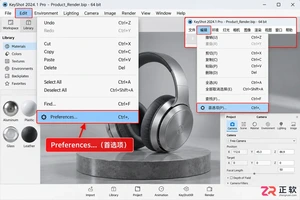
找不到KeyShot首选项?本文图解Windows和macOS下的菜单入口,分步讲解界面、导航、渲染性能及文件路径的关键设置,助你高效定制KeyShot工作环境。
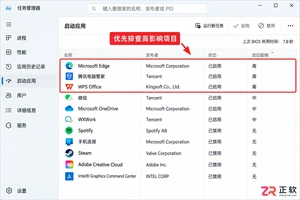
Windows 11开机慢怎么办?本教程详解如何通过任务管理器管理启动应用,使用msconfig隐藏微软服务排查第三方冲突,并通过干净启动法定位拖慢系统的程序,安全提升开机速度。
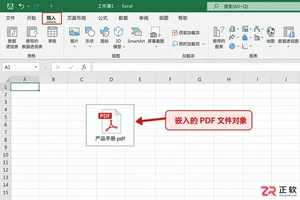
想在Excel表格里直接附带合同或文档?本文详解桌面版Excel“插入-对象”功能,教你如何将文件嵌入工作簿并显示为图标,方便管理与发送,避免附件遗漏。
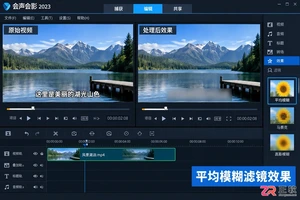
学习在会声会影中通过覆叠轨和平均模糊滤镜消除视频硬字幕。包含复制素材、调整模糊强度、设置局部遮罩及效果验证的详细步骤,帮助降低字幕可读性而不影响主体画面。
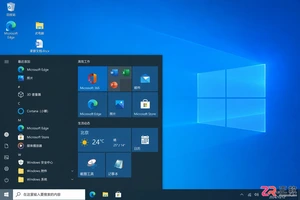
装系统时选家庭版还是专业版?本文通过日常办公、开发虚拟化、数据加密等具体场景,解析Windows 10两个版本的真实差异,帮你避免为不用的功能付费,并明确激活与授权的关键注意事项。

无需专业摄影棚,使用PixPix只需3步即可将白底商品图生成摄影级场景图。本文详解主体准备、提示词编写及局部修正技巧,帮助电商卖家快速制作高质量主图与详情页素材。
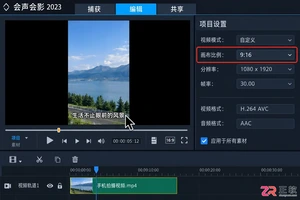
竖版短视频底部常有硬字幕,直接裁剪易破坏构图。本教程介绍在会声会影中利用裁剪工具、纯色覆盖层、分段剪辑及关键帧跟踪技术去除底部字幕的方法,适用于不同镜头运动场景,确保画面自然且无残留文字。




Postman是一套面向API全生命周期的开发与测试平台,可在Mac上发送和调试多种协议请求,管理集合、环境及认证信息,并完成脚本测试、模拟服务、监控、文档发布和团队协作。它适合开发、测试及运维人员使用,提供个人免费方案。

Docker Desktop 是 Docker 官方为 Mac 提供的容器开发环境,集成 Docker Engine、命令行工具、Compose、Build、Kubernetes 与图形化管理界面。

Android Studio 是 Google 面向安卓应用开发提供的官方集成开发环境,基于 IntelliJ IDEA 构建。它整合智能代码编辑、Gradle 构建、界面预览、设备模拟、性能分析、调试测试及 APK 分析等工具。

PixPix 是面向品牌、卖家和内容团队的在线 AI 图片视频创作平台,提供图视频 Agent、无限画布、图片生成、视频生成、自然语言编辑及商品套图、产品精修和带货视频等电商工具。

Postman 是面向 API 全生命周期的开发与协作平台。Windows 桌面版可用于构建和发送 HTTP、GraphQL、gRPC、WebSocket、MQTT 等请求,并提供环境变量、集合、脚本测试、模拟服务、监控、文档及团队工作区等

Docker Desktop 为 Windows 开发者提供集成式容器环境,内置 Docker Engine、命令行工具、Compose、Build 与 Kubernetes 等组件,可在本机完成镜像构建、容器运行、日志查看和资源管理。