

飞书项目任务分配与进度跟踪方法
如果您在飞书项目中创建了任务但无法将具体工作落实到人,或任务状态长期未更新导致进度模糊,则可能是由于任务未正确指派或缺乏实时跟踪机制。以下是解决此问题的步骤:一、通过任务卡片直接指派成员该方法适用于单个任务快速分配,利用飞书原生交互实现即时通知与责任锁定。指派后系统自动向被选成员发送站内提醒,并在任务详情页明确标识负责人。1、在项目空间的任务列表中,点击需分配的任务标题,进入任务详情页。2、在“负责人”字段右侧点击“+添加”,从组织架构或搜索栏中选择目标成员。3、确认选择后,该成员头像将显示
如果您在飞书项目中创建了任务但无法将具体工作落实到人,或任务状态长期未更新导致进度模糊,则可能是由于任务未正确指派或缺乏实时跟踪机制。以下是解决此问题的步骤:
一、通过任务卡片直接指派成员
该方法适用于单个任务快速分配,利用飞书原生交互实现即时通知与责任锁定。指派后系统自动向被选成员发送站内提醒,并在任务详情页明确标识负责人。
1、在项目空间的任务列表中,点击需分配的任务标题,进入任务详情页。
2、在“负责人”字段右侧点击“+ 添加”,从组织架构或搜索栏中选择目标成员。
3、确认选择后,该成员头像将显示在负责人栏,同时其飞书消息列表顶部会收到一条带任务链接的系统通知。
4、被指派成员打开通知后,可直接点击“去处理”跳转至任务页,并开始编辑描述、上传附件或更新状态。
二、批量导入并自动关联责任人
该方法适用于已有结构化任务清单(如Excel)需一次性导入并绑定执行人,避免逐条手动操作,提升大规模任务初始化效率。
1、准备标准格式表格:列名须包含“任务名称”“负责人姓名”“开始时间”“截止时间”,负责人姓名需与飞书中实际用户名或手机号完全一致。
2、在多维表格任务表右上角点击“导入”,选择本地文件,勾选“自动匹配负责人字段”选项。
3、系统完成解析后,预览页中若出现负责人未匹配成功的红色提示,需点击对应行右侧的编辑图标,手动从通讯录选取正确人员。
4、点击“确认导入”,所有任务将生成并自动填充负责人信息,相关人员实时收到指派通知。
三、使用@功能在评论区动态追加协作人
该方法适用于任务执行过程中临时引入新成员参与某环节,不变更主负责人,但确保关键动作有人响应,强化上下文协同。
1、在任务详情页底部评论区输入文字,例如“请设计组审核封面图”。
2、在文字中输入“@”,随后键入成员姓名拼音或全名,从下拉列表中选择目标人员。
3、点击“发送”后,被@成员将收到强提醒(含任务链接和评论原文),其飞书会话置顶显示该通知。
4、该成员回复评论或上传文件即视为已响应,任务页评论区自动记录响应时间与内容,形成可追溯的操作留痕。
四、启用状态变更自动触发进度同步
该方法通过预设规则使任务状态更新行为本身成为进度信号,无需人工填报进展,系统自动推动下游动作并广播关键节点变化。
1、进入多维表格设置页,点击“自动化”→“新建规则”,触发条件选择“当‘任务状态’字段值变为‘已完成’”。
2、执行动作选择“发送通知”,收件人指定为“任务负责人”及“项目管理员”,消息模板中插入任务名称与完成时间变量。
3、保存规则后,任意成员将任务拖入“已完成”列或在下拉菜单中选择该状态,系统立即执行通知动作。
4、项目看板视图中,该任务卡片右上角自动叠加绿色对勾图标,并在“最近完成”分组中置顶显示。
五、结合甘特图拖拽调整并同步责任人排期
该方法面向资源冲突场景,在调整任务时间线的同时联动负责人日程视图,确保人力安排与时间节点双向校准,避免“人等事”或“事等人”。
1、切换至多维表格的甘特视图,找到需调整的任务时间条,鼠标悬停其边缘出现双向箭头光标。
2、按住左键拖拽任务条起始或结束位置,松开后弹出确认框,勾选同步更新负责人日历中的空闲时段选项。
3、点击“确定”,任务时间变更即时生效,且该负责人飞书日历中对应时间段自动标记为“项目任务中”,颜色与任务优先级一致。
4、其他成员在项目日历视图中可查看该负责人所有已绑定任务的时间分布,辅助判断其当前负载是否超限。
新手如何正确使用 Xshell?本文详解 Xshell 客户端安装、SSH 会话建立、主机密钥验证及远程终端命令执行步骤。涵盖密码与密钥认证设置、多标签管理及安全退出规范,帮助初学者在 Windows 环境下安全连接并管理 Linux 服务器。
详解 Consul 在 Windows 下的安装步骤,包括环境变量配置、HCL 配置文件编写、-dev 开发模式验证及正式代理启动方法,帮助开发者快速搭建本地服务发现环境。
想知道WPS表格工作表怎么重命名?本文详解双击与右键两种操作方法,并深入分析在公式引用、多人协作及模板场景下的命名规范与注意事项,助你提升表格管理效率。
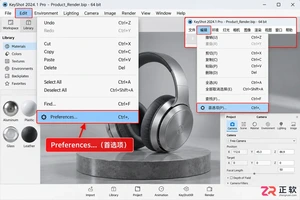
找不到KeyShot首选项?本文图解Windows和macOS下的菜单入口,分步讲解界面、导航、渲染性能及文件路径的关键设置,助你高效定制KeyShot工作环境。
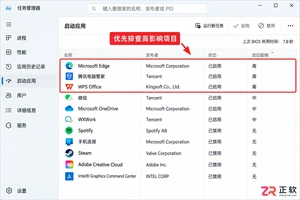
Windows 11开机慢怎么办?本教程详解如何通过任务管理器管理启动应用,使用msconfig隐藏微软服务排查第三方冲突,并通过干净启动法定位拖慢系统的程序,安全提升开机速度。
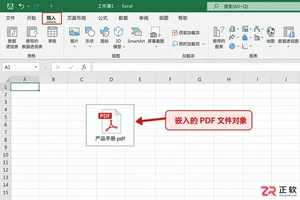
想在Excel表格里直接附带合同或文档?本文详解桌面版Excel“插入-对象”功能,教你如何将文件嵌入工作簿并显示为图标,方便管理与发送,避免附件遗漏。
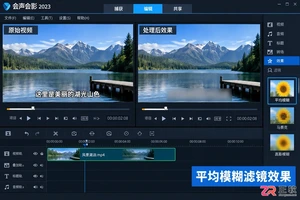
学习在会声会影中通过覆叠轨和平均模糊滤镜消除视频硬字幕。包含复制素材、调整模糊强度、设置局部遮罩及效果验证的详细步骤,帮助降低字幕可读性而不影响主体画面。
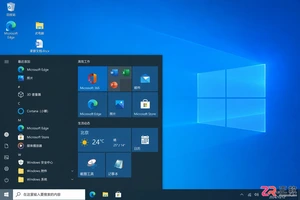
装系统时选家庭版还是专业版?本文通过日常办公、开发虚拟化、数据加密等具体场景,解析Windows 10两个版本的真实差异,帮你避免为不用的功能付费,并明确激活与授权的关键注意事项。

无需专业摄影棚,使用PixPix只需3步即可将白底商品图生成摄影级场景图。本文详解主体准备、提示词编写及局部修正技巧,帮助电商卖家快速制作高质量主图与详情页素材。
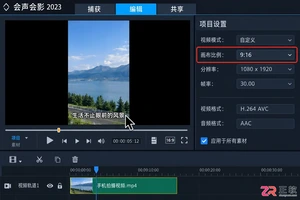
竖版短视频底部常有硬字幕,直接裁剪易破坏构图。本教程介绍在会声会影中利用裁剪工具、纯色覆盖层、分段剪辑及关键帧跟踪技术去除底部字幕的方法,适用于不同镜头运动场景,确保画面自然且无残留文字。




Postman是一套面向API全生命周期的开发与测试平台,可在Mac上发送和调试多种协议请求,管理集合、环境及认证信息,并完成脚本测试、模拟服务、监控、文档发布和团队协作。它适合开发、测试及运维人员使用,提供个人免费方案。

Docker Desktop 是 Docker 官方为 Mac 提供的容器开发环境,集成 Docker Engine、命令行工具、Compose、Build、Kubernetes 与图形化管理界面。

Android Studio 是 Google 面向安卓应用开发提供的官方集成开发环境,基于 IntelliJ IDEA 构建。它整合智能代码编辑、Gradle 构建、界面预览、设备模拟、性能分析、调试测试及 APK 分析等工具。

PixPix 是面向品牌、卖家和内容团队的在线 AI 图片视频创作平台,提供图视频 Agent、无限画布、图片生成、视频生成、自然语言编辑及商品套图、产品精修和带货视频等电商工具。

Postman 是面向 API 全生命周期的开发与协作平台。Windows 桌面版可用于构建和发送 HTTP、GraphQL、gRPC、WebSocket、MQTT 等请求,并提供环境变量、集合、脚本测试、模拟服务、监控、文档及团队工作区等

Docker Desktop 为 Windows 开发者提供集成式容器环境,内置 Docker Engine、命令行工具、Compose、Build 与 Kubernetes 等组件,可在本机完成镜像构建、容器运行、日志查看和资源管理。