

Edge插件外网访问策略与限制解析
Edge插件无法访问境外网站是因权限限制、组策略拦截、代理配置、安全标志位或防火墙规则所致;需依次检查扩展站点权限、企业策略、系统代理、edge://flags设置及Windows防火墙出站规则。
Edge插件无法访问境外网站是因权限限制、组策略拦截、代理配置、安全标志位或防火墙规则所致;需依次检查扩展站点权限、企业策略、系统代理、edge://flags设置及Windows防火墙出站规则。

如果您在使用 Microsoft Edge 浏览器时发现已安装的插件无法访问境外网站或加载外部资源,则可能是由于本地网络策略、企业组策略(GPO)、Edge 扩展权限限制或系统级网络代理配置导致的访问拦截。以下是针对该问题的具体说明与应对措施:
一、检查 Edge 扩展的站点访问权限
Edge 插件默认仅被授予对特定站点的访问权,若未明确授权外网域名,插件将无法发起跨域请求或加载境外资源。需手动调整其主机权限范围。
1、在 Edge 地址栏输入 edge://extensions/ 并回车,进入扩展管理页面。
2、开启右上角“开发者模式”开关。
3、找到目标插件,点击“详细信息”按钮。
4、向下滚动至“站点访问”区域,选择“在所有网站上启用”或点击“添加允许的网站”,输入 https://*.google.com、https://*.github.com 等具体境外域名模式。
二、禁用企业策略中的扩展限制
若设备处于公司或教育机构管理下,管理员可能通过组策略禁用了第三方扩展的网络访问能力,尤其限制对非国内域名的请求行为。
1、在 Edge 地址栏输入 edge://policy/ 并回车,查看当前生效策略列表。
2、查找是否存在以下策略项:ExtensionSettings、ExtensionInstallBlocklist 或 ExtensionAllowedTypes。
3、若对应策略值包含 "*" 或 "all_urls" 被设为禁止状态,则表明外网访问已被策略强制拦截。
4、如具备本地管理员权限,可运行 gpedit.msc 进入组策略编辑器,在“计算机配置→管理模板→Windows 组件→Microsoft Edge→扩展”路径下修改相关设置。
三、验证系统代理与 PAC 配置
部分单位网络环境强制启用代理服务器或 PAC 脚本,该脚本可能将境外域名统一指向不可达地址或本地拦截页,导致插件发出的请求被静默丢弃。
1、打开 Windows 设置 → 网络和 Internet → 代理,检查“自动检测设置”与“使用设置脚本”是否开启。
2、若“使用设置脚本”为开启状态,点击“编辑”并查看脚本 URL,例如 http://proxy.example.com/proxy.pac。
3、在浏览器中直接访问该 PAC 文件地址,下载后用文本编辑器打开,搜索关键词 ".google."、".github." 或 "return 'PROXY'",确认是否对境外域名返回了无效代理或 DIRECT 拒绝指令。
4、临时关闭代理设置,切换为“不使用代理”,观察插件外网访问是否恢复。
四、调整 Edge 的安全策略标志位
Edge 内置的网络隔离机制(如 Network Isolation)可能阻止扩展与外部域名建立 TLS 连接,尤其在启用增强安全模式(Enhanced Security Mode)时会主动拦截非白名单 HTTPS 请求。
1、在 Edge 地址栏输入 edge://flags/#extension-allow-non-https-urls 并回车。
2、将该实验性选项设为“Enabled”。
3、再输入 edge://flags/#extension-allow-remote-urls,同样设为“Enabled”。
4、重启 Edge 浏览器使更改生效。
五、检查 Windows Defender 防火墙出站规则
系统级防火墙可能针对 Edge.exe 或特定扩展进程设置了出站连接限制,尤其是对 443 端口以外的境外 IP 段进行屏蔽,造成插件无法完成 DNS 解析或 TCP 握手。
1、以管理员身份运行 PowerShell,执行命令:Get-NetFirewallRule -DisplayName "*Edge*"。
2、查找名称含 "MicrosoftEdgeCP" 或 "MicrosoftEdgeDevTools" 的规则。
3、对匹配规则运行:Get-NetFirewallApplicationFilter -PolicyStore ActiveStore | Where-Object { $_.Program -like "*msedge.exe*" }。
4、若输出中显示 Enabled : False 或 Direction : Out 对应规则被禁用,则需使用 Set-NetFirewallRule 命令启用对应出站规则。
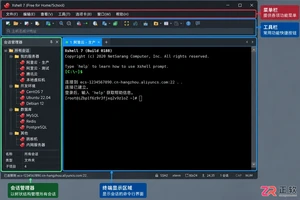
新手如何正确使用 Xshell?本文详解 Xshell 客户端安装、SSH 会话建立、主机密钥验证及远程终端命令执行步骤。涵盖密码与密钥认证设置、多标签管理及安全退出规范,帮助初学者在 Windows 环境下安全连接并管理 Linux 服务器。
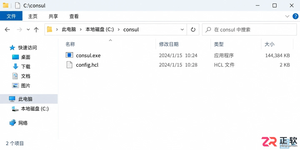
详解 Consul 在 Windows 下的安装步骤,包括环境变量配置、HCL 配置文件编写、-dev 开发模式验证及正式代理启动方法,帮助开发者快速搭建本地服务发现环境。
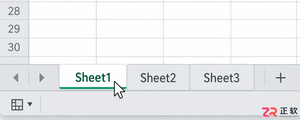
想知道WPS表格工作表怎么重命名?本文详解双击与右键两种操作方法,并深入分析在公式引用、多人协作及模板场景下的命名规范与注意事项,助你提升表格管理效率。
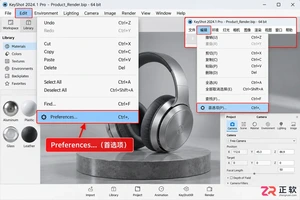
找不到KeyShot首选项?本文图解Windows和macOS下的菜单入口,分步讲解界面、导航、渲染性能及文件路径的关键设置,助你高效定制KeyShot工作环境。
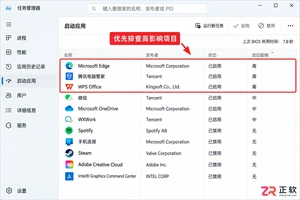
Windows 11开机慢怎么办?本教程详解如何通过任务管理器管理启动应用,使用msconfig隐藏微软服务排查第三方冲突,并通过干净启动法定位拖慢系统的程序,安全提升开机速度。
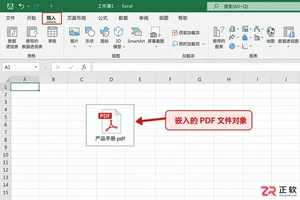
想在Excel表格里直接附带合同或文档?本文详解桌面版Excel“插入-对象”功能,教你如何将文件嵌入工作簿并显示为图标,方便管理与发送,避免附件遗漏。
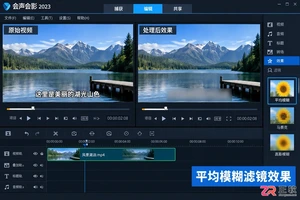
学习在会声会影中通过覆叠轨和平均模糊滤镜消除视频硬字幕。包含复制素材、调整模糊强度、设置局部遮罩及效果验证的详细步骤,帮助降低字幕可读性而不影响主体画面。
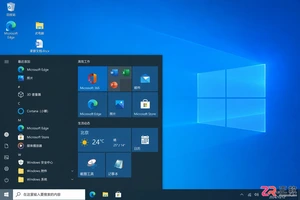
装系统时选家庭版还是专业版?本文通过日常办公、开发虚拟化、数据加密等具体场景,解析Windows 10两个版本的真实差异,帮你避免为不用的功能付费,并明确激活与授权的关键注意事项。

无需专业摄影棚,使用PixPix只需3步即可将白底商品图生成摄影级场景图。本文详解主体准备、提示词编写及局部修正技巧,帮助电商卖家快速制作高质量主图与详情页素材。

竖版短视频底部常有硬字幕,直接裁剪易破坏构图。本教程介绍在会声会影中利用裁剪工具、纯色覆盖层、分段剪辑及关键帧跟踪技术去除底部字幕的方法,适用于不同镜头运动场景,确保画面自然且无残留文字。




Postman是一套面向API全生命周期的开发与测试平台,可在Mac上发送和调试多种协议请求,管理集合、环境及认证信息,并完成脚本测试、模拟服务、监控、文档发布和团队协作。它适合开发、测试及运维人员使用,提供个人免费方案。

Docker Desktop 是 Docker 官方为 Mac 提供的容器开发环境,集成 Docker Engine、命令行工具、Compose、Build、Kubernetes 与图形化管理界面。

Android Studio 是 Google 面向安卓应用开发提供的官方集成开发环境,基于 IntelliJ IDEA 构建。它整合智能代码编辑、Gradle 构建、界面预览、设备模拟、性能分析、调试测试及 APK 分析等工具。

PixPix 是面向品牌、卖家和内容团队的在线 AI 图片视频创作平台,提供图视频 Agent、无限画布、图片生成、视频生成、自然语言编辑及商品套图、产品精修和带货视频等电商工具。

Postman 是面向 API 全生命周期的开发与协作平台。Windows 桌面版可用于构建和发送 HTTP、GraphQL、gRPC、WebSocket、MQTT 等请求,并提供环境变量、集合、脚本测试、模拟服务、监控、文档及团队工作区等

Docker Desktop 为 Windows 开发者提供集成式容器环境,内置 Docker Engine、命令行工具、Compose、Build 与 Kubernetes 等组件,可在本机完成镜像构建、容器运行、日志查看和资源管理。