

醒图人像精修技巧与核心功能解析
醒图人像精修需用对工具并分步微调:先AI智能美颜(控美白30–50、磨皮选纹理保留40、亮眼60–75、点涂祛痘),再面部重塑(调下颌线、鼻梁+15~+25、鼻尖上提+10、睁眼+高光),接着分层妆容(晕染30、浅棕+深棕眼影、腮红落颧骨偏下、妆容融合度80),最后背景处理(景深模拟虚化、蒙版优化发丝耳坠、AI精细抠图保透明饰品、环境光匹配阴影)。
醒图人像精修需用对工具并分步微调:先AI智能美颜(控美白30–50、磨皮选纹理保留40、亮眼60–75、点涂祛痘),再面部重塑(调下颌线、鼻梁+15~+25、鼻尖上提+10、睁眼+高光),接着分层妆容(晕染30、浅棕+深棕眼影、腮红落颧骨偏下、妆容融合度80),最后背景处理(景深模拟虚化、蒙版优化发丝耳坠、AI精细抠图保透明饰品、环境光匹配阴影)。

醒图人像精修不是靠堆参数,而是用对工具+分步微调。核心在于“AI识别准、手动控得细、效果看得真”,尤其适合证件照、日常人像、小红书风格写真这类需要自然又精致的场景。
智能美颜:先自动,再微调
导入照片后,点底部【人像】→【美颜】,默认开启AI一键优化——它会自动识别人脸区域,同步调整肤色均匀度、毛孔细腻度、眼白亮度和唇色饱和度。但别停在这一步:
- 美白强度建议控制在30–50之间,过高容易发灰;
- 磨皮选“纹理保留”模式,滑块拉到40左右,能去油光又不糊脸;
- 亮眼单独开,数值60–75较自然,避免出现“玻璃珠眼”;
- 祛痘/祛斑用画笔点涂,只点瑕疵处,不连带周围皮肤。
五官重塑:立体感来自局部推拉
点【面部重塑】,重点不是“变脸”,而是让轮廓更清晰、比例更协调:
- 瘦脸优先调“下颌线”,比单纯缩脸宽更显利落;
- 鼻梁增强建议+15~+25,配合“鼻尖上提”+10,避免塌感;
- 大眼慎用“放大”,改用“睁眼”+“高光”组合,眼神立刻有神;
- 所有塑形操作后,记得点右上角【对比】按钮,闪看原图,确认没失真。
妆容叠加:像化妆一样分层控制
【美妆】模块提供日系裸妆、法式复古、韩系水光等预设,但关键在分项调节:
- 口红选色后,用“晕染”滑块控制边缘软硬,数值30左右最贴近真实唇纹;
- 眼影支持单色叠加或双色渐变,选“浅棕+深棕”比纯黑更日常;
- 腮红位置可拖动,建议落在颧骨最高点偏下,模拟真实血色走向;
- 全部妆容加完,再回【美颜】里把“妆容融合度”调到80,让粉底和彩妆过渡自然。
背景处理:虚化≠模糊,抠图要保细节
人像精修常被忽略的一环是背景——它直接影响主体质感:
- 虚化选【人像模式】后,优先用“景深模拟”,比普通高斯模糊更有空间感;
- 换背景前先点【蒙版优化】,用画笔加发丝、减耳坠,橡皮擦轻扫睫毛根部;
- 透明/半透饰品(如玻璃耳钉、薄纱头纱)需开启“AI精细抠图”,耗时稍长但边缘无毛边;
- 背景替换后,可在【调节】里微调“环境光”,让人物阴影方向与新背景一致。
基本上就这些。不复杂,但每一步都影响最终是否“像你,又比你更好一点”。
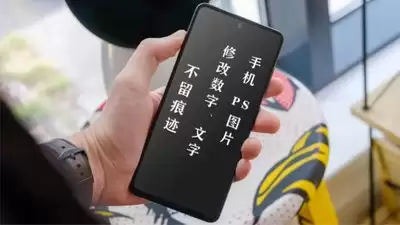
醒图App的去油光功能位于“人像”模块“美妆”分类。涂抹油光区域即可智能去除油光,保留皮肤纹理,使照片清爽自然。适用于自拍、他拍及旧照片,效果真实不假面。
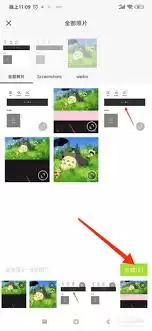
在日常用手机处理图片的时候,拼长图这件事儿其实挺常见的——旅行照片想连起来发朋友圈,工作资料需要组合展示,或者单纯想把几张截图拼成一张完整的教程。醒图作为一款功能全面的修图工具,在长图拼接这块做得相当顺手。下面就把操作流程拆解一下,跟着走一遍就能上手。 准备图片 先把需要拼接的图片准备好,确保它们都
在醒图中,首先导入背景图,再导入待抠图片,利用智能抠图功能自动分离主体,接着调整其位置与大小,然后合并图层并保存,即可将抠图精准叠加到背景图上。这一流程简便高效,适用于日常修图。
调色盘位于醒图贴纸分类最左侧的「色卡」图标内,需先导入图片激活贴纸按钮,再向左滑动至九宫格渐变色块图标进入,点击色卡后选择「编辑」或长按选「编辑」,即可启用含色相、饱和度、明度滑杆和取色圆盘的实时调色界面。
醒图App可免费制作国标证件照:上传正面免冠照,选一寸或二寸模板,微调人像位置,更换白/蓝/红背景,输出无水印高清JPEG,分辨率300dpi。

想把人像从原图里干净利落地抠出来,换上蓝天白云、纯色渐变或者自定义风景图,但每次都在发丝边缘卡壳——要么留一圈白边,要么背景色渗进来,更头疼的是耳垂阴影处总带一层原图底色。这其实不是醒图不好用,而是还没摸到它那条隐藏的进阶抠图链路。 先说第一个核心判断:别急着点“智能选区”,那个按钮对发丝、薄纱这类

大家都在追求那种清透、偏蓝调又不假白的冷白皮效果,但很多人一上来就盲目拉高亮度或者直接加蓝滤镜,结果不是背景失真就是皮肤发灰。其实,调出这种效果并不复杂,关键在于精准控制肤色冷暖倾向、抑制黄橘感、提升通透亮度,同时避免背景失真。简单来说,需要三步连贯操作:先用预设滤镜打底,再用HSL模块精细调控,最
想给照片加点不一样的感觉?镜像特效是个不错的选择,它能瞬间让画面变得对称、抽象,甚至带点超现实的味道。作为一款备受欢迎的修图工具,醒图的镜像功能藏得并不深,跟着下面的步骤走,你马上就能上手。 首先,当然是在手机桌面上找到那个醒目的醒图图标,点开它。 进入软件后,你会看到底部菜单栏。点击正中央的「导入
想调出那种清透、带点冷调又不显假白的"冷白皮"效果,核心就得靠四步操作:滤镜基调、HSL掐黄、全局校准、局部提亮。不是单纯拉高亮度或加蓝滤镜能解决的——得精准控制肤色冷暖倾向,抑制黄橘感,提升通透亮度,同时避免背景失真或皮肤发灰。 我先给你一个结论:调冷白皮最怕的,不是调蓝,是调灰。下面展开说说每一
醒图精准抠图需首先选择抠图入口并启用最新人工智能引擎,然后使用发丝抠图模式,并配合Refine边缘校正去除灰边,接着用背景橡皮擦清理复杂映像,最后导出透明通道PNG,从而高效实现非破坏性换底。




Postman是一套面向API全生命周期的开发与测试平台,可在Mac上发送和调试多种协议请求,管理集合、环境及认证信息,并完成脚本测试、模拟服务、监控、文档发布和团队协作。它适合开发、测试及运维人员使用,提供个人免费方案。

Docker Desktop 是 Docker 官方为 Mac 提供的容器开发环境,集成 Docker Engine、命令行工具、Compose、Build、Kubernetes 与图形化管理界面。

Android Studio 是 Google 面向安卓应用开发提供的官方集成开发环境,基于 IntelliJ IDEA 构建。它整合智能代码编辑、Gradle 构建、界面预览、设备模拟、性能分析、调试测试及 APK 分析等工具。

PixPix 是面向品牌、卖家和内容团队的在线 AI 图片视频创作平台,提供图视频 Agent、无限画布、图片生成、视频生成、自然语言编辑及商品套图、产品精修和带货视频等电商工具。

Postman 是面向 API 全生命周期的开发与协作平台。Windows 桌面版可用于构建和发送 HTTP、GraphQL、gRPC、WebSocket、MQTT 等请求,并提供环境变量、集合、脚本测试、模拟服务、监控、文档及团队工作区等

Docker Desktop 为 Windows 开发者提供集成式容器环境,内置 Docker Engine、命令行工具、Compose、Build 与 Kubernetes 等组件,可在本机完成镜像构建、容器运行、日志查看和资源管理。