

Win11关闭触摸键盘设置方法
可通过五种方法关闭Win11触摸键盘自动弹出:一、禁用屏幕键盘自动唤起;二、停用触控键盘与手写面板服务;三、注册表屏蔽输入个性化策略;四、关闭平板模式提示开关;五、禁用桌面模式下自动弹出条件。
可通过五种方法关闭Win11触摸键盘自动弹出:一、禁用屏幕键盘自动唤起;二、停用触控键盘与手写面板服务;三、注册表屏蔽输入个性化策略;四、关闭平板模式提示开关;五、禁用桌面模式下自动弹出条件。
如果您在使用Win11笔记本时,触摸键盘频繁自动弹出并干扰操作,则可能是系统在检测到无物理键盘或进入平板模式时触发了默认输入策略。以下是关闭该行为及控制自动弹出的多种方法:
一、禁用屏幕键盘自动唤起功能
该方法通过辅助功能设置关闭系统在无外接键盘时主动调用屏幕键盘的逻辑,从而阻止其在桌面模式下意外弹出。
1、按下Win + I打开“设置”应用。
2、在左侧菜单中点击“辅助功能”,再点击右侧的“键盘”。
3、向下滚动,找到“屏幕键盘”选项,将其开关切换为关闭状态。
4、继续向下滚动至“使用快捷键打开屏幕键盘”选项,也将其设为关闭。
二、停用触控键盘与手写面板服务
此操作可终止系统后台运行的触控输入核心服务,彻底阻断软键盘、手写识别及提示气泡的加载流程,适用于二合一设备或高敏感触控屏。
1、按下Win + R打开“运行”对话框,输入services.msc并回车。
2、在服务列表中找到并双击“Touch Keyboard and Handwriting Panel Service”。
3、在属性窗口中,将“启动类型”更改为禁用。
4、点击“停止”按钮终止当前运行的服务,然后点击“确定”保存设置。
5、按Ctrl + Shift + Esc打开任务管理器,在“进程”选项卡中找到“Windows资源管理器”,右键选择“重新启动”。
三、通过注册表屏蔽输入个性化策略
该方法直接覆盖系统级输入行为策略,使Windows忽略平板模式检测结果,不加载任何触控键盘相关UI组件和触发逻辑。
1、按下Win + R,输入regedit并回车,以管理员权限运行注册表编辑器。
2、导航至路径:HKEY_LOCAL_MACHINE\SOFTWARE\Policies\Microsoft\InputPersonalization。
3、若右侧路径中不存在InputPersonalization项,需在“Microsoft”上右键 → 新建 → 项,并命名为该名称。
4、在InputPersonalization项右侧空白处右键 → 新建 → DWORD (32位) 值,命名为AllowInputPersonalization。
5、双击该新建值,将其“数值数据”设为0,基数选择“十进制”,点击“确定”。
四、关闭平板模式专属输入提示开关
此设置专门抑制系统在切换至平板模式时发出的“建议使用触摸键盘”类提示,从用户界面层切断提示来源,避免误触发弹窗。
1、按下Win + I打开“设置”应用。
2、点击左侧“系统”,再点击右侧“平板电脑”。
3、在“平板电脑设置”区域中,找到“当我使用此设备作为平板电脑时”的选项。
4、点击“更改”按钮,在弹出窗口中取消勾选“显示触摸键盘按钮”和“建议使用触摸键盘”两项。
五、禁用桌面模式下自动弹出条件
该方法针对“不处于平板电脑模式且未连接键盘时显示触摸键盘”这一默认策略进行反向关闭,确保即使未接键盘也不会自动唤起。
1、按下Win + I打开“设置”应用。
2、点击左侧“蓝牙和其他设备”,再点击右侧“输入”。
3、向下滚动至“触摸键盘”部分,关闭“不处于平板电脑模式且未连接键盘时显示触摸键盘”选项。
想在 Mac 上使用中文界面的 NativeRest?本指南详解官方下载渠道、简体中文语言设置步骤、工作区管理及请求调试基础,助你快速配置并上手这款轻量级 API 测试工具。
学习AxGlyph如何导出高清图片。本文详解从画布调整、菜单入口选择、格式对比(PNG/JPG/EMF)到文件保存与检查的全流程,助您获取高质量科研示意图与流程图。
想在 iPhone 上把书摘和备忘录变成精美图片?本文详细图解吉光卡片的功能设置方法,包括模板选择、标题日期设置、背景美化及长文自动拆分技巧,助你轻松制作高颜值文字卡片。
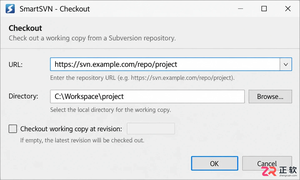
遇到 SmartSVN 连接失败?本文详解如何检查 SVN 仓库地址协议、区分网络与代理问题、处理 HTTPS 证书警告以及清理错误凭据。按步骤操作,快速解决认证失败、超时或无权访问等常见连接错误。

遇到哔哩哔哩直播提示无法开启推流或连接失败?本文按顺序指导你检查账号开播权限、重新获取有效推流码、校正直播软件服务器设置,并排除网络与编码器冲突,帮助快速恢复稳定直播。
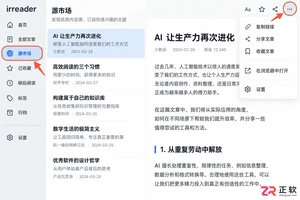
想知道如何将网页、RSS和播客集中到 irreader?本教程详解从源市场添加、自定义订阅网页/RSS以及导入导出源列表的操作步骤,助您高效管理阅读源。
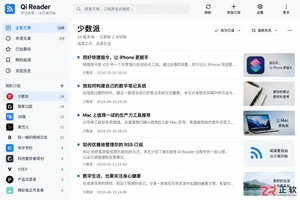
详细讲解如何在 Qi Reader 中将界面语言切换为中文。涵盖 Web 端和 PWA 的设置入口查找、语言选项选择及保存步骤,并解决设置未生效或找不到选项的常见问题。
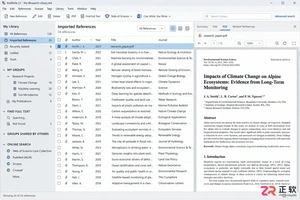
解决EndNote导入PDF后标题缺失、仅显示文件名的问题。教程涵盖确认附件状态、修正导入选项、使用Find Reference Updates自动获取元数据及手动核对字段的完整操作流程。

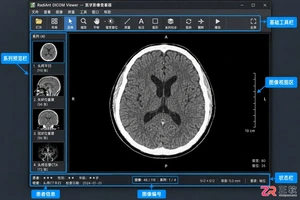
初次使用 RadiAnt DICOM Viewer?本文带你认识软件主界面,包括系列预览栏、窗宽窗位、平移缩放及 ROI 测量工具的位置与用法,助你高效查看 DICOM 医学影像。




Shapr3D是一款面向工业设计、机械工程、建筑概念和三维打印工作流的CAD软件。Mac版采用Parasolid建模内核,支持草图约束、实体建模、工程图、可视化渲染及常见CAD格式交换,并可通过账户在多台设备之间同步项目。

REAPER是Cockos开发的数字音频工作站,提供多轨音频与MIDI录制、剪辑、处理、混音和母带制作工具。Mac版兼容Intel与Apple芯片,支持AU、VST、VST3、CLAP等插件格式,并提供高度可定制的工作流程。

Ableton Live 是面向音乐制作人与现场表演者的数字音频工作站,提供编曲视图、独具特色的现场视图、音频录制、MIDI创作、实时变速、乐器及效果器。Mac版原生支持Apple芯片,并可连接音频接口、MIDI控制器和第三方插件。


Photoshop 2026 是 Adobe 推出的专业图像处理与视觉设计软件,支持 Windows、macOS 和 iPad 等平台,广泛应用于摄影修图、电商设计、平面海报、数字绘画及视觉合成等创作场景。

Blender 是一款免费开源、跨平台的专业 3D 创作软件,集建模、动画、渲染、视频编辑与视觉合成等功能于一体,广泛应用于影视动画、游戏设计和建筑可视化等领域。软件支持 Cycles 物理渲染器与 Eevee 实时渲染引擎,并提供多边形建模、骨骼绑定、物理模拟等专业工具。Blender 兼容 Windows、macOS 和 Linux 系统,安装包轻巧、运行流畅,依托活跃的全球开发者社区持续更新,是从初学者到专业创作者都值得选择的正版 3D 创作工具。