

pptx文件怎么打开_pptx文件打开查看方法教程【入门】
无法打开.pptx文件时,可使用PowerPoint 2007+、Office兼容包、WPS/LibreOffice、在线Office服务或转为.ppt格式五种方法解决,各方案均支持查看与编辑。 遇到一个打不开的.pptx文件,先别急着头疼。这通常不是文件损坏了,而是你的电脑暂时“不认识”这个格式。
无法打开.pptx文件时,可使用PowerPoint 2007+、Office兼容包、WPS/LibreOffice、在线Office服务或转为.ppt格式五种方法解决,各方案均支持查看与编辑。
遇到一个打不开的.pptx文件,先别急着头疼。这通常不是文件损坏了,而是你的电脑暂时“不认识”这个格式。别担心,从官方软件到免费工具,再到在线服务,总有一款方法能帮你解决问题。下面就来详细说说这几种打开和查看.pptx文件的具体路径。
成品ppt在线生成,百种模板可供选择☜☜☜☜☜点击使用;
一、使用Microsoft PowerPoint 2007及以上版本
最直接的办法,当然是使用“原配”软件。自2007版起,Microsoft PowerPoint就原生支持.pptx格式了。这意味着,只要你电脑里安装的是PowerPoint 2007、2010、2013、2016、2019、2021或者Microsoft 365中的任何一个,打开它都是分内之事。
操作起来也简单:首先确认电脑里确实有这些版本之一。然后,在文件夹里找到那个.pptx文件。通常情况下,直接双击它,系统就会自动调用PowerPoint来打开。如果没反应?那就右键点击文件,选择“打开方式”,再手动指定“PowerPoint”程序,记得勾上“始终使用此应用打开.pptx文件”,下次就方便了。
二、安装Office兼容包(适用于Office 2003)
如果你的电脑还在使用经典的Office 2003,它本身确实读不了.pptx格式。但微软官方提供了一个“后悔药”——“Microsoft Office Compatibility Pack”。这个免费兼容包能让老旧的Office 2003也获得读写.pptx文件的能力,不过它只支持Windows系统。
怎么用?先去微软的官方存档页面搜索“Office 2003 Compatibility Pack”并下载对应你系统位数(32位或64位)的安装包。下载后,以管理员身份运行安装程序,跟着提示走完,最后重启一下电脑。搞定之后,再双击.pptx文件,就能顺利打开了。
三、使用WPS Office或LibreOffice Impress
没有正版Office授权?没问题,第三方办公套件一样能打。WPS Office(个人版免费,含广告)和完全免费开源的LibreOffice Impress,都对.pptx格式有很好的兼容性,而且跨Windows、macOS、Linux多个平台。
方法就是去它们的官网(wps.cn 或 libreoffice.org)下载最新版本并安装。安装时留意一下,确保勾选了关联.pptx文件。装好后,直接双击目标文件,就能用新软件打开了。用WPS的话,还可以从软件主界面点击“新建”→“从文件新建”,直接把.pptx导进去编辑,它会自动转为.wps格式保存。
四、通过在线服务打开(无需安装软件)
不想装任何软件?临时看一眼就行?那么在线Office服务是你的救星。无论是微软自家的Office.com,还是谷歌的Google Slides,都能在浏览器里直接处理.pptx文件,特别适合在别人的电脑上或者设备安装受限的场景。
打开浏览器,访问https://www.office.com(需要微软账户登录)或https://docs.google.com/presentation(需要谷歌账户)。登录后,找到上传按钮(通常叫“新建”或“上传”),把电脑里的.pptx文件传上去,稍等片刻就能在线预览了。不过这里得提个醒:如果文件涉及敏感或机密内容,可要慎重考虑上传到第三方在线服务。
五、转换为旧版.ppt格式再打开
最后这招算是“曲线救国”,适用于极端老旧的环境——比如那台电脑只能装PowerPoint 2003,连兼容包都装不上。办法就是先把.pptx文件转换成更古老的.ppt格式(这个格式兼容性极佳,最老可以回溯到PowerPoint 97)。
你需要找一位能用PowerPoint 2007或更高版本的朋友帮忙。请他打开那个.pptx文件,然后点击“文件”→“另存为”。在保存时,关键一步来了:在“保存类型”下拉菜单里,选择“PowerPoint 97-2003 演示文稿 (*.ppt)”。保存后,把这个新生成的.ppt文件发回给你,就能用旧版软件轻松打开了。

在进行公开汇报或路演演讲时,许多人会选择将提示内容写在PPT的演讲者备注里,这样一来,既能有效避免忘词带来的尴尬局面,又不会因为提示内容出现在页面上而影响观众的视觉体验。然而,不少使用PPT 2016的朋友却不知道该如何调出这个专属的演讲者备注查看模式。别担心,今天就为大家详细整理了清晰明了的操作步

多语种覆盖能力 首先,它支持超过100种语言之间的即时互译,从全球主流语系到冰岛语、拉脱维亚语这类区域性小语种,都能找到对应方案,覆盖范围相当广泛。对于不确定源语言的情况,系统自带的语种自动识别功能就派上了大用场,粘贴文本后瞬间就能判定语种并启动翻译,操作门槛极低。 面对德语、法语、日语这些语法结构
PowerPoint形状的“合并形状”功能:从基础叠加到专业级图形创作 经常有朋友问,为什么在PowerPoint里把几个形状叠在一起,却做不出那种酷炫的镂空或者融合效果?问题可能不在于你的想法,而在于方法——你很可能忽略了PPT里一个叫做“合并形状”(布尔运算)的核心工具。它就像图形设计的“后台开
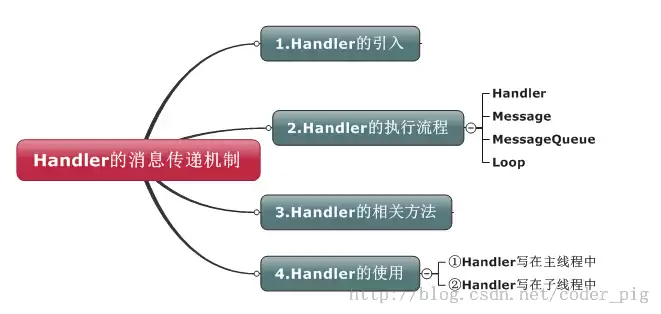
本节引言 前两节已经把 Android 里两种事件处理机制梳理过了,事件响应这一块,核心也就是这两类。接下来要展开的是 Activity 中 UI 组件之间的信息传递工具——Handler。这个概念不少人都听过:出于线程安全考虑,Android 不允许在 UI 线程之外直接操作 UI。所以,很多界面
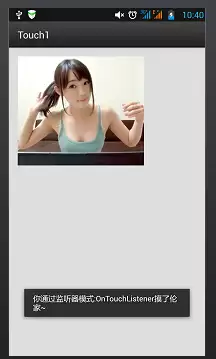
本节引言: 如题,本节给大家带来的是TouchListener与OnTouchEvent的比较,以及多点触碰的知识点! TouchListener是基于监听的,而OnTouchEvent则是基于回调的!下面通过两个简单的例子来加深 大家的理解! 1.基于监听的TouchListener 代码示例:
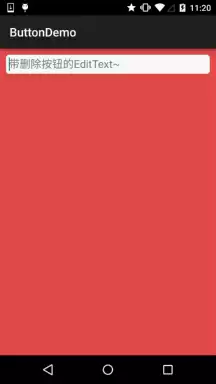
本节引言: 在前面我们已经学过EditText控件了,本节来说下如何监听输入框的内容变化! 这个再实际开发中非常实用,另外,附带着说下如何实现EditText的密码可见 与不可见!好了,开始本节内容! 1.监听EditText的内容变化 从题意就能看出来,这里走的其实还是基于监听的事件处理机制。前面
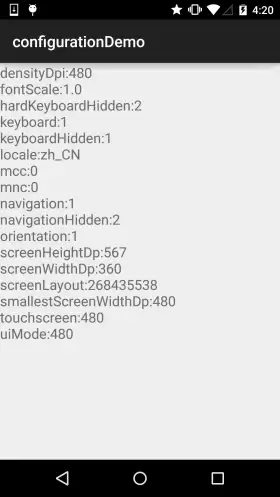
本节引言: 这一节要聊的 Configuration 类,本质上就是用来描述手机设备配置信息的,比如屏幕方向、触摸屏的交互方式等。做过 ROM 定制的朋友对它通常不会陌生,在:frameworks/base/core/ja va/android/content/res/Configuration.j
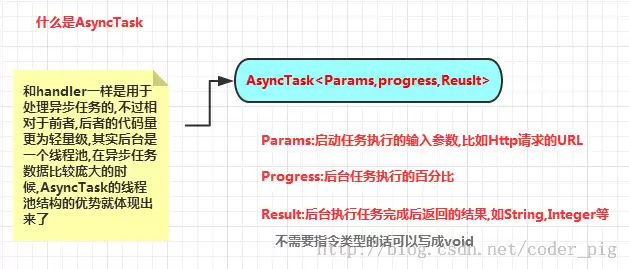
本节引言: 本节给大家带来的是Android给我们提供的一个轻量级的用于处理异步任务的类:AsyncTask,我们一般是 继承AsyncTask,然后在类中实现异步操作,然后将异步执行的进度,反馈给UI主线程~ 好吧,可能有些概念大家不懂,觉得还是有必要讲解下多线程的概念,那就先解释下一些概念性的东




IntelliJ IDEA 是 JetBrains 推出的专业集成开发环境,重点服务于 Java、Kotlin 与 JVM 项目开发。软件集成代码补全、静态检查、重构、调试、测试、版本控制及构建工具,并可借助插件扩展语言和框架支持。

JetBrains PyCharm 是面向 Python 开发者的集成开发环境,提供智能补全、代码检查、重构、调试、测试、版本控制及虚拟环境管理功能。Mac 版兼容 Intel 与 Apple 芯片,核心功能可免费使用。

JetBrains WebStorm 是面向 JavaScript、TypeScript 和现代 Web 技术的专业集成开发环境,可智能理解项目结构,提供代码补全、重构、错误检查、运行调试、测试及 Git 工具。

JetBrains IntelliJ IDEA 是以 Java、Kotlin 和 JVM 项目为核心的专业集成开发环境,提供智能补全、代码检查、安全重构、调试、测试、版本控制及构建工具集成。统一发行版的核心功能可免费用于商业和非商业项目,

PhpStorm 是 JetBrains 面向 PHP 与现代 Web 开发打造的专业集成开发环境,提供代码补全、静态检查、重构、调试、测试、数据库、版本控制及前端语言支持。Windows 用户可直接下载安装程序,

PyCharm 是 JetBrains 推出的 Python 集成开发环境,提供智能代码补全、错误检查、重构、调试、测试、Git、终端及 Jupyter Notebook 支持。统一版安装后可体验 30 天 Pro 功能,


