

Win11更新后电池不耐用怎么办?Windows11关闭更新调整电源策略

Windows 11 是微软全新操作系统,现代化界面,流畅操作体验,适用于学习、工作与日常生活。它更偏向把系统状态查看和常用调节动作放在一起,适合需要持续观察和微调设备状态的场景。
Win11更新后续航缩短?别慌,这五个关键调整能帮你“救”回来 有没有发现,Windows 11更新之后,笔记本的电池好像“漏”了一样,掉电速度明显变快了?这可不是错觉。问题通常就出在新版本默认开启的几个“后台耗电大户”上——Modern Standby的网络连接、后台更新机制、HDR增强服务,以及
Win11更新后续航缩短?别慌,这五个关键调整能帮你“救”回来
有没有发现,Windows 11更新之后,笔记本的电池好像“漏”了一样,掉电速度明显变快了?这可不是错觉。问题通常就出在新版本默认开启的几个“后台耗电大户”上——Modern Standby的网络连接、后台更新机制、HDR增强服务,以及被悄悄重置的电源模式。别担心,下面这套组合拳,能帮你把被“偷走”的续航找回来。
一、禁用Modern Standby网络连接(注册表级干预)
Windows 11更新后,Modern Standby(现代待机)功能被强化了。简单说,就是电脑即便合盖“休眠”,Wi-Fi和蓝牙依然在后台保持心跳连接,以便快速唤醒和接收通知。听起来方便,但它带来的隐性持续放电,能让你待机功耗飙升60%以上。根治方法,得从注册表入手。
1、首先,按下 Win + R 组合键,在弹出的运行框中输入 regedit 并回车,以管理员身份打开注册表编辑器。
2、接着,你需要精准定位到这个路径:HKEY_LOCAL_MACHINE\SYSTEM\CurrentControlSet\Control\Power\PowerSettings\238C9FA8-0AAD-41ED-83F4-97BE242C8F20\7bc4a2f9-d8fc-4469-b07b-33eb785aaca0。
3、在右侧窗口找到名为 Attributes 的项,双击它,将其数值数据从默认的1修改为 2。
4、完成修改后,重启电脑。最后,按 Win + R 输入 powercfg /a 并回车,如果命令输出中间出现了 “网络连接已断开” 的字样,恭喜你,设置生效了。
二、重置并锁定最佳电源效率模式
系统更新有个“坏习惯”,就是喜欢把你的电源模式偷偷改回“平衡”甚至“最佳性能”,连CPU的性能状态参数也一并恢复默认。这相当于给处理器松了绑,功耗自然就上去了。所以,更新后第一件事,就是重新“锁死”低功耗策略。
1、点击任务栏的“开始”按钮,打开“设置”应用。
2、依次进入“系统” → “电源与电池”,在“电源模式”下拉菜单中,果断选择 最佳电源效率。
3、这还不够,我们还得深入调整。按下 Win + R,输入 control 打开经典的控制面板,进入“硬件和声音” → “电源选项” → 点击当前电源计划右侧的“更改计划设置” → “更改高级电源设置”。
4、在弹出的窗口中,展开“处理器电源管理”选项。将 使用电池时最大处理器状态 设置为 70%,同时将 使用电池时最小处理器状态 设为 5%。这个组合能有效限制电池模式下CPU的峰值功耗。
5、继续在同一个窗口,找到并展开“系统散热方式”,将 使用电池时 的选项设置为 被动。这意味着电脑在电池模式下会优先降低处理器速度,而不是狂转风扇,更省电。
三、关闭Windows Update自动唤醒与后台下载
你有没有遇到过,明明电脑合盖放着,第二天却发现电量莫名少了一截?元凶很可能就是Windows Update。更新后,这项服务获得了更多“自由”,经常在深夜或你锁屏时强制唤醒设备,进行检查、下载甚至预安装。要杜绝这种“偷跑”行为,就得管住它的手脚。
1、右键点击开始按钮,选择“运行”,输入 services.msc 后回车,打开服务管理器。
2、在长长的服务列表中找到 Windows Update,双击打开其属性窗口。
3、先点击“停止”按钮,终止当前正在运行的服务。然后,将上方的“启动类型”由原来的“自动”更改为 手动(触发器启动)。
4、别急着关闭,再切换到“恢复”选项卡。这里需要将第一次失败、第二次失败和后续失败的操作,全部设置为 无操作,防止系统自动重启该服务。
5、最后,回到服务列表,找到另一个名为 Windows Update Medic Service 的服务(它是Windows Update的“守护进程”),同样右键选择“停止”,并将其启动类型设置为 禁用。
四、禁用更新相关后台任务(任务计划程序)
关停了服务,还得清理“定时器”。系统更新后,往往会新增一些计划任务,它们就像后台的隐形闹钟,在系统空闲时自动激活,占用CPU和网络资源。我们需要在任务计划程序里,把这些闹钟的触发条件给卸掉。
1、按下 Win + R,输入 taskschd.msc 回车,打开任务计划程序。
2、在左侧面板,依次展开:任务计划程序库 → Microsoft → Windows → WindowsUpdate。
3、找到名为 AUOptions 的任务,右键选择“属性”。在“条件”选项卡下,取消勾选 “如果按计划未运行,则在计算机空闲时运行” 和 “在系统空闲时运行” 这两个选项。
4、在同一个目录下,找到 UpdateOrchestrator 任务,重复上一步操作,同样取消勾选那两个空闲触发条件。
5、最后,返回上一级目录,进入 Microsoft → Windows → DeliveryOptimization(传递优化),找到并禁用其中的 ScheduledStart 任务。
五、调整视频与HDR更新后新增的电池敏感设置
Win11最近的更新,为视频播放加入了“黑科技”,比如为流媒体实时解析HDR元数据,甚至用AI进行帧率插值。这些功能在插电时很爽,但在电池供电下默认开启,会显著增加GPU的解码负载,电量自然扛不住。针对性地关闭它们,能立竿见影地省电。
1、打开“设置”,进入“应用程序” → “视频播放”,点击“电池”选项。
2、在这里,将下拉菜单中的选项设置为 优化电池寿命。这会让视频播放时采用更节能的策略。
3、接着,进入“设置” → “系统” → “显示” → “HDR”,点击“HDR 设置”下方的 “电池供电时的HDR行为” 链接。
4、在弹出的窗口中,直接选择 禁用HDR(仅限电池供电)。这是省电的关键一步。
5、最后,别忘了设置自动休眠时间。返回“设置” → “系统” → “电源与电池” → “屏幕、睡眠与休眠超时”,将 使用电池时关闭我的屏幕 设为 2分钟,将 使用电池时让我的设备进入睡眠状态 设为 4分钟。缩短无操作等待时间,避免电量在闲置中白白流失。
找不到StartAllBack开机启动选项?本文详解如何在Windows设置、任务管理器及启动文件夹中定位StartAllBack启动项,并验证其是否随系统自动运行,解决重启后界面恢复默认的问题。
遇到Windows界面无法切换为中文的情况?本文详解如何区分输入法与显示语言,排查单一语言版本限制,正确安装中文语言包并解决下载失败问题,助您快速恢复中文界面。
想在Windows上快速上手JMeter?本文提供从Java环境检查、环境变量配置、JMeter下载解压到启动运行的详细实操步骤,包含关键设置验证与常见问题排查,助你顺利搭建性能测试环境。
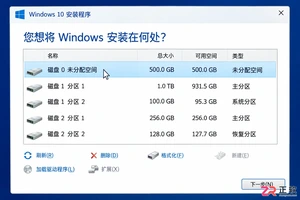
Windows 10 安装过程中遇到分区混乱或报错?本教程指导你如何在备份数据后,正确识别目标磁盘,匹配 UEFI/GPT 启动模式,并通过安装程序自动重建系统分区,确保全新安装顺利启动。
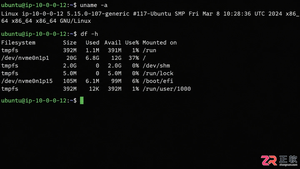
详解 1Panel 在 Linux 服务器上的在线安装步骤。涵盖环境检查、SSH 终端操作、官方脚本执行、Docker 依赖处理及浏览器访问配置,助您快速搭建运维管理面板。
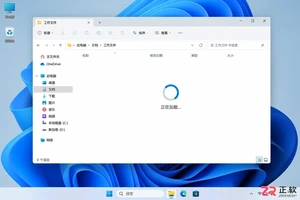
Win11打开文件夹转圈卡顿?本文详解如何通过关闭首页历史、调整缩略图预览、排查云盘同步及重建索引来优化资源管理器响应速度,操作简单且安全。
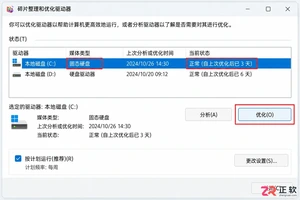
担心Windows 11自动优化损伤固态硬盘?本教程教你先确认磁盘类型为SSD,再进入优化驱动器设置关闭自动计划,同时解析TRIM机制与传统碎片整理的区别,确保存储健康。
想在重装 Windows 10 时不丢失软件和设置?本教程演示如何在当前系统中运行 setup.exe 并正确选择“保留个人文件和应用”,区分升级安装与全新安装,确保数据安全。

详解Windows环境下安装OpenAI Codex CLI的步骤,包括WSL环境检查、Node.js/npm配置、npm全局安装命令及首次启动验证,适合开发者快速上手。
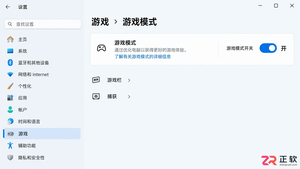
详解 Windows 11 游戏模式开启步骤,如何为游戏单独指定独立显卡,以及调整硬件加速 GPU 调度和减少后台干扰的方法。提供可验证的优化流程,帮助玩家获得更稳定的游戏体验。




Photoshop 2026 是 Adobe 推出的专业图像处理与视觉设计软件,支持 Windows、macOS 和 iPad 等平台,广泛应用于摄影修图、电商设计、平面海报、数字绘画及视觉合成等创作场景。

Blender 是一款免费开源、跨平台的专业 3D 创作软件,集建模、动画、渲染、视频编辑与视觉合成等功能于一体,广泛应用于影视动画、游戏设计和建筑可视化等领域。软件支持 Cycles 物理渲染器与 Eevee 实时渲染引擎,并提供多边形建模、骨骼绑定、物理模拟等专业工具。Blender 兼容 Windows、macOS 和 Linux 系统,安装包轻巧、运行流畅,依托活跃的全球开发者社区持续更新,是从初学者到专业创作者都值得选择的正版 3D 创作工具。


Photoshop 2026 是 Adobe 推出的专业图像处理与视觉设计软件,支持 Windows、macOS 和 iPad 等平台,广泛应用于摄影修图、电商设计、平面海报、数字绘画及视觉合成等创作场景。
Blender 是一款免费开源、跨平台的专业 3D 创作软件,集建模、动画、渲染、视频编辑与视觉合成等功能于一体,广泛应用于影视动画、游戏设计和建筑可视化等领域。软件支持 Cycles 物理渲染器与 Eevee 实时渲染引擎,并提供多边形建模、骨骼绑定、物理模拟等专业工具。Blender 兼容 Windows、macOS 和 Linux 系统,安装包轻巧、运行流畅,依托活跃的全球开发者社区持续更新,是从初学者到专业创作者都值得选择的正版 3D 创作工具。