

VisualStudio怎么自动换行
VisualStudio怎么自动换行 刚打开Visual Studio时,你可能会注意到一个常见情况:编辑器里的代码默认是不换行的,一行代码可能会一直向右延伸,阅读起来不太方便。 想让代码自动换行?其实很简单。首先,在顶部菜单栏找到并点击“工具”菜单,然后从下拉列表中选择“选项”。具体位置可以参考下
VisualStudio怎么自动换行
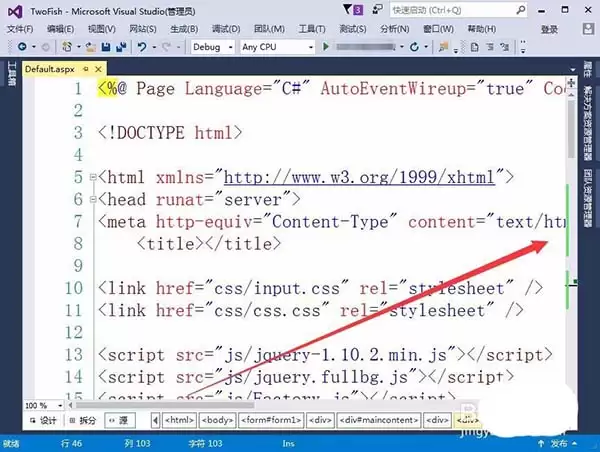
刚打开Visual Studio时,你可能会注意到一个常见情况:编辑器里的代码默认是不换行的,一行代码可能会一直向右延伸,阅读起来不太方便。
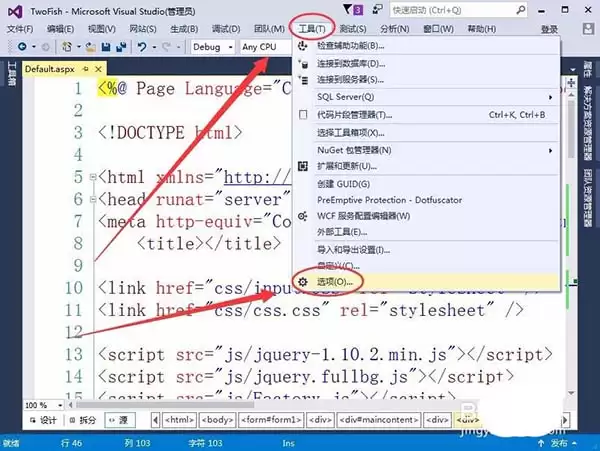
想让代码自动换行?其实很简单。首先,在顶部菜单栏找到并点击“工具”菜单,然后从下拉列表中选择“选项”。具体位置可以参考下图。
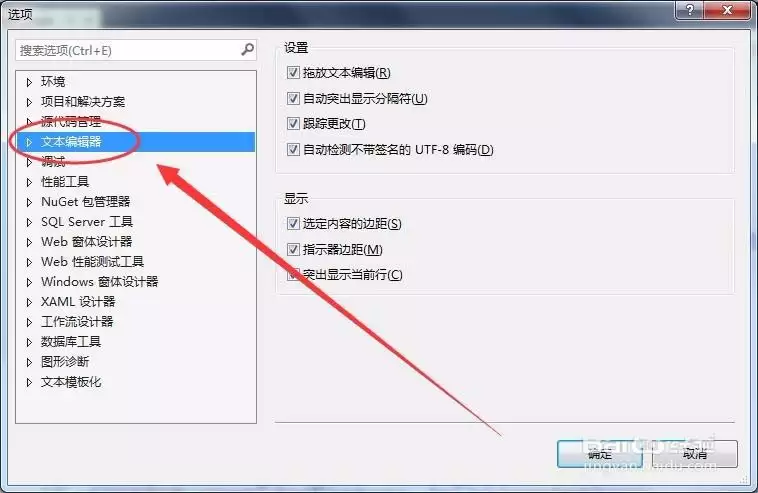
接着,会弹出一个“选项”对话框。在这个对话框的左侧列表中,找到并点击“文本编辑器”这个分类,将其展开以看到更多子选项。
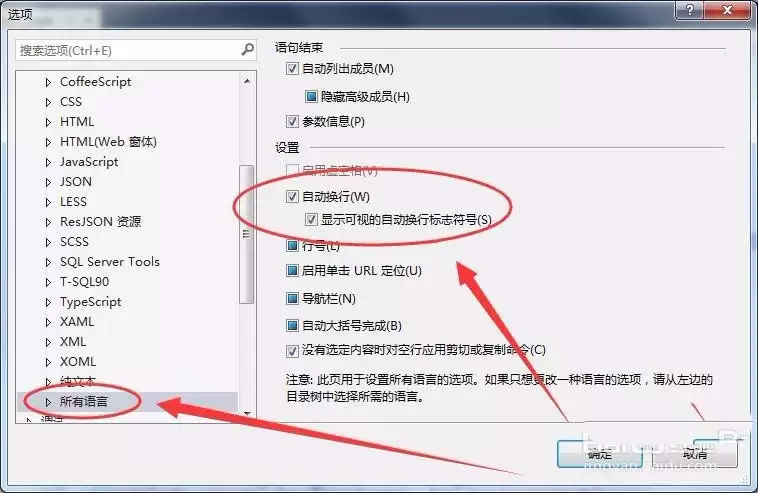
展开之后,就需要根据你正在编写的代码语言进行选择了。比方说,如果你主要用C#进行开发,那么就点击“C#”这个选项。
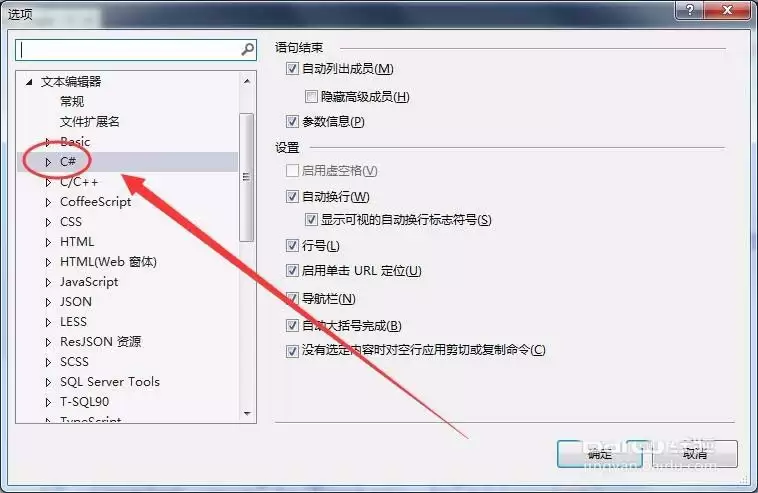
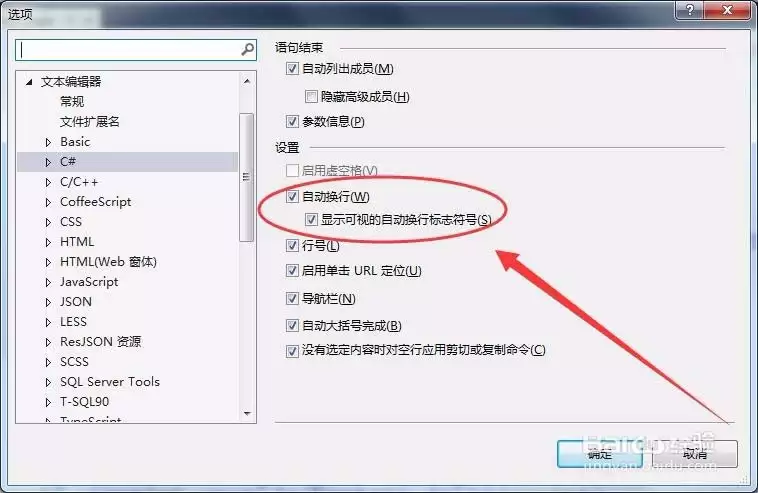
选择C#后,右侧窗口会显示其专属的编辑器设置。在这里,找到一个名为“自动换行”的选项,勾选它前面的复选框即可。
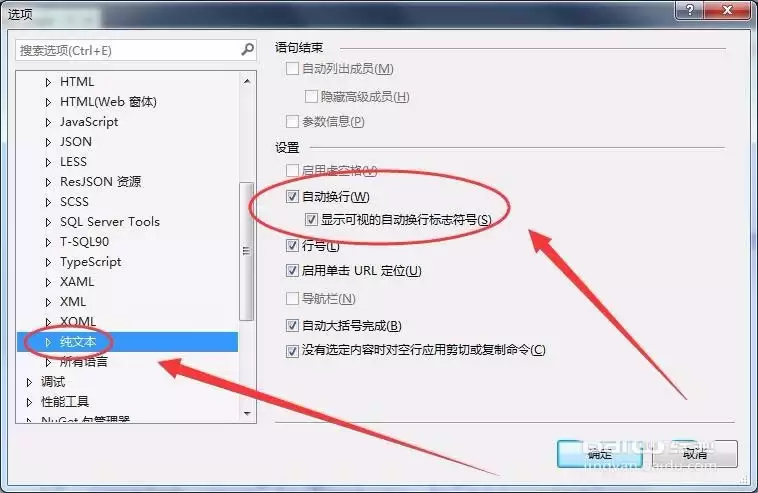
当然,如果你处理的是无特定语言的纯文本文件,操作也类似。在“文本编辑器”下选择“纯文本”,然后在右侧同样勾选“自动换行”复选框。
不过,有时候会遇到一个小麻烦:明明为特定语言(比如C#)设置了自动换行,但编辑器里的代码却“无动于衷”。别急,这通常是因为全局设置没同步。这时,一个更稳妥的办法是:直接选择“所有语言”选项,然后在右侧窗口中勾选“自动换行”。这样可以确保对所有类型的文件都生效。
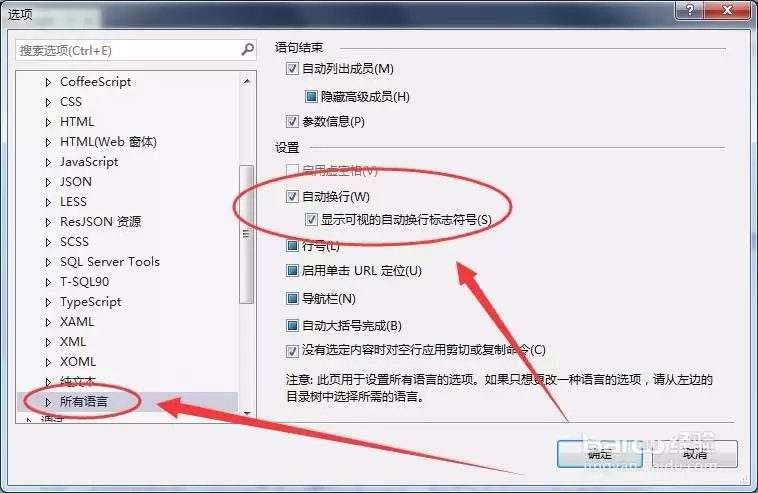
最后,点击对话框底部的“确定”按钮保存设置。现在,再回头看看你的编辑器,是不是发现那些长长的代码行已经乖巧地自动换行了?视觉效果顿时清爽不少。
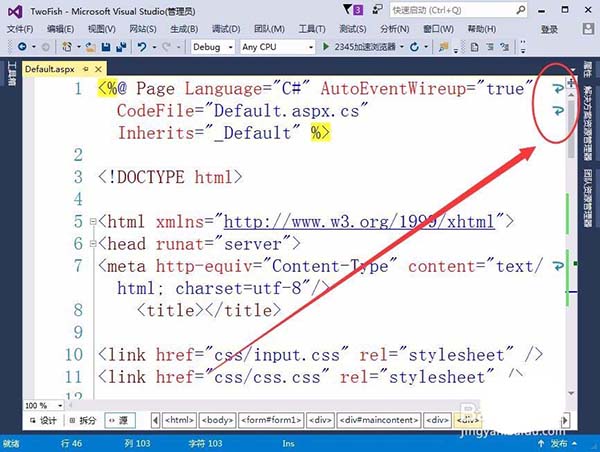
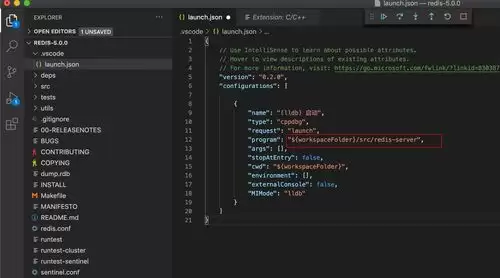
Visual Studio 的代码预览模式,堪称开发效率提升利器。它允许你在不离开当前编辑窗口的前提下,快速扫一眼代码的其他部分,或者关联文件。那么,这个功能到底藏在哪儿呢? 首先,打开 Visual Studio,在菜单栏中找到“视图”选项。 1. 切换到代码预览模式 在“视图”菜单里往下翻,找到
Visual Studio Code 安装后打开时出现黑屏,界面完全无法正常显示,但软件进程可能仍在运行。这种情况通常与显卡驱动、软件冲突、配置文件损坏或系统环境有关。以下排查方案按风险从低到高排列,你可以逐一尝试。 适用软件和版本 本文适用于 Visual Studio Code 所有桌面版本(W
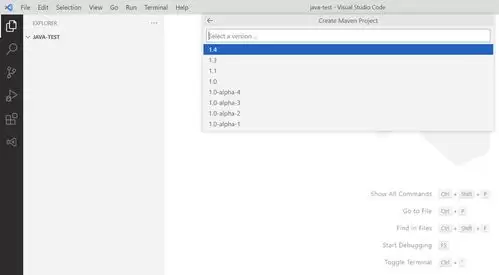
在VSCode中,撤销操作可用Ctrl+Z(Win/Linux)或Command+Z(Mac),或通过“编辑”菜单点击“撤销”。支持多次撤销与重做(Ctrl+Y或Command+Shift+Z),覆盖代码编辑、文件管理等操作,每个文件拥有独立撤销历史。
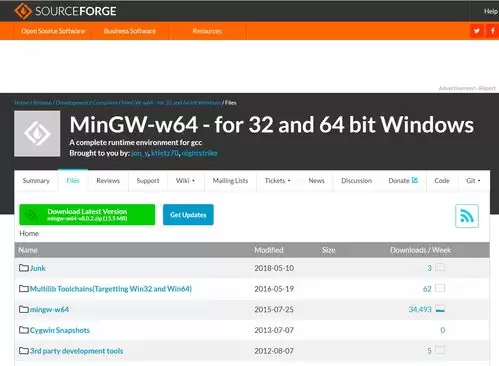
在 Visual Studio Code 里捣鼓 C 项目、还要引用 DLL,这事儿听起来挺技术,但上手其实就那几步。下面咱们把流程拆开,一步步说清楚。 先聊两句 DLL 是干啥的。动态链接库,说白了就是一堆现成的代码和数据,多个程序能共享着用。这样一来,你写的程序模块化程度更高,改起来也方便,不用
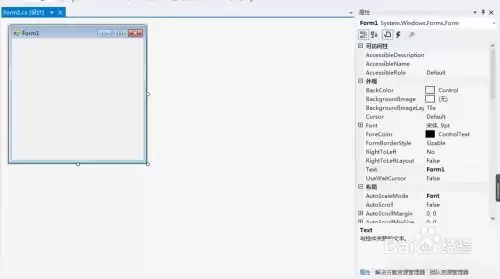
创建空白 SharePoint 项目其实并不复杂,但有几个关键步骤值得先捋清楚。下面直接进入正题。 首先,确保你的电脑上已经安装了 Visual Studio,并且安装了 SharePoint 开发相关的组件(这一步很多人会忽略,但少了它后面根本跑不起来)。打开 Visual Studio 后,在起
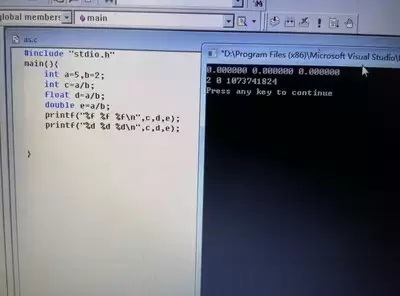
在VisualStudio中,浮点数精度丢失可通过使用double类型、避免中间结果累积、合理选择舍入模式、自定义高精度计算及提前进行数值范围与误差分析等方法有效降低,从而提升计算准确性。
在用 Visual Studio Code 写代码时,经常需要在某个特定目录里搜东西,比如只搜 src 文件夹下的文件,而不是在整个项目里翻来翻去。怎么做到呢?其实方法很简单,而且 VSCode 本身就支持,不需要装额外插件。 先打开搜索框。在编辑器右上角,有个放大镜图标,点一下就能打开搜索面板。快
在Visual Studio Code(简称VS Code)中设置账号同步,能让你在不同设备间便捷地同步扩展、设置等,极大提升开发效率。以下是详细步骤,手把手教你完成配置,并附上实用技巧和常见问题解答。 前提条件 已安装VS Code(建议使用最新版本) 拥有一个Microsoft账号(如果没有,可
在VisualStudio中,依次进入“工具”→“选项”→“文本编辑器”→选择编程语言→“高级”,勾选“突出显示同类项”,即可高亮同名变量或函数,帮助识别命名冲突,提升代码可读性。
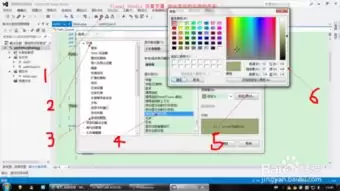
Visual Studio 里那个变量自动连接时的背景色,其实是可以自定义的。很多人可能没注意到这个细节,但改过后,确实能让代码看着更顺眼,也更容易区分不同类型的连接关系。具体怎么操作?跟着下面几步来就行。 首先,打开 Visual Studio,进入顶部菜单栏的“工具”,然后选择“选项”。 在弹出




Postman是一套面向API全生命周期的开发与测试平台,可在Mac上发送和调试多种协议请求,管理集合、环境及认证信息,并完成脚本测试、模拟服务、监控、文档发布和团队协作。它适合开发、测试及运维人员使用,提供个人免费方案。

Docker Desktop 是 Docker 官方为 Mac 提供的容器开发环境,集成 Docker Engine、命令行工具、Compose、Build、Kubernetes 与图形化管理界面。

Android Studio 是 Google 面向安卓应用开发提供的官方集成开发环境,基于 IntelliJ IDEA 构建。它整合智能代码编辑、Gradle 构建、界面预览、设备模拟、性能分析、调试测试及 APK 分析等工具。

Postman 是面向 API 全生命周期的开发与协作平台。Windows 桌面版可用于构建和发送 HTTP、GraphQL、gRPC、WebSocket、MQTT 等请求,并提供环境变量、集合、脚本测试、模拟服务、监控、文档及团队工作区等

Docker Desktop 为 Windows 开发者提供集成式容器环境,内置 Docker Engine、命令行工具、Compose、Build 与 Kubernetes 等组件,可在本机完成镜像构建、容器运行、日志查看和资源管理。

Android Studio 是 Google 面向 Android 应用开发提供的官方集成开发环境,以 IntelliJ IDEA 为基础,集成智能代码编辑、Gradle 构建、设备模拟、界面预览、调试测试及性能分析工具,