

win11如何设置Hyper

一、使用Hyper-V管理器图形界面创建快照 对于大多数用户来说,图形界面是最直观的入口。Windows 11的专业版、企业版和教育版都内置了这个可视化工具,你不需要记住任何命令,点点鼠标就能完成。 1、首先,通过开始菜单搜索“Hyper-V管理器”并打开它。 2、在管理器左侧找到你的本地计算机,然
一、使用Hyper-V管理器图形界面创建快照
对于大多数用户来说,图形界面是最直观的入口。Windows 11的专业版、企业版和教育版都内置了这个可视化工具,你不需要记住任何命令,点点鼠标就能完成。
1、首先,通过开始菜单搜索“Hyper-V管理器”并打开它。
2、在管理器左侧找到你的本地计算机,然后在中间的虚拟机列表里,右键点击你想要创建快照的目标虚拟机。
3、在弹出的菜单中,选择“检查点”——这里需要留意一下,在Windows 10和11里,传统的“快照”功能已经统一改名为“检查点”了。
4、点击之后,创建过程会立即开始。完成后,在管理器右侧的“检查点”窗格里,就能看到一个带有完整日期和时间戳的新条目了,系统默认就用这个时间点来命名。
二、使用PowerShell命令行创建命名快照
如果你需要更精细的控制,或者打算把创建快照的步骤写进自动化脚本里,那么命令行就是你的最佳选择。它不仅能绕过图形界面的响应等待,还能让你给快照起个一目了然的名字,避免后期在一堆时间戳里犯迷糊。
1、用管理员权限打开Windows Terminal或者PowerShell。
2、输入核心命令并按回车:Checkpoint-VM -Name “虚拟机名称” -SnapshotName “自定义快照名”。
3、举个例子更清楚:假如你的虚拟机叫“Win11-Dev”,想在安装更新前留个备份,就可以执行:Checkpoint-VM -Name “Win11-Dev” -SnapshotName “BeforeUpdate”。
4、只要命令执行没有报错,快照就创建成功了。不放心的话,可以回到Hyper-V管理器查看,或者用“Get-VMCheckpoint”命令再确认一下。
三、通过Hyper-V管理器集中管理已有快照
创建了快照,自然还得知道怎么管。所有的查看、恢复和删除操作,都可以在Hyper-V管理器里集中完成。不过要注意,恢复操作会直接影响虚拟机的当前状态和磁盘数据,所以动手前最好确保虚拟机已经关机或者处于“已保存”状态。
1、在Hyper-V管理器中选中目标虚拟机,然后注意看右侧的“操作”窗格,点击那里的“检查点”链接。
2、这会打开一个专门的检查点管理视图,你可以看到所有快照以树状结构排列,父子层级关系一目了然。
3、在任何一条快照条目上右键,菜单会提供几个关键选项:选择“应用”,就能把虚拟机状态回滚到这个检查点;选择“删除检查点”,则只移除当前这个节点,不会动它的父节点或子节点;而选择“删除检查点子树”就彻底多了,会把这个检查点连同它下面的所有分支后代一并清除。
四、配置快照存储路径以隔离系统盘压力
这里有个容易被忽略但至关重要的问题:默认情况下,检查点文件(那些.a vhd或.a vhdx文件)和虚拟机配置文件放在一起,通常都在系统盘。如果频繁创建快照,系统盘空间被迅速占满可是分分钟的事。解决办法就是给快照数据单独指定一个“家”。
1、在Hyper-V管理器里,右键目标虚拟机,选择“设置”。
2、在设置窗口左侧,找到并展开“管理”这个节点,然后点击“检查点文件位置”。
3、取消勾选“使用虚拟机默认位置”,接着点击“浏览”按钮,指向一个剩余空间充足的非系统分区,比如“D:\VMCheckpoints\”。
4、点击“确定”保存。设置生效后,这台虚拟机所有新创建的检查点,都会自动存到你指定的新路径下了。
五、使用PowerShell批量设置与查询快照路径
当你需要管理的不止一两台虚拟机时,逐台去图形界面里修改路径就太费事了。这时候,PowerShell的批量操作能力就派上了大用场,它能让你一次性查询、验证甚至修改多台虚拟机的快照存储策略。
1、用管理员权限运行PowerShell。要查询某台虚拟机当前的检查点路径,可以执行:Get-VM -Name “虚拟机名称” | Select-Object Name, CheckpointFileLocation。
2、要修改路径,命令是:Set-VM -Name “虚拟机名称” -CheckpointFileLocation “D:\VMCheckpoints\虚拟机名称\”。
3、真正的威力在于批量处理。你可以结合条件筛选,比如,只对那些正在运行、且当前快照路径还在C盘的虚拟机进行统一迁移:Get-VM | Where-Object {$_.State -eq ‘Running’ -and $_.CheckpointFileLocation -like ‘C:*’} | ForEach-Object {Set-VM -Name $_.Name -CheckpointFileLocation (“D:\VMCheckpoints\” + $_.Name + “\”)}。
想在Windows桌面上快速访问常用网站,每次都要先打开浏览器再输入网址,确实有点麻烦。其实,给网页创建个桌面快捷方式,就能实现一键直达,方便不少。下面这几种方法,从最直观的拖拽到最灵活的批量处理,总有一款适合你。 一、通过Chrome或Edge地址栏右侧图标拖拽创建 这个方法最简单直接,利用的就是

荣耀WIN手机16+512GB版降至3245元创历史新低。搭载骁龙八至尊版处理器、一万毫安时电池及东风涡轮散热风扇,配备六点八三英寸一百八十五赫兹直屏,后置五千万像素三摄,支持一百瓦有线快充,具有IP六八防护等级。
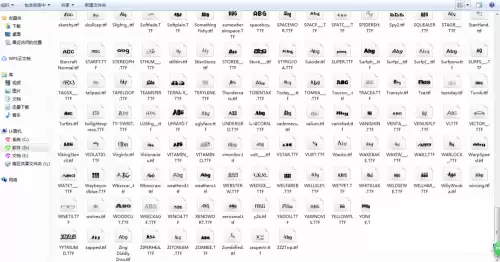
PS如何添加思源黑体字体1、首先在本站下载思源黑体字体压缩包并解压。2、接下来,选中思源黑体字体,进行复制操作,然后将其粘贴至C盘下的Windows文件夹内的fonts文件夹中。3、接着我们打开ps软件,可以看到字体导入成功了。思源黑体字体不仅免费可商用,能有效避免版权风险,而且字形清晰,能给用户带

荣耀WIN游戏本H9三角洲行动联名款定档7月10日全球限量开售。A面采用金属浮雕设计,镌刻经典战斗道具与战术地图。搭载RTX5070显卡、300Hz高刷护眼屏及东风尾喷散热引擎,辨识度与性能兼备。


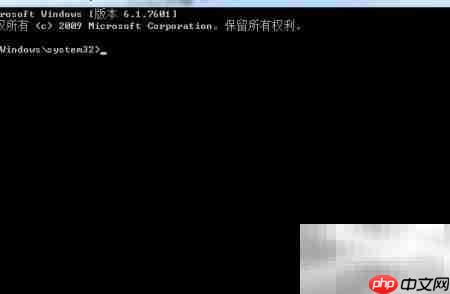
开启隐藏技能:让Windows 7电脑秒变无线路由器 你知道吗?其实你的Windows 7电脑里,藏着一个相当实用的“隐藏功能”——虚拟Wi-Fi和SoftAP。利用它,你可以轻松把台式机或笔记本变身为一台临时无线路由器,让手机、平板等其他设备共享同一个网络连接。这招不仅省去了额外购买硬件的开销,操

WinRAR默认解压路径总是要手动选?四招教你一次设置,一劳永逸 有没有遇到过这种情况:每次用WinRAR解压文件,那个选择路径的窗口都会准时弹出来,让你手动点选文件夹。挺方便的软件,怎么在这件小事上就“不智能”了呢?其实,这大概率是因为WinRAR的默认解压路径没有被正确配置。别急,下面这四种方法


Windows Server 2008 R2无线网卡驱动完全更新指南 对于仍在坚守Windows Server 2008 R2的用户来说,系统运行中的兼容性问题确实是个不小的挑战,尤其是网卡驱动版本过旧导致无线网络不稳定。其实,通过一次彻底的驱动更新,就能显著提升系统的可靠性和网络响应速度。下面这个




Postman是一套面向API全生命周期的开发与测试平台,可在Mac上发送和调试多种协议请求,管理集合、环境及认证信息,并完成脚本测试、模拟服务、监控、文档发布和团队协作。它适合开发、测试及运维人员使用,提供个人免费方案。

Docker Desktop 是 Docker 官方为 Mac 提供的容器开发环境,集成 Docker Engine、命令行工具、Compose、Build、Kubernetes 与图形化管理界面。

Android Studio 是 Google 面向安卓应用开发提供的官方集成开发环境,基于 IntelliJ IDEA 构建。它整合智能代码编辑、Gradle 构建、界面预览、设备模拟、性能分析、调试测试及 APK 分析等工具。

PixPix 是面向品牌、卖家和内容团队的在线 AI 图片视频创作平台,提供图视频 Agent、无限画布、图片生成、视频生成、自然语言编辑及商品套图、产品精修和带货视频等电商工具。

Postman 是面向 API 全生命周期的开发与协作平台。Windows 桌面版可用于构建和发送 HTTP、GraphQL、gRPC、WebSocket、MQTT 等请求,并提供环境变量、集合、脚本测试、模拟服务、监控、文档及团队工作区等

Docker Desktop 为 Windows 开发者提供集成式容器环境,内置 Docker Engine、命令行工具、Compose、Build 与 Kubernetes 等组件,可在本机完成镜像构建、容器运行、日志查看和资源管理。