

Windows怎么配置区域和日期格式_Windows如何修改系统的日期时间和货币显示格式【基础】

调整Windows的区域和日期格式,其实有四条路径可选:控制面板适合全局调整,设置应用能按用户独立配置,注册表留给高级用户强制修改,而PowerShell则是批量部署的一把好手。 如果你的Windows系统里,日期显示是“月/日/年”,货币符号总是美元,而你想要的却是“年/月/日”和软妹币符号——别
调整Windows的区域和日期格式,其实有四条路径可选:控制面板适合全局调整,设置应用能按用户独立配置,注册表留给高级用户强制修改,而PowerShell则是批量部署的一把好手。
如果你的Windows系统里,日期显示是“月/日/年”,货币符号总是美元,而你想要的却是“年/月/日”和软妹币符号——别急,这多半是区域和语言设置没调对。下面就来详细说说,怎么把这些格式改成你熟悉的样子。
一、通过控制面板修改区域和日期格式
这是最经典、最通用的方法,适用于从Windows 7到Windows 11的所有版本。通过控制面板进行的调整,会直接影响整个系统的显示规则。
第一步,点击开始菜单,直接在搜索框里输入“控制面板”并打开它。
接着,把右上角的“查看方式”切换为“类别”,然后找到并点击“时钟和区域”。
进入后,点击“区域”选项,会弹出一个新窗口。这时候,把标签页切换到“格式”。
在“当前格式”的下拉菜单里,选择你需要的国家或地区,比如“中文(简体,中国)”。这个选择会直接影响后续的默认格式。
关键的一步来了:点击下方的“其他设置…”按钮。在这里,你可以对每一项格式进行精细化定制。
切换到“日期”选项卡,你可以把“短日期”改成更简洁的 yyyy/M/d,而“长日期”则可以设为更符合中文习惯的 yyyy年M月d日。
然后转到“时间”选项卡,将“时间格式”设置为 H:mm:ss,这样就启用了24小时制,避免了上午下午的混淆。
别忘了“货币”选项卡。将“货币符号”设为 ¥,并确保“小数位数”是 2,这才是标准的软妹币显示方式。
最后,一路点击“确定”保存所有更改。需要注意的是,部分应用程序可能需要重启后才能完全生效。
二、通过设置应用调整语言与区域偏好
对于Windows 10和11的用户,新的“设置”应用提供了更现代的界面。它的好处在于,配置可以按用户账户独立保存,不会影响使用同一台电脑的其他人。
首先,打开开始菜单,点击那个齿轮状的“设置”图标,或者直接按 Win + I 快捷键。
在设置窗口中,从左侧导航栏选择“时间和语言”,然后点击右侧的“语言和区域”。
在“地区”部分,点击下拉菜单,选择你实际所在的区域,例如 中国。
页面往下拉,找到“相关设置”部分,点击“其他日期、时间和区域设置”。这相当于一个快捷入口。
在新打开的页面中,点击“日期、时间和区域”分类下的“区域”链接。瞧,这就又回到了我们熟悉的那个经典控制面板界面,接下来的操作(从选择格式到自定义细节)就和第一种方法的第4到第9步完全一样了。
设置完毕后,可以返回“语言和区域”页面做个确认。在“首选语言”下方,点击“中文(简体,中国)”右侧的“…”按钮,选择“语言选项”。
在这里,你可以在“日历”下拉菜单中确认是 公历,并检查下方的“数字”和“货币”格式是否已经按照你的心意更新了。
三、使用注册表编辑器强制指定日期时间格式
当图形化界面设置失效,或者受到某些组策略限制时,直接修改注册表就成了最后的“王牌”。这个方法直达系统核心,效果最强,但操作需格外谨慎。
第一步,按下 Win + R 打开运行对话框,输入 regedit 并回车,务必以管理员身份运行。
在注册表编辑器左侧,逐级导航至这个路径:HKEY_CURRENT_USER\Control Panel\International。
接下来就是关键的赋值环节。在右侧窗格中,找到并双击“sShortDate”项,将其数值数据修改为 yyyy/M/d。
同样的,双击“sLongDate”项,将其设为 yyyy'年'M'月'd'日'。这里的单引号很重要,是为了正确转义中间的中文字符。
时间格式也有两个键值:将“sTimeFormat”改为 H:mm:ss;将“sTime”改为 H:mm。
对于货币,双击“sCurrency”项,数值数据填入 ¥;再找到“sMonetaryDecimalSeparator”,确认其值是 .(小数点)。
所有修改完成后,关闭注册表编辑器。要使这些深层更改生效,通常需要注销当前用户账号,然后重新登录。
四、通过PowerShell命令批量设置区域格式
如果你是一名IT管理员,需要给公司里几十上百台电脑统一配置格式,那么一个个点图形界面就太慢了。PowerShell脚本化部署,才是高效的选择。
首先,右键点击开始按钮,选择“Windows PowerShell(管理员)”,用最高权限打开它。
我们可以先获取当前的区域文化对象看看:执行命令 $culture = Get-Culture。
然后,基于中文(中国)的基准创建一个新的文化对象副本:$new = [System.Globalization.CultureInfo]::CreateSpecificCulture("zh-CN")。
接下来,对这个新对象的属性进行逐一设置。修改短日期格式:$new.DateTimeFormat.ShortDatePattern = "yyyy/M/d"。
设置长日期格式:$new.DateTimeFormat.LongDatePattern = "yyyy'年'M'月'd'日'"。
设定时间格式:分别设置短时间和长时间模式:$new.DateTimeFormat.ShortTimePattern = "H:mm" 和 $new.DateTimeFormat.LongTimePattern = "H:mm:ss"。
最后配置货币:更新货币符号为软妹币:$new.NumberFormat.CurrencySymbol = "¥",并确保小数位是两位:$new.NumberFormat.CurrencyDecimalDigits = 2。
一切配置妥当后,只需一条命令即可应用到当前用户:Set-Culture $new。脚本执行完毕,格式也就同步改好了。
想在Windows桌面上快速访问常用网站,每次都要先打开浏览器再输入网址,确实有点麻烦。其实,给网页创建个桌面快捷方式,就能实现一键直达,方便不少。下面这几种方法,从最直观的拖拽到最灵活的批量处理,总有一款适合你。 一、通过Chrome或Edge地址栏右侧图标拖拽创建 这个方法最简单直接,利用的就是
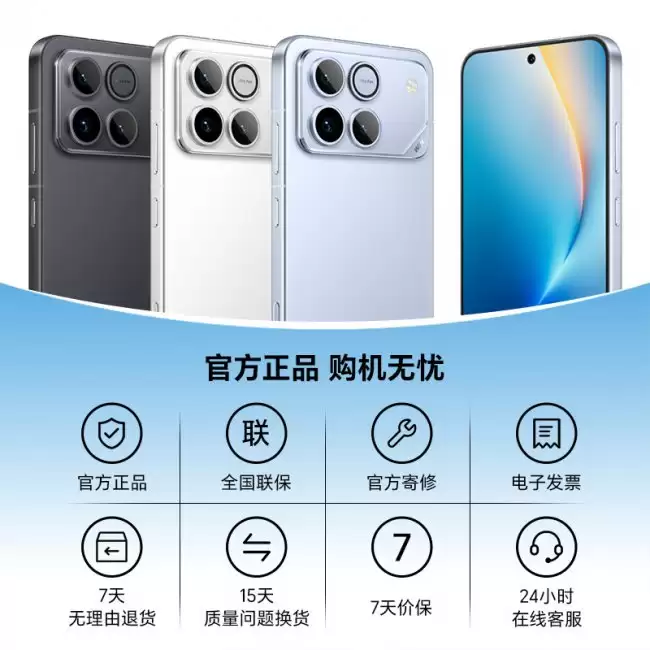
荣耀WIN手机16+512GB版降至3245元创历史新低。搭载骁龙八至尊版处理器、一万毫安时电池及东风涡轮散热风扇,配备六点八三英寸一百八十五赫兹直屏,后置五千万像素三摄,支持一百瓦有线快充,具有IP六八防护等级。
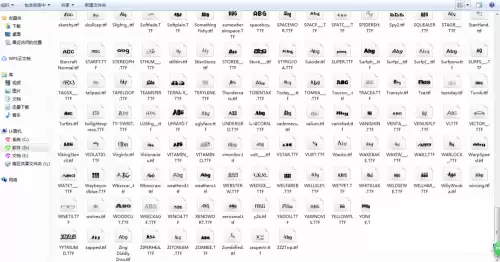
PS如何添加思源黑体字体1、首先在本站下载思源黑体字体压缩包并解压。2、接下来,选中思源黑体字体,进行复制操作,然后将其粘贴至C盘下的Windows文件夹内的fonts文件夹中。3、接着我们打开ps软件,可以看到字体导入成功了。思源黑体字体不仅免费可商用,能有效避免版权风险,而且字形清晰,能给用户带

荣耀WIN游戏本H9三角洲行动联名款定档7月10日全球限量开售。A面采用金属浮雕设计,镌刻经典战斗道具与战术地图。搭载RTX5070显卡、300Hz高刷护眼屏及东风尾喷散热引擎,辨识度与性能兼备。

开启隐藏技能:让Windows 7电脑秒变无线路由器 你知道吗?其实你的Windows 7电脑里,藏着一个相当实用的“隐藏功能”——虚拟Wi-Fi和SoftAP。利用它,你可以轻松把台式机或笔记本变身为一台临时无线路由器,让手机、平板等其他设备共享同一个网络连接。这招不仅省去了额外购买硬件的开销,操
WinRAR默认解压路径总是要手动选?四招教你一次设置,一劳永逸 有没有遇到过这种情况:每次用WinRAR解压文件,那个选择路径的窗口都会准时弹出来,让你手动点选文件夹。挺方便的软件,怎么在这件小事上就“不智能”了呢?其实,这大概率是因为WinRAR的默认解压路径没有被正确配置。别急,下面这四种方法

Windows Server 2008 R2无线网卡驱动完全更新指南 对于仍在坚守Windows Server 2008 R2的用户来说,系统运行中的兼容性问题确实是个不小的挑战,尤其是网卡驱动版本过旧导致无线网络不稳定。其实,通过一次彻底的驱动更新,就能显著提升系统的可靠性和网络响应速度。下面这个




Postman是一套面向API全生命周期的开发与测试平台,可在Mac上发送和调试多种协议请求,管理集合、环境及认证信息,并完成脚本测试、模拟服务、监控、文档发布和团队协作。它适合开发、测试及运维人员使用,提供个人免费方案。

Docker Desktop 是 Docker 官方为 Mac 提供的容器开发环境,集成 Docker Engine、命令行工具、Compose、Build、Kubernetes 与图形化管理界面。

Android Studio 是 Google 面向安卓应用开发提供的官方集成开发环境,基于 IntelliJ IDEA 构建。它整合智能代码编辑、Gradle 构建、界面预览、设备模拟、性能分析、调试测试及 APK 分析等工具。

PixPix 是面向品牌、卖家和内容团队的在线 AI 图片视频创作平台,提供图视频 Agent、无限画布、图片生成、视频生成、自然语言编辑及商品套图、产品精修和带货视频等电商工具。

Postman 是面向 API 全生命周期的开发与协作平台。Windows 桌面版可用于构建和发送 HTTP、GraphQL、gRPC、WebSocket、MQTT 等请求,并提供环境变量、集合、脚本测试、模拟服务、监控、文档及团队工作区等

Docker Desktop 为 Windows 开发者提供集成式容器环境,内置 Docker Engine、命令行工具、Compose、Build 与 Kubernetes 等组件,可在本机完成镜像构建、容器运行、日志查看和资源管理。