

Windows怎么设置鼠标滚轮行数_设备鼠标设置滚动

一、通过系统设置应用调整滚动行数 各位有没有遇到过这样的情况?浏览网页或者翻看长文档时,总觉得鼠标滚轮要么太“迟钝”,滚半天不动,要么太“灵敏”,轻轻一拨就翻了好几屏。这多半是滚轮每次滚动的行数没调对。别担心,调整起来很简单。 在Windows 10或11里,最直观的方法就是使用系统自带的“设置”应
一、通过系统设置应用调整滚动行数
各位有没有遇到过这样的情况?浏览网页或者翻看长文档时,总觉得鼠标滚轮要么太“迟钝”,滚半天不动,要么太“灵敏”,轻轻一拨就翻了好几屏。这多半是滚轮每次滚动的行数没调对。别担心,调整起来很简单。
在Windows 10或11里,最直观的方法就是使用系统自带的“设置”应用:
1、首先,按下键盘上的 Win + I 组合键,快速打开“设置”窗口。
2、接着,在左侧导航栏找到并点击 蓝牙和其他设备(Windows 11)或类似的设备管理选项。
3、进入后,在右侧面板中找到 鼠标 选项,点击进入详细设置。
4、页面往下拉,你会看到“滚动”区域。这里的关键设置项通常叫做 每次滚动的行数 或 滚动鼠标滚轮以滚动。
5、直接点击右边的下拉菜单,可以从预设值里快速选择,比如保守的 1行、默认的 3行,或者高效的 10行 乃至 整页 滚动。
6、如果想要更精细地掌控手感,不妨试试下方的滑块。向右拖动,滚动会变快;向左拖动,滚动则变慢。你可以边调边试,直到找到那个最趁手的“节奏”。
二、通过控制面板鼠标属性精确设定
不过,下拉菜单和滑块有时可能无法满足所有需求。比如,你想设定一个像7行、15行这样的特定值,这时就得请出“老将”——控制面板了。它提供的数值输入框,能实现1到100行之间的任意整数设定,精度上更胜一筹。
操作路径也不复杂:
1、同时按下 Win + R 键,调出“运行”对话框。
2、在里面输入 control 后回车,熟悉的控制面板界面就打开了。
3、记得将右上角的“查看方式”切换为 小图标,这样所有设置项一目了然。
4、在列表中找到并双击 鼠标 图标,会弹出“鼠标属性”窗口。
5、将选项卡切换至 滚轮 或 滑轮(名称因系统版本略有不同)。
6、在“垂直滚动”区域,确保选中了 一次滚动下列行数 这个单选按钮。
7、接下来就是关键步骤:在旁边的输入框里,直接键入你想要的数字。比如输入 7,就意味着滚轮每“格”滚动7行。部分系统版本也支持输入 0 来启用整页滚动。
8、当然,如果你就想要“一滚一屏”的效果,也可以直接勾选下方的 一次滚动一个屏幕。
9、最后,依次点击 应用 和 确定,设置就生效了。
三、通过注册表编辑器强制写入自定义滚动参数
当然,总会有些特殊情况。比如说,图形界面设置莫名失效、被组策略锁定,或者你需要为大量电脑批量配置。这时候,更高阶的“注册表编辑器”就派上用场了。它能绕开所有前端限制,直接修改系统底层的滚动参数,甚至可以设置一些图形界面不允许的数值,比如负数或超过100的大数。
需要提醒的是,修改注册表有风险,操作前务必谨慎:
1、同样按下 Win + R,打开“运行”框。
2>、这次输入 regedit 并回车,系统会要求管理员权限,确认后即可打开注册表编辑器。
3、在编辑器左侧,像浏览文件夹一样,依次展开并定位到以下路径:HKEY_CURRENT_USER\Control Panel\Desktop。
4、在右侧的窗格中,寻找一个名为 WheelScrollLines 的字符串值或DWORD值。如果没找到,就在空白处右键,选择“新建”对应的值,然后将其命名为“WheelScrollLines”。
5、双击这个值,在“数值数据”框里,直接输入你想要的十进制数字。例如,输入 0 代表整页滚动,输入 12 或 200 则代表相应的滚动行数。
6、修改完成后,关闭注册表编辑器。要使更改生效,通常需要注销当前用户并重新登录,或者直接重启电脑。
四、启用并单独配置水平滚动步长
最后,我们来聊聊一个可能被忽略的功能——水平滚动。如果你使用的是像罗技MX Master这类带有物理水平滚轮的高端鼠标,或者你的鼠标支持倾斜滚轮实现横向滚动,那么优化水平滚动的步长,能极大提升处理宽表格、超长图片或横向代码文件的效率。
配置方法同样有两条路径:
1、首先可以尝试在“设置”应用中寻找。打开 Win + I 进入设置,依次点击 蓝牙和其他设备 -> 鼠标。
2、在“滚动”区域仔细查找,看看是否有 水平滚动 或类似的独立选项。
3、如果存在,开启 允许水平滚动 的开关,然后就能通过滑块或下拉菜单,设定 每次滚动的字符数 了。
4、假如“设置”应用里没有相关选项,别急,我们还有控制面板。按照第二部分的方法,打开“鼠标属性”窗口,进入“滚轮”选项卡。
5、在这里,你很可能会看到独立的“水平滚动”设置区域。直接在 一次滚动下列的字符数 输入框中填入数值,就能精准控制横向滚动的幅度了。
说到底,鼠标滚轮的速度本身没有标准答案,完全取决于你的设备、软件和使用习惯。多试试上面几种方法,你一定能找到那个让指尖操作行云流水的最佳设定。

聚蜂消防BeesFPD
关注消防领域的智慧云平台
下载
想在Windows桌面上快速访问常用网站,每次都要先打开浏览器再输入网址,确实有点麻烦。其实,给网页创建个桌面快捷方式,就能实现一键直达,方便不少。下面这几种方法,从最直观的拖拽到最灵活的批量处理,总有一款适合你。 一、通过Chrome或Edge地址栏右侧图标拖拽创建 这个方法最简单直接,利用的就是

荣耀WIN手机16+512GB版降至3245元创历史新低。搭载骁龙八至尊版处理器、一万毫安时电池及东风涡轮散热风扇,配备六点八三英寸一百八十五赫兹直屏,后置五千万像素三摄,支持一百瓦有线快充,具有IP六八防护等级。
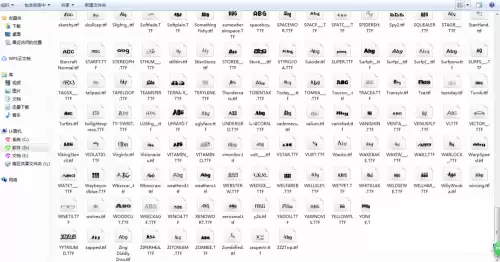
PS如何添加思源黑体字体1、首先在本站下载思源黑体字体压缩包并解压。2、接下来,选中思源黑体字体,进行复制操作,然后将其粘贴至C盘下的Windows文件夹内的fonts文件夹中。3、接着我们打开ps软件,可以看到字体导入成功了。思源黑体字体不仅免费可商用,能有效避免版权风险,而且字形清晰,能给用户带

荣耀WIN游戏本H9三角洲行动联名款定档7月10日全球限量开售。A面采用金属浮雕设计,镌刻经典战斗道具与战术地图。搭载RTX5070显卡、300Hz高刷护眼屏及东风尾喷散热引擎,辨识度与性能兼备。


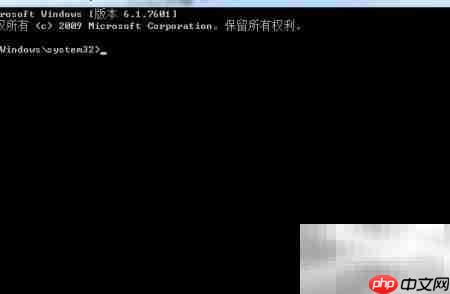
开启隐藏技能:让Windows 7电脑秒变无线路由器 你知道吗?其实你的Windows 7电脑里,藏着一个相当实用的“隐藏功能”——虚拟Wi-Fi和SoftAP。利用它,你可以轻松把台式机或笔记本变身为一台临时无线路由器,让手机、平板等其他设备共享同一个网络连接。这招不仅省去了额外购买硬件的开销,操

WinRAR默认解压路径总是要手动选?四招教你一次设置,一劳永逸 有没有遇到过这种情况:每次用WinRAR解压文件,那个选择路径的窗口都会准时弹出来,让你手动点选文件夹。挺方便的软件,怎么在这件小事上就“不智能”了呢?其实,这大概率是因为WinRAR的默认解压路径没有被正确配置。别急,下面这四种方法


Windows Server 2008 R2无线网卡驱动完全更新指南 对于仍在坚守Windows Server 2008 R2的用户来说,系统运行中的兼容性问题确实是个不小的挑战,尤其是网卡驱动版本过旧导致无线网络不稳定。其实,通过一次彻底的驱动更新,就能显著提升系统的可靠性和网络响应速度。下面这个




Postman是一套面向API全生命周期的开发与测试平台,可在Mac上发送和调试多种协议请求,管理集合、环境及认证信息,并完成脚本测试、模拟服务、监控、文档发布和团队协作。它适合开发、测试及运维人员使用,提供个人免费方案。

Docker Desktop 是 Docker 官方为 Mac 提供的容器开发环境,集成 Docker Engine、命令行工具、Compose、Build、Kubernetes 与图形化管理界面。

Android Studio 是 Google 面向安卓应用开发提供的官方集成开发环境,基于 IntelliJ IDEA 构建。它整合智能代码编辑、Gradle 构建、界面预览、设备模拟、性能分析、调试测试及 APK 分析等工具。

PixPix 是面向品牌、卖家和内容团队的在线 AI 图片视频创作平台,提供图视频 Agent、无限画布、图片生成、视频生成、自然语言编辑及商品套图、产品精修和带货视频等电商工具。

Postman 是面向 API 全生命周期的开发与协作平台。Windows 桌面版可用于构建和发送 HTTP、GraphQL、gRPC、WebSocket、MQTT 等请求,并提供环境变量、集合、脚本测试、模拟服务、监控、文档及团队工作区等

Docker Desktop 为 Windows 开发者提供集成式容器环境,内置 Docker Engine、命令行工具、Compose、Build 与 Kubernetes 等组件,可在本机完成镜像构建、容器运行、日志查看和资源管理。