

ifconfig如何监控网络流量
ifconfig如何监控网络流量 开门见山地说,ifconfig这个经典命令行工具,主要职责是配置和显示网络接口参数。如果你指望它直接提供动态、可视化的流量监控图表,那恐怕要失望了——它本身并不直接具备这个功能。不过别急,办法总比困难多。通过一些巧妙的组合拳,我们完全可以利用ifconfig来洞察网
ifconfig如何监控网络流量
开门见山地说,ifconfig这个经典命令行工具,主要职责是配置和显示网络接口参数。如果你指望它直接提供动态、可视化的流量监控图表,那恐怕要失望了——它本身并不直接具备这个功能。不过别急,办法总比困难多。通过一些巧妙的组合拳,我们完全可以利用ifconfig来洞察网络流量的动向。

下面这几种方法,从简单到专业,总有一款适合你。
方法一:使用 ifconfig 和 watch 命令
这是最直接、最“原生”的方法,适合快速瞥一眼流量概况。
- 首先,打开你的终端。
- 输入下面这条命令,就能开始实时监控了:
watch -n 1 "ifconfig eth0"这里需要留意两个地方:一是eth0,这通常代表你的有线网卡,如果你的设备用的是无线网卡,可能需要替换成wlan0或enp3s0这类名称。二是-n 1这个参数,它控制着刷新频率,意思是每隔1秒更新一次输出结果,让你看到流量的动态变化。
方法二:使用 ifconfig 和 grep 命令
如果你觉得watch命令的输出信息太多,只想聚焦于关键数据,比如接收或发送的数据包数量,那么结合grep进行过滤是个好主意。
试试这条命令:
ifconfig eth0 | grep "RX packets"执行后,终端会清晰地显示出eth0接口接收到的数据包总量。同理,把"RX packets"换成"TX packets",就能查看发送的数据包情况。这种方法简洁明了,适合脚本调用或快速检查。
方法三:使用 iftop
当基础的流量统计无法满足你,你需要知道是“谁”在占用带宽、具体连接了什么IP和端口时,就该专业工具登场了。iftop就是这样一个神器,它能提供比ifconfig丰富得多的实时流量分析。
- 首先,确保你的系统已经安装了它。安装命令因系统而异:
sudo apt-get install iftop # Debian/Ubuntu 系列
sudo yum install iftop # CentOS/RHEL 系列- 安装完成后,以管理员权限运行它,并指定你要监控的网卡:
sudo iftop -i eth0这时,一个直观的、不断刷新的界面就会出现,上面清晰地列着实时上传下载速度、活跃的连接会话,甚至能按流量大小排序,让你一眼揪出“带宽大户”。
方法四:使用 nload
如果你偏爱更直观的图形化展示,哪怕是在终端里,那么nload绝对值得一试。它用动态的ASCII图表来展示流量,非常直观。
- 同样,先安装它:
sudo apt-get install nload # Debian/Ubuntu 系列
sudo yum install nload # CentOS/RHEL 系列- 运行起来非常简单:
nload启动后,它会分块显示各个网络接口的实时流量曲线图,并且支持通过键盘按键切换接口、调整显示单位等交互操作,体验相当友好。
总而言之,虽然ifconfig单打独斗干不了流量监控的精细活,但把它当作信息源,再搭配上watch、grep,或者请出iftop、nload这些专业外援,监控网络流量这件事就变得轻而易举了。根据你的需求复杂度,从上述方法中挑选合适的工具组合吧。

针对C语言常见的段错误(Segmentation fault)问题,详细剖析内存非法访问根因,提供结合GDB、Core Dump与AddressSanitizer的标准化排查解决步骤与预防方法。

本文提供全面的Windsurf开发工具安装与使用详细教程,覆盖客户端下载安装、环境配置与VS Code插件迁移、Cascade核心协作中枢使用技巧、Chat与Write双模式实战及高效开发规范。
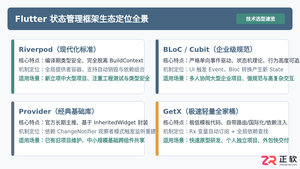
全面盘点Flutter主流状态管理框架,深度解析Provider、Riverpod、Bloc与GetX的核心机制、优缺点及适用场景,提供系统化的状态管理选型指南。
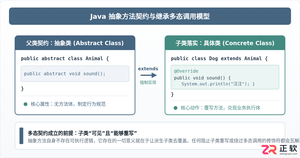
深入剖析Java中抽象方法为何严禁使用private和static修饰符。从面向对象契约规范、方法继承重写、JVM动态绑定(invokevirtual)与静态解析(invokestatic)等底层机制展开详细推导,结合编译报错示例与全景对比,彻底理清修饰符限制背后的设计逻辑。


详细讲解uni-app中网络请求拦截的配置方法与实现路径,包含uni.addInterceptor原生API拦截与Promise二次封装方案、Token注入、全局错误处理及踩坑提醒。

Vibe Island支持独立于macOS系统的语言设置。本文详解如何在Settings > General中将界面切换为简体中文,并验证Agent会话、审批按钮等核心功能的中文显示效果。

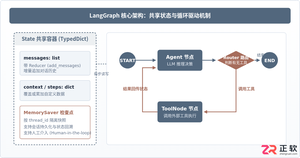
本篇LangGraph Python中文入门教程详解,系统梳理StateGraph状态机定义、节点编写、边与条件路由、检查点持久化(MemorySaver)等核心机制,提供从环境安装到完整循环智能体构建的代码示例与实操指导。
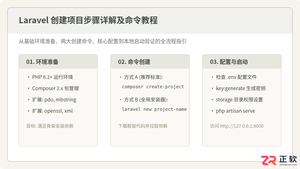
详解使用Composer与Laravel安装器创建Laravel项目的完整步骤、核心命令及环境配置,包含目录权限、环境文件与常见报错排查。




IntelliJ IDEA 是 JetBrains 推出的专业集成开发环境,重点服务于 Java、Kotlin 与 JVM 项目开发。软件集成代码补全、静态检查、重构、调试、测试、版本控制及构建工具,并可借助插件扩展语言和框架支持。

JetBrains PyCharm 是面向 Python 开发者的集成开发环境,提供智能补全、代码检查、重构、调试、测试、版本控制及虚拟环境管理功能。Mac 版兼容 Intel 与 Apple 芯片,核心功能可免费使用。

JetBrains WebStorm 是面向 JavaScript、TypeScript 和现代 Web 技术的专业集成开发环境,可智能理解项目结构,提供代码补全、重构、错误检查、运行调试、测试及 Git 工具。

JetBrains IntelliJ IDEA 是以 Java、Kotlin 和 JVM 项目为核心的专业集成开发环境,提供智能补全、代码检查、安全重构、调试、测试、版本控制及构建工具集成。统一发行版的核心功能可免费用于商业和非商业项目,

PhpStorm 是 JetBrains 面向 PHP 与现代 Web 开发打造的专业集成开发环境,提供代码补全、静态检查、重构、调试、测试、数据库、版本控制及前端语言支持。Windows 用户可直接下载安装程序,

PyCharm 是 JetBrains 推出的 Python 集成开发环境,提供智能代码补全、错误检查、重构、调试、测试、Git、终端及 Jupyter Notebook 支持。统一版安装后可体验 30 天 Pro 功能,


