

WebStorm左边栏不显示图片预览怎么办
WebStorm 默认不显示图片缩略图,需手动开启“Image Thumbnails”选项 刚接触 WebStorm 的前端开发者,可能会遇到一个不大不小的困惑:为什么项目里的图片文件,在编辑器里看不到预览小图?这其实不是软件出了故障,而是设计上的取舍。为了在大型项目中保持流畅的性能和较低的内存占用
WebStorm 默认不显示图片缩略图,需手动开启“Image Thumbnails”选项
刚接触 WebStorm 的前端开发者,可能会遇到一个不大不小的困惑:为什么项目里的图片文件,在编辑器里看不到预览小图?这其实不是软件出了故障,而是设计上的取舍。为了在大型项目中保持流畅的性能和较低的内存占用,WebStorm 默认关闭了图片缩略图生成功能。你需要手动开启它,而且要知道,这个预览功能只在特定位置生效,对某些格式的支持也有限。
WebStorm 图片文件不显示缩略图预览
简单来说,想让 WebStorm 为你的 .png、.jpg 等图片文件显示预览,得先打开一个“开关”。这个功能并非默认启用,而且即便打开了,也有一些格式和场景上的限制。
首先,你得确认已经开启了「Image Thumbnails」选项。路径是:Settings / Preferences → Editor → General → Appearance,然后找到并勾选 Show image thumbnails in editor tabs and Project tool window。
不过,勾选之后也别高兴得太早,有几类情况需要特别注意:
- SVG 文件是个例外:即便你勾选了选项,
.svg文件默认也不会生成缩略图。这是 JetBrains 系列 IDE 的一个已知限制。如果必须预览 SVG,建议右键选择用外部工具打开,或者尝试安装SVG Viewer这类第三方插件。 - 大尺寸图片可能被跳过:为了避免拖慢整个界面,WebStorm 可能会自动跳过渲染那些体积过大(比如超过5MB)或分辨率超高(如超过 4096×4096)的图片。如果你怀疑是尺寸问题,可以临时用一张缩小后的测试图来验证。
- 检查文件路径:一个容易被忽略的细节是,如果图片文件的路径中包含中文或特殊字符(比如空格、
%、#),也可能导致缩略图加载失败,而且通常不会有任何错误提示。
Project 工具窗口中图片仍不显示预览图标
开启功能后,很多人的下一个疑问是:为什么左侧的 Project 文件树里,图片旁边显示的还是一个普通的文件图标,而不是缩略图?
这里有个关键概念需要厘清:WebStorm 所说的“缩略图”,并不是内嵌在文件列表里的那种预览。它只出现在两个特定的地方:一是编辑器 Tab 页标题的右侧,会有一个小图标;二是当你把鼠标悬停在文件名上时,弹出的 tooltip(提示框)里会包含缩略图。
所以,如果左侧文件列表里没看到预览,那是正常现象。你可以通过以下方法来验证功能是否真正生效:
- 悬停测试:把鼠标指针停留在某个
icon.png文件上,等待1到2秒。如果一切正常,应该会弹出一个带有图片预览的提示框。如果没出现,那就说明缩略图功能可能没生效。 - 排除插件干扰:如果你安装了一些第三方 UI 主题或美化插件(例如
Nord Theme、Material Theme UI),它们有时会覆盖默认的 tooltip 样式,导致缩略图被隐藏。可以尝试暂时禁用这些插件来排查。 - 耐心等待缓存:重启 WebStorm 后,首次加载大量图片目录时,生成缩略图可能会有延迟。不妨先单独打开一张图片,这通常会触发缓存初始化,加速后续的预览生成。
缩略图模糊、拉伸或颜色异常
有时候,即使看到了缩略图,其质量也可能不尽如人意,出现模糊、拉伸或颜色失真。这通常不是 WebStorm 本身的问题,而是其底层依赖的 Ja va AWT 图像渲染层在作祟,尤其是在高 DPI 屏幕(比如 Mac 的 Retina 屏或 Windows 缩放比例设置在125%以上)上更为常见。
面对这类渲染质量问题,可以尝试以下几个解决方向:
- 升级运行时环境:确保你使用的 WebStorm 版本内置了较新的 JetBrains Runtime(JBR)。从 WebStorm 2021.3 版本开始,默认的 JBR 11+ 对 PNG/JPEG 等格式的解码保真度有显著改善。
- 慎用 WebP 格式:截至目前的版本(2024.2),WebStorm 对
.webp格式的缩略图支持仍不稳定,经常表现为显示灰色方块或干脆无法加载。如果项目中有大量 WebP 图片需要预览,这可能是个痛点。 - 检查系统缩放设置:查看系统环境变量中是否设置了
JBR_JA VA_OPTIONS并强制指定了缩放比例(例如-Dsun.ja va2d.uiScale=1.5)。这类强制缩放指令有时会导致缩略图的图像采样出现错乱。
说到底,需要明确一点:WebStorm 的图片预览本质上是一个轻量级的辅助功能,它并非专业的图像编辑器。当你真正需要频繁、精确地比对视觉细节时,依赖这个内置预览可能并不高效。一个更可靠的方案是:为“用外部工具打开图片”这个操作设置一个快捷键(比如绑定到 Space 键),一键呼出系统默认的看图工具,反而更加直接和稳定。

详解如何在 Windows 电脑上通过 Microsoft Store 安装 Codex 桌面应用,包括启动登录、切换 Codex 模式、关联本地代码项目及终端环境配置的界面操作指引。
本文详解如何在Windows环境中使用PowerShell生成SSH密钥对,配置ssh-agent自动加载私钥,并将公钥安全添加至GitHub账户,最后通过git remote set-url切换为SSH地址,解决每次操作需输入账号密码的问题。
深入解析backdrop与background在网页开发及视觉设计中的区别。通过CSS代码示例,展示如何正确使用background设置元素背景,以及利用backdrop-filter创建弹窗遮罩模糊效果,避免概念混用。
详解 Windsurf IDE 在 Windows 系统的下载来源、安装步骤及首次启动界面。指导用户如何导入编辑器设置、打开项目文件夹及使用终端与 AI 功能,适合初次接触该工具的开发者阅读。
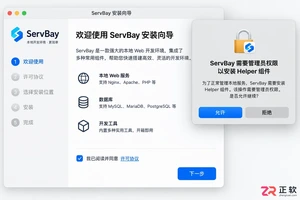
新手入门 ServBay 本地开发环境,详解安装包下载、Dashboard 状态监控、Packages 组件安装、Services 服务控制及 Websites 项目配置。掌握 .servbay.config 版本管理与日志排查技巧,快速搭建稳定的 PHP、Node.js 等多语言开发环境。
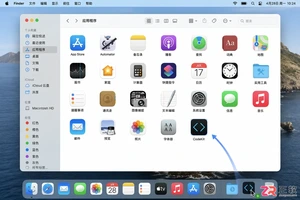
详解 CodeKit 在 macOS 下的安装步骤、项目导入方法、Sass与JavaScript编译设置及浏览器自动刷新功能,助您快速搭建高效的前端开发环境。

详解Windows环境下安装OpenAI Codex CLI的步骤,包括WSL环境检查、Node.js/npm配置、npm全局安装命令及首次启动验证,适合开发者快速上手。

学习如何配置 NativeRest REST API 客户端。涵盖 Windows/macOS/Linux 安装后的工作区创建、环境变量管理、请求编辑及响应查看步骤,帮助开发者快速完成基础环境搭建与连通性测试。

深入解析CSS中设置透明度的核心属性opacity,剖析子元素继承、事件穿透、层叠上下文等关键注意事项,并提供与rgba、hsla的实用选型对比。





WPS Office是一款面向macOS用户的综合办公套件,将文字处理、电子表格、演示文稿、PDF工具、模板与云协作整合在同一应用中。它兼容常见Microsoft Office格式,支持Intel及Apple芯片Mac,基础功能可免费使用,

Shapr3D是一款面向工业设计、机械工程、建筑概念和三维打印工作流的CAD软件。Mac版采用Parasolid建模内核,支持草图约束、实体建模、工程图、可视化渲染及常见CAD格式交换,并可通过账户在多台设备之间同步项目。

REAPER是Cockos开发的数字音频工作站,提供多轨音频与MIDI录制、剪辑、处理、混音和母带制作工具。Mac版兼容Intel与Apple芯片,支持AU、VST、VST3、CLAP等插件格式,并提供高度可定制的工作流程。

Capture One Pro 是面向摄影师和影像团队的专业桌面照片处理工具,提供相机定制色彩配置、RAW转换、图层与蒙版、联机拍摄、目录及会话管理等功能。它适合棚拍、人像、商业产品、婚礼和风光摄影,

Adobe Acrobat Pro 是面向专业 PDF 工作的综合解决方案,可在 Windows 中创建、编辑、转换、比较、整理和保护文档,并支持表单、电子签名、扫描件文字识别及敏感信息永久遮盖。订阅还包含网页、移动服务和云端协作能力,

Adobe After Effects 是面向动态图形、动画与影视视觉特效制作的专业工具,可完成关键帧动画、图层合成、遮罩跟踪、抠像、文字动画和二维三维元素整合。Windows 版通过 Adobe Creative Cloud 安装及更新,