

如何在Windows中查看WiFi连接的历史频率 区分2.4G/5G/6G连接

如何在Windows中查看WiFi连接的历史频率 区分2.4G/5G/6G连接 想搞清楚你的Windows设备过去都连过哪些WiFi频段?是2.4 GHz、5 GHz,还是最新的6 GHz?这里有个关键事实需要先明确:Windows系统本身并不记录或存储历史连接的频段信息。你在网络属性里看到的,永远
如何在Windows中查看WiFi连接的历史频率 区分2.4G/5G/6G连接
想搞清楚你的Windows设备过去都连过哪些WiFi频段?是2.4 GHz、5 GHz,还是最新的6 GHz?这里有个关键事实需要先明确:Windows系统本身并不记录或存储历史连接的频段信息。你在网络属性里看到的,永远是当前连接那一刻的实时状态。不过别灰心,虽然系统没给我们留个“历史记录本”,但通过下面几种间接方法,我们依然可以推断或验证特定时间段内的频段使用情况。
一、检查当前连接的频段并手动记录历史
这个方法最直接,但需要你亲自动手。它适合那些有意识想追踪自己设备在不同日期、不同场景下连接行为的朋友。说白了,就是自己当自己的“记录员”,因为系统可不会帮你自动归档。
1、首先,点击任务栏右下角那个熟悉的Wi-Fi图标,打开网络快速面板。
2、找到你正连着的那个Wi-Fi网络名称,右键点击它,选择“属性”。
3、在打开的属性窗口里,一路向下滚动到底部,找到“网络频带”这个字段。它的值会明确显示为2.4 GHz、5 GHz或6 GHz。
4、接下来就是关键一步:把当前的Wi-Fi名称(SSID)、连接时间(可以参考系统托盘时钟,或者直接截图带上时间戳),以及刚看到的频段值,一并记录到你的文本文件或电子表格里。日积月累,这就是一份最靠谱的“私家历史”。
二、通过事件查看器检索WLAN服务日志中的连接事件
Windows的WLAN AutoConfig服务其实是个“勤快的记录员”,每次建立或断开连接时,它都会往事件日志里写上一笔。运气好的话,这些日志条目里就藏着我们想要的无线电类型标识。不过,这里有两个前提需要注意:并非所有设备驱动都会乖乖输出频段字段;另外,想看到6 GHz的记录,你得确保设备是Windows 11 22H2及以上版本,并且硬件支持Wi-Fi 6E。
1、按下Win + R组合键,输入“eventvwr.msc”并回车,召唤出事件查看器。
2、在左侧目录树里依次展开:“应用程序和服务日志” → “Microsoft” → “Windows” → “WLAN-AutoConfig” → 最后点击“Operational”。
3、在右侧的操作面板,点击“筛选当前日志”。在弹出的窗口里,于“事件ID”框中输入10000,10001(这两个ID分别代表成功连接和断开事件),同时记得勾选下方“仅显示选定的事件级别”里的“信息”选项。
4、筛选之后,逐条查看事件。重点看“详细信息”选项卡下的“事件数据”或“消息”字段,在里面搜索这些关键词:802.11a(这通常对应5 GHz或6 GHz)、802.11g或802.11n(这两个多见于2.4 GHz频段)。
三、使用PowerShell命令导出最近一次连接的接口状态快照
“netsh wlan show interfaces”这个命令本身只显示当前活跃接口的实时状态,看起来似乎和历史无关。但如果我们给它加上一点“自动化”的魔法,比如配合Windows计划任务定期执行,就能生成一系列带精确时间戳的快照文件。这相当于我们自己搭建了一个简易的“历史视图”。
1、首先,记得用管理员身份运行PowerShell。
2、执行下面这条命令:netsh wlan show interfaces | Out-File "$env:USERPROFILE\Desktop\wlan-snapshot-$(Get-Date -Format 'yyyyMMdd-HHmmss').txt"。这条命令会把无线接口的详细信息输出到桌面,并且文件名里包含了执行的年月日时分秒。
3、重复执行这条命令(比如设定每天固定时间跑一次),桌面上就会积累起多个带有清晰时间标记的文本文件。
4、接下来就是“考古”工作:打开这些文件,找到“无线电类型”这一行。它的值可能是802.11a(代表5/6 GHz)、802.11b或802.11g(代表2.4 GHz)。如果显示的是802.11ax且你的设备支持Wi-Fi 6E,那就需要结合信道号来判断了:信道1–13属于2.4 GHz,36–165属于5 GHz,而1–233则属于6 GHz(当然,这需要你的无线驱动正确上报信道信息)。
四、通过注册表查询无线配置文件中保存的首选频带策略
Windows其实为每个已知的Wi-Fi网络都保存了一份XML配置文件,路径在“%ProgramData%\Microsoft\Wlansvc\Profiles\Interfaces\{GUID}\”下面。这些文件里,有时会包含一个叫“preferredBand”的设置项。但是,请务必注意:这个值不等于实际连接时使用的频段。它仅仅代表了用户手动设置过的“连接偏好”,而且只对那些你特意配置过“首选频带”的网络有效。
1、按下Win + R,输入“notepad.exe”,然后同时按下Ctrl+Shift+Enter,以管理员权限启动记事本。
2、在记事本里,点击“文件” → “打开”,然后导航到%ProgramData%\Microsoft\Wlansvc\Profiles\Interfaces这个路径。你会看到一些以GUID命名的文件夹,逐层点进去,直到找到包含Wi-Fi名称(SSID)的XML文件。
3、用记事本的查找功能(Ctrl+F),在XML文件里搜索字符串
4、最后再强调一次:这个设置仅仅是你在连接协商阶段向路由器发出的一个“请求”或“倾向”,最终决定让你连上哪个频段的,依然是路由器的响应和实际环境。它是个有用的参考,但绝非确凿的证据。
想在Windows桌面上快速访问常用网站,每次都要先打开浏览器再输入网址,确实有点麻烦。其实,给网页创建个桌面快捷方式,就能实现一键直达,方便不少。下面这几种方法,从最直观的拖拽到最灵活的批量处理,总有一款适合你。 一、通过Chrome或Edge地址栏右侧图标拖拽创建 这个方法最简单直接,利用的就是

荣耀WIN手机16+512GB版降至3245元创历史新低。搭载骁龙八至尊版处理器、一万毫安时电池及东风涡轮散热风扇,配备六点八三英寸一百八十五赫兹直屏,后置五千万像素三摄,支持一百瓦有线快充,具有IP六八防护等级。
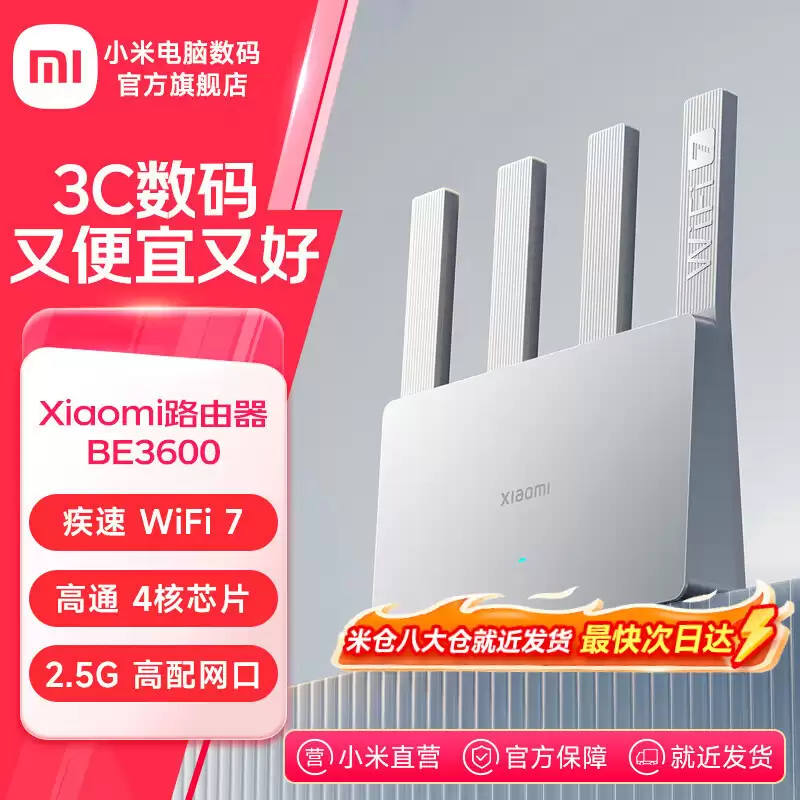
小米WiFi7路由器BE36002.5G版首发价249元,现京东约123元(半价)。支持双频并发、无线速率3570Mbps,配备2.5G网口+三个千兆网口,高通四核处理器,可同时连接128台设备。
银河麒麟系统右下角网络图标不显示WiFi列表、点击无热点、连接反复失败,主因是无线网卡驱动未就绪或NetworkManager异常;需先用lspci/lsusb确认硬件识别,再用rfkill解除软硬封锁,若ip link无wlan接口则必须安装对应固件或编译驱动,驱动就绪后方可图形界面连接或nmcl

在统信UOS系统中,可直接提取已连接Wi-Fi的明文密码。具体方法如下:通过终端命令,输入“nmcli -s -g 802-11-wireless-security.psk connection show "SSID"”,无需sudo权限即可获取;或者手动读取配置文件,查看“/etc/Network
PS如何添加思源黑体字体1、首先在本站下载思源黑体字体压缩包并解压。2、接下来,选中思源黑体字体,进行复制操作,然后将其粘贴至C盘下的Windows文件夹内的fonts文件夹中。3、接着我们打开ps软件,可以看到字体导入成功了。思源黑体字体不仅免费可商用,能有效避免版权风险,而且字形清晰,能给用户带
首先ping 8.8.8.8和www.baidu.com,以此来确认究竟是DNS还是NCSI故障;接着运行网络疑难解答,从而定位错误所在;然后以管理员身份执行ipconfig /flushdns、netsh winsock reset、netsh int ip reset命令,并进行重启操作;再之后

荣耀WIN游戏本H9三角洲行动联名款定档7月10日全球限量开售。A面采用金属浮雕设计,镌刻经典战斗道具与战术地图。搭载RTX5070显卡、300Hz高刷护眼屏及东风尾喷散热引擎,辨识度与性能兼备。





Postman是一套面向API全生命周期的开发与测试平台,可在Mac上发送和调试多种协议请求,管理集合、环境及认证信息,并完成脚本测试、模拟服务、监控、文档发布和团队协作。它适合开发、测试及运维人员使用,提供个人免费方案。

Docker Desktop 是 Docker 官方为 Mac 提供的容器开发环境,集成 Docker Engine、命令行工具、Compose、Build、Kubernetes 与图形化管理界面。

Android Studio 是 Google 面向安卓应用开发提供的官方集成开发环境,基于 IntelliJ IDEA 构建。它整合智能代码编辑、Gradle 构建、界面预览、设备模拟、性能分析、调试测试及 APK 分析等工具。

PixPix 是面向品牌、卖家和内容团队的在线 AI 图片视频创作平台,提供图视频 Agent、无限画布、图片生成、视频生成、自然语言编辑及商品套图、产品精修和带货视频等电商工具。

Postman 是面向 API 全生命周期的开发与协作平台。Windows 桌面版可用于构建和发送 HTTP、GraphQL、gRPC、WebSocket、MQTT 等请求,并提供环境变量、集合、脚本测试、模拟服务、监控、文档及团队工作区等

Docker Desktop 为 Windows 开发者提供集成式容器环境,内置 Docker Engine、命令行工具、Compose、Build 与 Kubernetes 等组件,可在本机完成镜像构建、容器运行、日志查看和资源管理。