

教你一键解决IDEA中Java项目变橙色的问题
前言 刚接手一个新Ja va项目,一打开IDEA,满眼都是橙色的文件夹和红色的波浪线,是不是瞬间感觉血压都上来了?代码跳转失灵,依赖报错,开发效率大打折扣。别急,这几乎是每个Ja va开发者都会遇到的“入门礼”。今天,我们就结合一个真实的多模块项目,把这个问题从头到尾、一步步拆解清楚。 一、问题背景
前言
刚接手一个新Ja va项目,一打开IDEA,满眼都是橙色的文件夹和红色的波浪线,是不是瞬间感觉血压都上来了?代码跳转失灵,依赖报错,开发效率大打折扣。别急,这几乎是每个Ja va开发者都会遇到的“入门礼”。今天,我们就结合一个真实的多模块项目,把这个问题从头到尾、一步步拆解清楚。
一、问题背景与现象分析
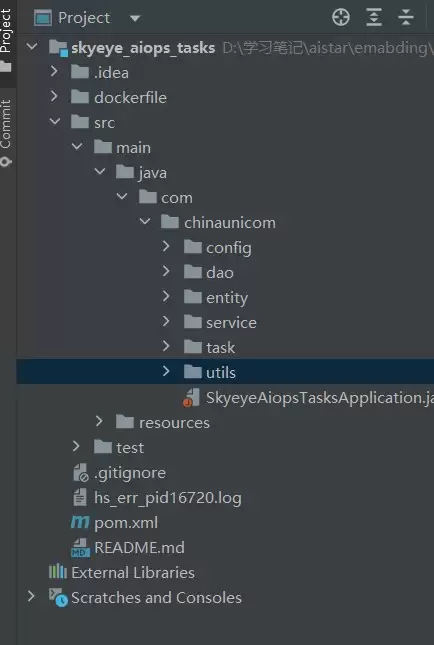
先来看看我们案例中的项目结构,如上图所示,这是一个非常典型的 Ma ven多模块项目:
- 项目根目录:
skyeye_aiops_tasks - Ja va 代码路径:
src/main/ja va/com/chinaunicom/... - 核心配置文件:
pom.xml
问题通常表现为两个层面,环环相扣:
- 视觉警报:文件/目录变橙色。这其实是IDEA在“抱怨”:它没把这个目录当成正经的源代码文件夹,所以语法高亮、智能提示、代码跳转这些核心功能统统罢工。
- 实质错误:代码内部爆红。即便文件夹颜色正常了,代码里还是可能一片红。这往往意味着依赖库没加载进来,类找不到,问题更深一层。
二、第一步:解决缓存与索引问题
遇到这种问题,先别急着折腾配置。很多时候,根源仅仅是IDEA自己的“小脾气”——缓存或索引文件损坏了。从这一步入手,往往是最快的捷径。
操作步骤:
- 点击顶部菜单栏的
File,找到Invalidate and Restart...这个选项。 - 弹出的窗口里,什么都别勾选,直接点击那个醒目的
Invalidate and Restart按钮。 - 接下来,IDEA会自动重启,并开始重建项目索引。留意右下角的进度条,那是它在“自我修复”。
- 等进度条跑完,再观察一下,看看那些橙色的“警报”是否已经解除。
顺便提一句,这个窗口里还有个
Just restart选项。它只重启不清缓存,修复效果没那么彻底,适合临时快速重启的场景。
三、第二步:修复项目结构识别问题
如果“重启大法”之后,橙色依然坚挺,那就说明问题更具体了:IDEA压根没认出来哪些是源代码目录。这时候,就需要我们手动给它指条明路。
1. 标记源码根目录
- 在左侧的项目结构面板里,找到那个橙色的
src/main/ja va目录。 - 右键点击它,选择
Mark Directory as,然后在子菜单里选中Sources Root。 - 成功标记后,目录颜色会立刻变成熟悉的蓝色,里面的Ja va文件也会恢复正常的高亮显示。
这一步专治“文件夹变色”的毛病。但先别高兴太早,代码里的红色波浪线可能还在,因为依赖问题还没解决。
2. 重新导入 Ma ven 项目
代码爆红的罪魁祸首,十有八九是 Ma ven依赖没被正确识别或下载。IDEA不知道去哪找这些库,自然就报错了。
操作步骤:
- 在项目根目录,找到那个至关重要的
pom.xml文件。 - 右键点击它:如果它还没被识别,就选
Add as Ma ven Project;如果已经是了,就选Reload Ma ven Project。 - 还有个更直观的方法:通过顶部菜单
View→Tool Windows→Ma ven打开Ma ven工具窗口,直接点击那个刷新图标。 - 接下来,就是等待依赖下载了。看着右下角的进度条,你会发现代码中的红色错误正在一个个消失。
四、第三步:检查并修正 JDK 配置
走完上面两步,大部分问题应该已经解决了。如果还有零星报错,或者项目结构依然别扭,那最后就该排查一下项目的“地基”——JDK配置了。版本不匹配,也会引发一系列诡异问题。
操作步骤:
- 点击顶部菜单栏的
File,选择Project Structure(或者直接用快捷键Ctrl+Alt+Shift+S召唤它)。 - 在弹出的窗口中,找到
Project面板,重点看这两项:Project SDK:确保这里选择了正确的JDK版本(比如项目用的是JDK 1.8,就别选成11或17)。Language level:这个编译语言级别要和JDK版本匹配(例如,JDK 1.8对应的是8 - Lambdas, type annotations etc.)。
- 确认无误后,依次点击
Apply和OK保存配置。
五、问题排查总结与进阶技巧
完整解决流程
总结一下,一套标准的“组合拳”应该是这样的:
- 优先清缓存重启:这是最快的手段,专治各种IDE“玄学”问题。
- 标记源码目录:解决IDEA“眼盲”,不认识代码的问题。
- 重新加载 Ma ven 项目:根治因依赖缺失导致的代码爆红。
- 校验 JDK 配置:确保项目运行环境的根基稳固。
进阶排查技巧
按照上面四步,99%的情况都能搞定。但如果遇到了更棘手的,下面这些技巧能帮你深入排查:
- 依赖下载慢:可以尝试在Ma ven的
settings.xml或项目的pom.xml中配置阿里云镜像,速度会快很多。 - 模块间依赖报错:打开Ma ven工具窗口,对项目或父模块依次执行
clean和compile命令。控制台输出的错误日志,才是定位问题的关键。 - 多模块项目识别不全:对于多模块项目,务必检查每个子模块的
pom.xml是否都被IDEA正确识别为Ma ven项目。有时候,只需要对子模块的pom文件也执行一次“Add as Ma ven Project”即可。
六、总结
说到底,Ja va项目文件变橙色、代码爆红,其本质就是 IDEA对项目结构和依赖的“认知”出现了偏差。它要么找不到源代码在哪,要么不知道依赖库在哪,要么就是环境没配对。解决思路非常清晰:从IDE自身缓存入手,再到明确项目结构,接着加载依赖,最后检查环境。记住“清理缓存 → 标记源码 → 重载Ma ven → 校验JDK”这个排查链条,下次再遇到类似问题,你就能从容应对,快速解决了。

吉光卡片安装难吗?本文详解iPhone端安装条件:需iOS 16.1+、Apple ID及稳定网络。提供从App Store搜索下载、权限授权到解决下载失败、闪退问题的完整实操指南,助您快速开始卡片设计。

想知道B站账号是哪年注册的?本文详解通过个人主页、创作中心日历、最早动态记录查询注册时间的方法,并区分注册时间与成为UP主的时间,提供安全查询建议。

学习如何使用证照之星精确修改证件照大小。涵盖导入照片、设置一寸二寸或自定义像素、锁定比例调整尺寸、裁剪构图及高质量导出保存的全步骤操作,解决照片变形和尺寸不符问题。

解决Blender导出OBJ格式时材质丢失、模型变灰的问题。详解开启MTL写出、设置相对路径、整理纹理文件及导入端检查步骤,确保3D模型在不同软件间正确显示颜色与贴图。

想知道如何在会声会影中让字幕跟着移动的目标走?本文详解如何利用关键帧记录位置和大小的变化,轻松实现精准的视频遮挡效果,适合处理隐私打码或动态信息覆盖。

想知道蛙蛙写作安装包多大?中国区App Store当前显示为68.6 MB。本文教你如何在应用页核对大小、开发者及系统要求,并区分下载包与安装后实际占用的区别,确保手机空间充足。
在Excel中如何快速输入标准的乘号“×”?本文详解Windows数字小键盘快捷键Alt+0215、插入符号功能及UNICHAR函数的使用方法,帮助职场人高效录入规范符号,避免混淆字母x与数学符号。
遇到Word中MathType公式编号跳号或引用不一致?本教程演示如何使用Insert Equation Number和Update Equation Numbers功能,快速更新整篇文档的公式编号,并检查章节设置与正文引用,确保学术文档格式规范。

想在 Navicat 中只导出符合条件的部分数据?本教程详解如何通过数据网格筛选导出当前记录,以及利用导出向导自定义字段和格式。包含操作位置、设置要点及防错检查清单,适合初学者快速上手。
详解在 macOS 上使用 Homebrew 安装 PostgreSQL 的步骤,包括服务启动、psql 命令行测试以及使用 Navicat for PostgreSQL 进行图形化连接的方法,适合 Mac 开发环境快速搭建。




IntelliJ IDEA 是 JetBrains 推出的专业集成开发环境,重点服务于 Java、Kotlin 与 JVM 项目开发。软件集成代码补全、静态检查、重构、调试、测试、版本控制及构建工具,并可借助插件扩展语言和框架支持。

JetBrains PyCharm 是面向 Python 开发者的集成开发环境,提供智能补全、代码检查、重构、调试、测试、版本控制及虚拟环境管理功能。Mac 版兼容 Intel 与 Apple 芯片,核心功能可免费使用。

JetBrains WebStorm 是面向 JavaScript、TypeScript 和现代 Web 技术的专业集成开发环境,可智能理解项目结构,提供代码补全、重构、错误检查、运行调试、测试及 Git 工具。

JetBrains IntelliJ IDEA 是以 Java、Kotlin 和 JVM 项目为核心的专业集成开发环境,提供智能补全、代码检查、安全重构、调试、测试、版本控制及构建工具集成。统一发行版的核心功能可免费用于商业和非商业项目,

PhpStorm 是 JetBrains 面向 PHP 与现代 Web 开发打造的专业集成开发环境,提供代码补全、静态检查、重构、调试、测试、数据库、版本控制及前端语言支持。Windows 用户可直接下载安装程序,

PyCharm 是 JetBrains 推出的 Python 集成开发环境,提供智能代码补全、错误检查、重构、调试、测试、Git、终端及 Jupyter Notebook 支持。统一版安装后可体验 30 天 Pro 功能,