

Notepad++怎么设置自动完成符号对(如括号、引号)
Notepad++怎么设置自动完成符号对(如括号、引号) 自动完成符号对功能在哪个设置项里 想给Notepad++配上自动补全括号、引号的功能?很多人的第一反应是去“自动完成(Auto-completion)”选项卡里翻找,结果往往一无所获。其实,这个功能藏得有点深,它的正确路径是 Settings
Notepad++怎么设置自动完成符号对(如括号、引号)
自动完成符号对功能在哪个设置项里
想给Notepad++配上自动补全括号、引号的功能?很多人的第一反应是去“自动完成(Auto-completion)”选项卡里翻找,结果往往一无所获。其实,这个功能藏得有点深,它的正确路径是 Settings > Preferences > Auto-Insert。没错,它压根不在“Auto-completion”或者“Language”的设置里,找错地方再正常不过了。
- 那个关键的
Auto-Insert开关,默认是关闭的,需要你手动勾选才能激活。 - 它的职责很明确:只负责在你输入左半边符号(比如
()时,自动配上右半边())。至于代码提示或者函数建议,那是另一套系统的事。 - 这个功能是全局生效的,跟你当前打开的是纯文本、JSON还是Python文件都没关系,一视同仁。
哪些符号能被自动配对,能不能增删
那么,Notepad++到底能自动补全哪些符号呢?答案是内置了6组硬编码的配对:圆括号 ()、方括号 []、花括号 {}、双引号 ""、单引号 '' 以及反引号 ``。这里有个关键限制:你无法通过设置界面增加、删除或修改这个列表。换句话说,这是软件底层定死的规则,改不了。
- 双引号和单引号的补全逻辑稍微“聪明”一点:如果你在空行的末尾输入一个引号,它会自动补上一对,并把光标放在中间;但如果光标前面已经有字符了(比如输入了
abc"),它就只会在末尾补上一个右引号。 - 反引号
``主要用于Markdown或某些脚本语言,日常编码中用得不多,但你也无法单独禁用这一对。 - 想要自定义符号对(比如HTML标签的尖括号
或C语言的多行注释/* */)?很遗憾,原生不支持。更“耿直”的是,它也没有上下文判断能力——即便光标前面已经有一个右括号了,你再输入左括号,它依然会机械地再补上一个右括号。
为什么有时候不生效?常见干扰点
功能明明打开了,怎么有时候输入左括号,右边那个就是不出来?别急着怀疑软件坏了,先看看是不是触发了下面这些“软钉子”。
- 首先,确认光标处在可编辑的普通文本区域。如果你开启了列编辑模式(用Alt键加鼠标拖拽)、同时选中了多行,或者当前文档被设置成了只读状态,
Auto-Insert功能都会自动“休眠”。 - 其次,检查一下是否有快捷键冲突。如果你安装了一些功能强大的插件,比如NppExec或Python Script,并且它们绑定了类似
Ctrl+Shift+Enter这样的组合键,有可能会意外拦截掉输入事件。这种情况虽然不常见,但确实发生过。 - 最后,使用环境也可能是干扰源。在远程桌面连接下,或者当某些中文输入法处于“中文标点”模式时,Notepad++可能无法准确接收到原始的按键信号,导致识别失败。
想让括号补全更智能?得靠插件
说到底,Notepad++原生的 Auto-Insert 只是个“机械手”,它没有上下文感知能力。如果你期望的是更智能的补全——比如输入 if 后自动补全花括号并换行缩进,或者输入 for 后生成完整的循环结构——那就必须寻求插件的帮助了。
- 老牌的
TextFX插件已经停止维护,不再推荐。 - 而
AutoSa ve、XML Tools这类插件,主要解决的是其他问题,跟智能补全不沾边。 - 目前比较可行的方案,是结合
Customize Toolbar、宏录制以及Python Script插件来编写简单的补全逻辑。不过,这套方案门槛不低,稳定性也因人而异。 - 所以,一个更现实的建议是:如果你对智能代码补全和上下文感知有硬性需求,不妨将Visual Studio Code这类现代编辑器作为主力开发工具。Notepad++的优势在于轻量、快速和强大的文本处理能力,用它来应对轻量查看、批量替换等场景更为合适。毕竟,它的设计初衷就不是成为一个全功能的智能IDE。
最后提一个容易踩的坑:这个自动配对功能一旦开启,就会对你所有打开的文档生效,无法针对特定语言或文件类型单独开关。如果某天你发现自己的JSON文件里莫名其妙多出了一堆引号,第一件事,就是回去检查一下是不是不小心勾选了 Auto-Insert。
针对C语言常见的段错误(Segmentation fault)问题,详细剖析内存非法访问根因,提供结合GDB、Core Dump与AddressSanitizer的标准化排查解决步骤与预防方法。
本文提供全面的Windsurf开发工具安装与使用详细教程,覆盖客户端下载安装、环境配置与VS Code插件迁移、Cascade核心协作中枢使用技巧、Chat与Write双模式实战及高效开发规范。
全面盘点Flutter主流状态管理框架,深度解析Provider、Riverpod、Bloc与GetX的核心机制、优缺点及适用场景,提供系统化的状态管理选型指南。
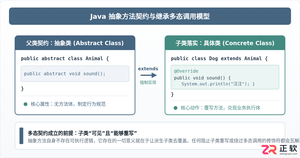
深入剖析Java中抽象方法为何严禁使用private和static修饰符。从面向对象契约规范、方法继承重写、JVM动态绑定(invokevirtual)与静态解析(invokestatic)等底层机制展开详细推导,结合编译报错示例与全景对比,彻底理清修饰符限制背后的设计逻辑。

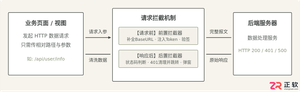
详细讲解uni-app中网络请求拦截的配置方法与实现路径,包含uni.addInterceptor原生API拦截与Promise二次封装方案、Token注入、全局错误处理及踩坑提醒。
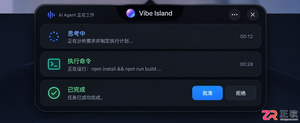
Vibe Island支持独立于macOS系统的语言设置。本文详解如何在Settings > General中将界面切换为简体中文,并验证Agent会话、审批按钮等核心功能的中文显示效果。


本篇LangGraph Python中文入门教程详解,系统梳理StateGraph状态机定义、节点编写、边与条件路由、检查点持久化(MemorySaver)等核心机制,提供从环境安装到完整循环智能体构建的代码示例与实操指导。

漫蛙漫画官方入口与核心功能解析 寻找一个稳定、资源丰富的漫画在线阅读平台,是许多漫画爱好者的共同需求。其中,漫蛙漫画官方入口及其免费全集服务,受到了不少关注。那么,这个平台究竟如何?下面,我们就来深入了解一下它的具体信息与特色功能。 平台的官方访问地址是:https://www.manwa123.c




IntelliJ IDEA 是 JetBrains 推出的专业集成开发环境,重点服务于 Java、Kotlin 与 JVM 项目开发。软件集成代码补全、静态检查、重构、调试、测试、版本控制及构建工具,并可借助插件扩展语言和框架支持。

JetBrains PyCharm 是面向 Python 开发者的集成开发环境,提供智能补全、代码检查、重构、调试、测试、版本控制及虚拟环境管理功能。Mac 版兼容 Intel 与 Apple 芯片,核心功能可免费使用。

JetBrains WebStorm 是面向 JavaScript、TypeScript 和现代 Web 技术的专业集成开发环境,可智能理解项目结构,提供代码补全、重构、错误检查、运行调试、测试及 Git 工具。

JetBrains IntelliJ IDEA 是以 Java、Kotlin 和 JVM 项目为核心的专业集成开发环境,提供智能补全、代码检查、安全重构、调试、测试、版本控制及构建工具集成。统一发行版的核心功能可免费用于商业和非商业项目,

PhpStorm 是 JetBrains 面向 PHP 与现代 Web 开发打造的专业集成开发环境,提供代码补全、静态检查、重构、调试、测试、数据库、版本控制及前端语言支持。Windows 用户可直接下载安装程序,

PyCharm 是 JetBrains 推出的 Python 集成开发环境,提供智能代码补全、错误检查、重构、调试、测试、Git、终端及 Jupyter Notebook 支持。统一版安装后可体验 30 天 Pro 功能,


