

Sublime Text如何使用Origami自定义分屏_Sublime Origami自定义分屏使用指南
角色与核心任务 你是一位顶级的文章润色专家,擅长将AI生成的文本转化为具有个人风格的专业文章。现在,请对用户提供的文章进行“人性化重写”。 你的核心目标是:在不改动原文任何事实信息、核心观点、逻辑结构、章节标题和所有图片的前提下,彻底改变原文的AI表达腔调,使其读起来像是一位资深人类专家的作品。 特
角色与核心任务
你是一位顶级的文章润色专家,擅长将AI生成的文本转化为具有个人风格的专业文章。现在,请对用户提供的文章进行“人性化重写”。
你的核心目标是:在不改动原文任何事实信息、核心观点、逻辑结构、章节标题和所有图片的前提下,彻底改变原文的AI表达腔调,使其读起来像是一位资深人类专家的作品。
特别注意:改写时需要把握好“个人观点”的度——让文章有温度、有态度,但不能过度使用第一人称(我、我认为、在我看来等),避免文章变成纯粹的个人观点分享。理想的效果是:读起来像行业报告的专业分析,但保留口语化的节奏和生动性。
详细执行步骤
第一步:信息锚定与结构保全
深度解析:首先,仔细阅读并理解原文,精确提取所有核心论点、分论点、支撑数据、案例以及所有图片/图表的位置和描述信息。
结构保全:必须100%保留原文的所有章节标题(H2, H3等)、段落逻辑和信息密度。严禁合并、删减或概括任何段落。
第二步:风格人性化(核心改写任务)
请代入以下人设:你是一位在该领域深耕多年、乐于分享的专家或知名博主。现在,用你的口吻,将原文的“干货”重新讲述给读者听。
2.1 句式活化
将生硬的陈述句,改为更自然的表达。可以适当使用设问、排比、倒装等手法。
✅ 例如:将“A导致了B”改为“你猜怎么着?A这事儿,直接引发了B。”
✅ 例如:将“需要满足三个条件”改为“那么,需要满足哪几个条件?”
2.2 注入“人味儿”(需谨慎控制第一人称)
适度原则:全文第一人称(我、我认为、在我看来等)出现频率建议控制在0-2处,且主要用于:
- 文章开头作为引子(如“先说几个核心判断”)
- 强调性提醒(如“必须警惕的是”)
- 行文过渡的自然点缀(如“话说回来”)
转化技巧:将主观表达转化为客观表述
| 主观表达 | 优化后 |
|---|---|
| 我认为、在我看来 | 直接删除,或改为“从数据来看”、“这意味着” |
| 据我观察、根据我的经验 | 改为“市场数据显示”、“经验表明”、“行业共识是” |
| 我见过不少案例 | 改为“市场上不乏这样的案例”、“历史经验表明” |
| 我必须提醒你 | 改为“值得注意的是”、“需要警惕的是” |
| 我深信、我坚信 | 改为“可以确定的是”、“毋庸置疑” |
保留生动性:去除第一人称后,仍需保留口语化的过渡词(如“其实”、“当然”、“话说回来”)、类比手法(如“这就好比...”)和节奏感,避免文章变得干巴巴。
2.3 文风润色
在保证专业性的前提下,让语言更生动、有节奏感。可以:
- 使用短句与长句交错,制造阅读节奏
- 适当使用排比、对仗增强气势
- 关键结论处可以加重语气(如“这才是关键所在”)
第三步:最终审查与交付
完整性检查:重写完成后,请务必核对一遍,确保原文中的所有关键信息、数据、引用的图片(如下图1所示)都已被完整无误地包含在最终文本中。
第一人称复核:专门检查一遍全文,确保第一人称表达不超过2处,且不影响文章的专业性和客观感。
篇幅控制:最终文章篇幅应与原文大致相当,允许有10%以内的浮动。
格式输出:直接输出重写后的完整文章,并使用HTML标签进行结构化排版:主标题用
,副标题用,段落用
。对于原文中的图片不要做出修改,保证语句通顺。
绝对禁止项(红线规则)
- ❌ 严禁改动任何核心信息、数据、论点和原文结构。
- ❌ 严禁概括或简化原文中任何复杂段落的核心内容。
- ❌ 严禁删除或修改任何关于图片的信息。
- ❌ 严禁添加例如不包括###,***等一些这种特殊字符。
- ❌ 严禁为了客观化而把文章改得干巴巴、失去温度和节奏感。
- ❌ 严禁过度使用第一人称(超过2处),避免文章变成个人观点分享。
应使用原生 set_layout 而非 Origami 实现分屏,因其在 Sublime Text 4.4+ 中更稳定、容错高、跨平台一致;Origami 的 create_pane 因依赖旧 API 易失效,且动态重排不可预测。

一句话总结:别再依赖 Origami 做基础分屏了——在 Sublime Text 4.4+ 版本里,它已经变得不太可靠。相比之下,原生的 set_layout 命令更稳定、更可控,而且完全不会和其他功能冲突。
Origami 的 create_pane 命令为什么经常失效
问题的根源在于版本迭代。从 Sublime Text 的 Build 4123 开始,其底层布局系统被彻底重构了。而 Origami 插件的 create_pane 命令,依然依赖着旧版的 API。这就导致了一个尴尬的局面:参数哪怕有一丁点儿偏差——比如把方向参数 direction 写成大写的 "Right" 而不是小写的 "right"——整个布局的 cells 坐标计算就会出错。结果呢?要么整个窗口布局崩溃成一片空白,要么窗格错位得乱七八糟。
反观原生的 set_layout,它的参数设计就清晰多了:cols(列)、rows(行)、cells(单元格)这个三元组,含义明确,容错性也高。更重要的是,它在 Windows、macOS、Linux 各个平台上的行为是完全一致的,避免了跨平台开发的额外麻烦。
direction这个参数非常挑剔,它只认"right"、"down"、"left"、"above"这四种全小写的字符串。一旦大小写写错,命令就会静默失败,让你摸不着头脑。- 当进行嵌套分屏时,Origami 会尝试动态重新排列已有的
cells。但在新版的 Sublime Text 中,这个行为已经不再保证是可预测的了,很容易出乱子。 - 如果你在命令面板里能搜到
origami_create_pane这个命令,但点了却没任何反应,那大概率不是你的配置问题,而是插件与当前 Sublime Text 的构建版本不兼容。
想用快捷键自定义上下双屏?直接改 set_layout,别碰 Origami
Origami 安装后默认是不带任何快捷键的,所有键位绑定都需要你手动添加,这本身就增加了一步操作。而原生的 set_layout 命令可以一步到位,并且它的参数语义非常明确。举个例子,如果你想实现一个等高的上下双屏布局,可以这样配置快捷键:
[
  {
    "keys": ["ctrl+alt+shift+down"],
    "command": "set_layout",
    "args": {
      "cols": [0.0, 1.0],
      "rows": [0.0, 0.5, 1.0],
      "cells": [[0, 0, 1, 1], [0, 1, 1, 2]]
    }
  }
]
rows数组的长度直接决定了有多少行:[0.0, 0.5, 1.0]表示有两行(三个点定义两个区间);[0.0, 0.33, 0.66, 1.0]则表示有三行。cells数组里的每一项,格式是[left, top, right, bottom],索引从0开始,这个顺序绝对不能错。[[0, 0, 1, 1], [0, 1, 1, 2]]就表示第一个窗格占据第一行,第二个窗格占据第二行。- 配置保存后,按下你设置的快捷键,窗口布局立刻切换,完全不需要重启编辑器或重新加载插件。
文件移不进目标窗格?焦点不在 Group,和 Origami 无关
拖拽文件失败、右键菜单选项是灰色的、Move to Group 命令失效——遇到这些情况,先别急着怪插件。90%的原因在于,当前的操作焦点并不在你想要移动到的那个窗格(Group)上。Sublime Text 的所有操作,包括打开文件、保存、搜索替换,都只作用于当前获得焦点的 Group,这和窗格的视觉位置没有必然关系。
- 注意看状态栏的左下角:如果显示
Group: 0,说明焦点在第一个窗格;显示Group: 1,焦点才在第二个窗格。如果这里什么都没显示,那可能是焦点丢失了,需要你点击任意一个标签页来重新激活。 - 使用快捷键
Ctrl+2(Windows/Linux)或Cmd+2(macOS)可以强制将焦点切换到第二个窗格,这通常比用鼠标点击更可靠。 - 在文件的标签页上右键,选择
Move to Group,然后选择目标窗格的编号(编号从0开始),这个方法的容错率比直接拖拽要高得多。
需要嵌套布局(如右栏再上下分)?用原生 set_layout 写死 cells,别信 Origami 的动态缩放
当布局变得复杂,比如需要在右侧窗格内部再进行上下分屏时,Origami 的 zoom_pane 或 resize_pane 命令就很容易失准。它试图“智能地”保持各窗格的比例,却常常忽略了当前 rows 和 cols 数组的归一化约束,结果不是窗格被挤压,就是留下难看的空白区域。
真正可控的方式,是手动编写完整的 set_layout 参数,一次性定义好所有格子:
{
  "cols": [0.0, 0.6, 1.0],
  "rows": [0.0, 0.5, 1.0],
  "cells": [[0, 0, 1, 1], [1, 0, 2, 1], [1, 1, 2, 2]]
}
- 这个布局表示:左侧一栏占据60%的宽度,右侧一栏占据40%的宽度;然后右侧栏内部再被平均分成上下两个部分。
cells数组的第二项[1, 0, 2, 1]对应右上角的窗格,第三项[1, 1, 2, 2]对应右下角的窗格。- 这种手写定义的布局一旦设定,就完全脱离了任何插件的干扰,不会因为你拖拽了窗格边缘而意外触发重排。
处理复杂嵌套布局的关键,其实不在于“能不能动态调整”,而在于“坐标布局是否可以精确复现”——手动编写 cells 参数,是唯一能确保你下次还能准确打开同一套复杂布局的方式。
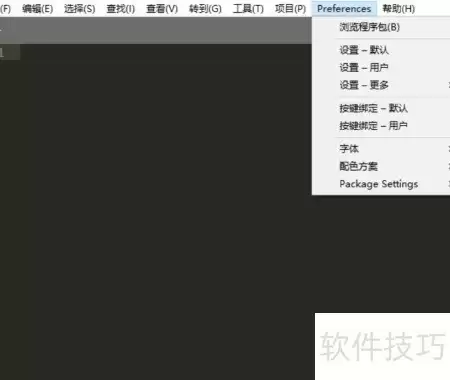
手动安装PackageControl后,SublimeText3可能出现无法安装包、菜单消失或快捷键失效,需进入用户偏好设置,将“ignored_packages”中移除PackageControl,即可正常扩展编辑器功能。

SublimeText4Build4200稳定版正式发布,重点优化多选区编辑性能,大幅提升响应速度;重写SQL、Bash等语法高亮,增强代码识别;新增Zsh与TOML原生支持,扩展语言覆盖;提升Git查询及命令行执行效率,延续轻量高效、高度可配置的编辑器定位。

SublimeText编辑器从Build4200版本开始,将分阶段淘汰基于Python3.3的插件宿主,首先逐步过渡到Python3.8,最终目标锁定为Python3.14。与此同时,Windows和macOS的最低操作系统要求分别提升至Windows10和macOS10.13。对于插件开发者而言,需要特别关注API兼容性问题,而普通用户则几乎不会受到任何影

SublimeText开发版Build4205于2026年4月23日正式发布,仅面向已购买许可证的用户。内置Python版本已升级至3.14,新增了open_terminal终端命令、ScopeSelector中的>运算符,并对撤销与重做历史进行了调整与优化。此外,Windows系统最低要求提升至10,macOS系统最低要求提升至10.13。
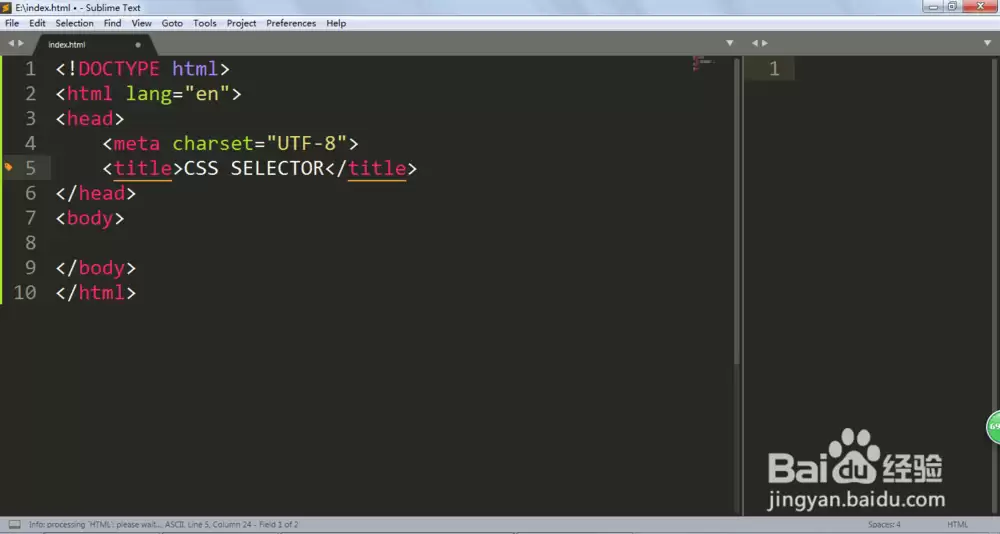
使用CSS属性选择器`input[type=""]`可精确修改特定类型input的样式,如文本输入框、提交按钮等,避免影响其他元素。该方法也适用于其他属性值,实现精准定位和样式调整,提升代码可维护性与选择器效率。

BracketHighlighter插件通过PackageControl安装并重启后生效,实时高亮匹配的括号、标签和引号,不匹配时显示红色边框及“[unmatched]”提示。该插件不自动补全或修改代码,高亮样式依赖主题配色方案。支持圆括号、方括号、花括号和尖括号等多种类型,提升代码可读性。

SublimeText默认不识别.lua语法高亮,需手动将语言切换为Lua语言。构建系统需要设置working_dir为$file_path,否则Love2D将无法正常加载项目文件。Windows系统下运行可用cmd/c加pause防闪退。使用Love2D开发游戏需确保项目根目录包含main.lua、路径全英文,且Sublime没有内置调试器。

SublimeText的跳转堆栈仅记录主动跳转操作(例如F12键、Ctrl键加点击),并不记录编辑行为。Ctrl加U键所回退的是跳转位置而非编辑点,该堆栈最多十六条且重启后即清空。因此,用户定位修改点需要借助GitGutter插件、书签或Git命令。
关闭Sublime的单击预览文件功能,需要修改用户配置文件,将“preview_on_click”参数的值设为false(布尔类型),且要遵循JSON格式。如果安装了SideBarEnhancements拓展插件,还需将“enable_click_to_open”参数同样设为false。另外,对于项目侧栏和搜索结果中的文件预览,也可分别独立设置。

SublimeText通过正则捕获组实现关键词提取,需使用非贪婪量词和边界锚定确保匹配精准。ReplaceinFiles不支持$1引用,批量提取应使用FindinFiles复制结果。后续需手动去重、分行或转数组,注意作用域和编码问题。




Postman是一套面向API全生命周期的开发与测试平台,可在Mac上发送和调试多种协议请求,管理集合、环境及认证信息,并完成脚本测试、模拟服务、监控、文档发布和团队协作。它适合开发、测试及运维人员使用,提供个人免费方案。

Docker Desktop 是 Docker 官方为 Mac 提供的容器开发环境,集成 Docker Engine、命令行工具、Compose、Build、Kubernetes 与图形化管理界面。

Android Studio 是 Google 面向安卓应用开发提供的官方集成开发环境,基于 IntelliJ IDEA 构建。它整合智能代码编辑、Gradle 构建、界面预览、设备模拟、性能分析、调试测试及 APK 分析等工具。

PixPix 是面向品牌、卖家和内容团队的在线 AI 图片视频创作平台,提供图视频 Agent、无限画布、图片生成、视频生成、自然语言编辑及商品套图、产品精修和带货视频等电商工具。

Postman 是面向 API 全生命周期的开发与协作平台。Windows 桌面版可用于构建和发送 HTTP、GraphQL、gRPC、WebSocket、MQTT 等请求,并提供环境变量、集合、脚本测试、模拟服务、监控、文档及团队工作区等

Docker Desktop 为 Windows 开发者提供集成式容器环境,内置 Docker Engine、命令行工具、Compose、Build 与 Kubernetes 等组件,可在本机完成镜像构建、容器运行、日志查看和资源管理。