

java项目在centos上如何构建
在CentOS上构建Ja va项目通常涉及以下几个步骤 1. 安装Ja va开发工具包(JDK) 第一步,自然是把Ja va开发环境给搭起来。在CentOS上,安装OpenJDK是个常见且便捷的选择,这是一个开源的Ja va实现。打开终端,执行下面这条命令: sudo yum install ja
在CentOS上构建Ja va项目通常涉及以下几个步骤
1. 安装Ja va开发工具包(JDK)
第一步,自然是把Ja va开发环境给搭起来。在CentOS上,安装OpenJDK是个常见且便捷的选择,这是一个开源的Ja va实现。打开终端,执行下面这条命令:
sudo yum install ja va-1.8.0-openjdk-devel安装过程结束后,别忘了验证一下。运行 ja va -version,如果终端清晰地输出版本信息,那就说明Ja va已经稳稳当当地安家了。
2. 设置JA VA_HOME环境变量
光安装好还不够,得让系统里的其他工具知道Ja va在哪。这就需要设置 JA VA_HOME 环境变量。一个稳妥的做法是在 /etc/profile.d/ 目录下创建一个专门的脚本文件。
sudo vi /etc/profile.d/ja va.sh在打开的文件里,添加上这两行内容(注意,路径要和你实际安装的JDK版本保持一致):
export JA VA_HOME=/usr/lib/jvm/ja va-1.8.0-openjdk
export PATH=$PATH:$JA VA_HOME/bin
保存并退出编辑器后,执行下面的命令,让刚才的配置立刻生效:
source /etc/profile.d/ja va.sh3. 安装构建工具
接下来,就得请出项目构建的“管家”了。根据项目类型的不同,这个管家可能是Ma ven,也可能是Gradle。以Ma ven为例,安装命令很简单:
sudo yum install ma ven如果是Gradle项目,则使用这条命令:
sudo yum install gradle安装完成后,记得确认一下构建工具的可执行文件目录(通常是 bin)已经添加到了系统的 PATH 环境变量里,这样在任意位置都能直接调用它们。
4. 构建项目
万事俱备,只欠东风。当开发环境全部就绪,就可以在项目的根目录下启动构建流程了。对于Ma ven项目,经典的命令是:
mvn clean install而对于Gradle项目,则运行:
gradle build这两个命令会依次完成代码编译、运行测试用例,最终打包生成应用程序(比如常见的 .jar 或 .war 文件)。看到“BUILD SUCCESS”的输出,心里就踏实了。
5. 部署应用程序
最后一步,就是把构建好的产物部署出去。你可以将它放入Tomcat这类应用服务器中,也可以直接通过 ja va -jar 命令来运行独立的Jar包,具体方式取决于你的项目架构和部署需求。
当然,以上是一个通用的流程框架。实际工作中,如果项目使用了特定的框架(比如Spring Boot)或者有特殊的CI/CD流水线要求,构建和部署的细节可能会有所不同,需要参考对应的官方指南进行调整。但理清这个核心路径,大多数Ja va项目的构建工作就已经成功了一大半。
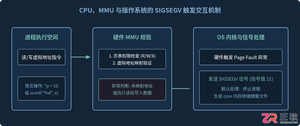
针对C语言常见的段错误(Segmentation fault)问题,详细剖析内存非法访问根因,提供结合GDB、Core Dump与AddressSanitizer的标准化排查解决步骤与预防方法。
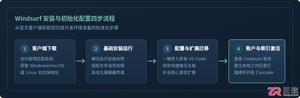
本文提供全面的Windsurf开发工具安装与使用详细教程,覆盖客户端下载安装、环境配置与VS Code插件迁移、Cascade核心协作中枢使用技巧、Chat与Write双模式实战及高效开发规范。
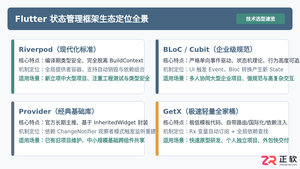
全面盘点Flutter主流状态管理框架,深度解析Provider、Riverpod、Bloc与GetX的核心机制、优缺点及适用场景,提供系统化的状态管理选型指南。
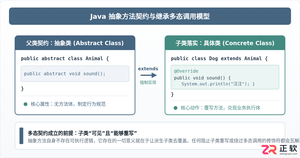
深入剖析Java中抽象方法为何严禁使用private和static修饰符。从面向对象契约规范、方法继承重写、JVM动态绑定(invokevirtual)与静态解析(invokestatic)等底层机制展开详细推导,结合编译报错示例与全景对比,彻底理清修饰符限制背后的设计逻辑。


详细讲解uni-app中网络请求拦截的配置方法与实现路径,包含uni.addInterceptor原生API拦截与Promise二次封装方案、Token注入、全局错误处理及踩坑提醒。

Vibe Island支持独立于macOS系统的语言设置。本文详解如何在Settings > General中将界面切换为简体中文,并验证Agent会话、审批按钮等核心功能的中文显示效果。

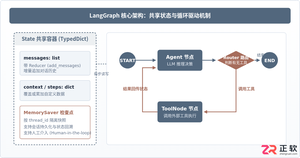
本篇LangGraph Python中文入门教程详解,系统梳理StateGraph状态机定义、节点编写、边与条件路由、检查点持久化(MemorySaver)等核心机制,提供从环境安装到完整循环智能体构建的代码示例与实操指导。
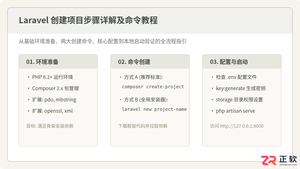
详解使用Composer与Laravel安装器创建Laravel项目的完整步骤、核心命令及环境配置,包含目录权限、环境文件与常见报错排查。




IntelliJ IDEA 是 JetBrains 推出的专业集成开发环境,重点服务于 Java、Kotlin 与 JVM 项目开发。软件集成代码补全、静态检查、重构、调试、测试、版本控制及构建工具,并可借助插件扩展语言和框架支持。

JetBrains PyCharm 是面向 Python 开发者的集成开发环境,提供智能补全、代码检查、重构、调试、测试、版本控制及虚拟环境管理功能。Mac 版兼容 Intel 与 Apple 芯片,核心功能可免费使用。

JetBrains WebStorm 是面向 JavaScript、TypeScript 和现代 Web 技术的专业集成开发环境,可智能理解项目结构,提供代码补全、重构、错误检查、运行调试、测试及 Git 工具。

JetBrains IntelliJ IDEA 是以 Java、Kotlin 和 JVM 项目为核心的专业集成开发环境,提供智能补全、代码检查、安全重构、调试、测试、版本控制及构建工具集成。统一发行版的核心功能可免费用于商业和非商业项目,

PhpStorm 是 JetBrains 面向 PHP 与现代 Web 开发打造的专业集成开发环境,提供代码补全、静态检查、重构、调试、测试、数据库、版本控制及前端语言支持。Windows 用户可直接下载安装程序,

PyCharm 是 JetBrains 推出的 Python 集成开发环境,提供智能代码补全、错误检查、重构、调试、测试、Git、终端及 Jupyter Notebook 支持。统一版安装后可体验 30 天 Pro 功能,


