

钉钉如何唤醒AI助理_钉钉app智能助手使用【智能】

Air Explorer Pro是一款跨平台多网盘管理工具,可实现一站式完成不同网盘间文件的互传、搜索和同步等操作。任务管理和过程控制会更完整,持续下载、批量同步或需要稳定传输流程的场景会更适合它。
一、通过语音唤醒AI助理 当你双手正忙,或者需要快速发起交互时,语音唤醒无疑是最便捷的方式。钉钉App内置的AI助理,在获得麦克风权限后,就能通过预设的语音指令直接唤醒。这背后,其实是设备本地的语音识别模块与钉钉服务端的AI模型在协同工作。 具体怎么操作呢?首先,得确保手机系统已经给钉钉开放了“录音

一、通过语音唤醒AI助理
当你双手正忙,或者需要快速发起交互时,语音唤醒无疑是最便捷的方式。钉钉App内置的AI助理,在获得麦克风权限后,就能通过预设的语音指令直接唤醒。这背后,其实是设备本地的语音识别模块与钉钉服务端的AI模型在协同工作。
具体怎么操作呢?首先,得确保手机系统已经给钉钉开放了“录音”权限。接着,进入钉钉的【我的】→【设置】→【隐私】菜单,确认里面的“语音输入”开关是开启状态。
准备工作就绪后,在钉钉的任意聊天界面或者工作台首页,找到底部导航栏右侧那个麦克风图标(有些版本显示为“说句话”的气泡提示),长按它1.5秒以上。
听到“嘀”的一声提示音后,就可以直接说出你的指令了,比如:“帮我查下周三的会议安排”或者“总结昨天群里的文件讨论要点”。
说完松开手指,AI助理会自动解析你的语义,并返回结构化的结果。更妙的是,结果里常常会附带可点击的链接,能直接跳转到对应的功能页面,省去了你手动查找的麻烦。
二、通过文字输入框唤起AI助理
如果环境嘈杂不便说话,或者你希望指令更精准、过程可追溯,那么通过文字输入框来唤起AI助理,就是更稳妥的选择。
操作路径很直观:进入任意单聊、群聊,甚至是文档编辑页面,注意看输入框的左侧。在iOS设备上,你会看到一个星星图标;而在Android设备上,则是一个蓝白对话气泡加闪电标识的AI按钮。
如果是第一次使用,系统通常会弹出一个权限引导页。这里建议点击“允许访问聊天记录”,这样AI助理就能基于上下文来理解你的问题,回答会更精准。
权限设置好后,会弹出一个专属的AI对话窗口。接下来,就像平时聊天一样,用自然语言输入你的需求就行。例如:“把刚才发的报销截图转成文字”或者“生成一份客户拜访后的跟进清单”。
发送后,通常3秒内就能得到回复。AI给出的结果默认会附带一系列操作按钮,比如“插入文档”、“添加日程”、“发起审批”等,一键就能完成后续动作,效率非常高。
三、通过工作台快捷入口启动AI助理
对于高频使用AI助理的用户来说,每次从聊天框里找入口可能有点绕。其实,钉钉工作台里集成了一个独立的AI助理卡片,堪称一站式服务入口,能让你免去上下文切换的困扰,快速定位核心功能。
打开钉钉App,点击底部导航栏的“工作台”,然后向右滑动应用列表,直到找到那个“AI助理”卡片——图标是一个蓝色渐变的圆环,里面嵌着白色的智能体图形。
点击卡片进入主界面,你会看到页面顶部展示了当前可用的身份角色,比如“会议助手”、“文档专家”、“HR顾问”等。点击任一角色,系统就会加载对应的能力模板,让你快速进入工作状态。
界面下方还有一个搜索栏。直接输入关键词,比如“合同”、“差旅”、“周报”,AI助理会根据你的输入,动态推荐最匹配的效率“配方”。例如,输入“差旅”,它可能就会推荐“自动生成出差申请单”这个功能。
选择你需要的配方后,系统会自动填充一些示例数据,并用高亮标出需要你人工确认或补充的字段。最后,点击那个“运行”按钮,AI就会开始执行任务了。
四、通过消息长按快捷唤起AI处理
工作中经常遇到这种情况:聊天记录里有一段重要的文字、一张截图或一个文件,需要进一步处理。传统的做法是复制、粘贴,再到别的应用里操作。但在钉钉里,有更聪明的办法。
这个功能的核心,是“就地处理”。在聊天窗口中,直接长按目标消息的气泡,就会弹出操作菜单。
从菜单里找到并选择“用AI处理”这个选项(如果没看到,请先检查一下,确保钉钉已更新到V7.5及以上版本)。
选择后,系统会自动提取这条消息的全部内容——包括附件的OCR文本、图片的主体描述,甚至链接网页的摘要,并在一个新页面生成处理建议面板。
面板上会列出AI能做的各种事情,比如“提炼重点”、“翻译成英文”、“生成回复草稿”等。勾选你需要的功能,然后点击“确认处理”,结果几乎是即时呈现的。这大大提升了信息的二次利用效率,让碎片信息瞬间变得有价值。

本文解析超聚变在2026数博会发布的“智企”范式,重点阐述如何通过Token生产平台(Token Factory)与企业业务本体建模,实现从简单AI工具调用到企业应用架构系统性重构的演进。文章详细拆解了智能体编排、数字孪生及生态协同等关键技术路径,为AI时代企业数字化转型提供可落地的参考方案。

从Office转向WPS的核心操作肌肉记忆切换通常需3至7天,不影响正常办公。适应期长短取决于界面视觉差异与专属格式配置。通过切换“经典界面”、嵌入字体及开启云同步,可实现平滑过渡。本文详解格式兼容、数据迁移及AI功能适用场景,适用于需多端协同、成本控制及国产化兼容的办公人群。
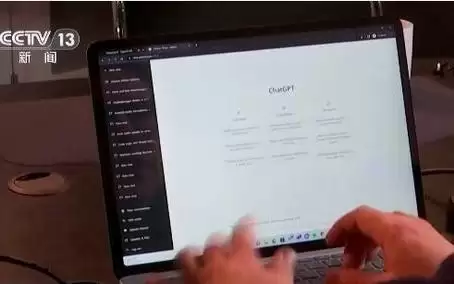
加拿大一母亲起诉OpenAI,称ChatGPT设计缺陷导致其女儿自杀,指控其优先用户参与度而非安全性,持续提供情感支持致过度依赖。专家指出AI应“陪伴但不过界”,需设定边界并引导求助。国家已出台拟人化互动服务管理办法。
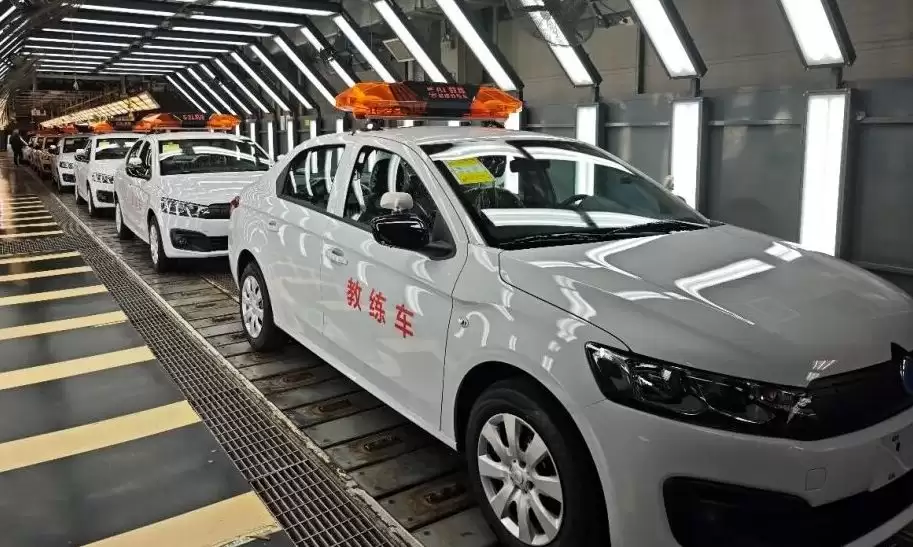
2026届高考生学车时多采用AI教练,逐步适应人机共驾。作为与生成式AI共同成长的一代,他们更易接受智能驾驶,未来可能成为首批“原生AI司机”。至2030年前后,其人生首辆车或具备L3级自动驾驶能力,驾驶角色将从操控者转向监督者。

全球股市因AI热潮呈现K型分化,半导体板块估值逼近百倍市盈率。历史警示:2000年互联网泡沫中的“四骑士”最终市值暴跌或长期盘整。投资者应警惕“错失恐惧症”,重视安全边际、护城河与能力圈,避免被高估值裹挟,关注稳健性与股息率。

Cloudflare报告显示,完成应用现代化的企业从AI投资中获得可衡量回报的概率是未现代化企业的三倍。93%的决策者视系统更新为AI先决条件,91%的领先企业已嵌入AI功能。安全与现代化协同推进可使AI成熟度提升四倍,精简技术架构成为竞争力分水岭。

据微软引用《Joule》期刊的一项研究指出,每一次典型人工智能查询耗电量零点一六至零点六零瓦时,其冷却用水量中位数不足一滴水。大规模部署下,单位查询的效率会更高,总能耗可以降低一半以上。

A股PCB概念板块掀起涨停潮,因摩根士丹利报告预测AI光模块PCB市场三年增长超5倍,2025至2028年规模从6.2亿美元增至37.7亿美元,年复合增速高达83%,远超光模块整体增速。




Postman是一套面向API全生命周期的开发与测试平台,可在Mac上发送和调试多种协议请求,管理集合、环境及认证信息,并完成脚本测试、模拟服务、监控、文档发布和团队协作。它适合开发、测试及运维人员使用,提供个人免费方案。

Docker Desktop 是 Docker 官方为 Mac 提供的容器开发环境,集成 Docker Engine、命令行工具、Compose、Build、Kubernetes 与图形化管理界面。

Android Studio 是 Google 面向安卓应用开发提供的官方集成开发环境,基于 IntelliJ IDEA 构建。它整合智能代码编辑、Gradle 构建、界面预览、设备模拟、性能分析、调试测试及 APK 分析等工具。

PixPix 是面向品牌、卖家和内容团队的在线 AI 图片视频创作平台,提供图视频 Agent、无限画布、图片生成、视频生成、自然语言编辑及商品套图、产品精修和带货视频等电商工具。

Postman 是面向 API 全生命周期的开发与协作平台。Windows 桌面版可用于构建和发送 HTTP、GraphQL、gRPC、WebSocket、MQTT 等请求,并提供环境变量、集合、脚本测试、模拟服务、监控、文档及团队工作区等

Docker Desktop 为 Windows 开发者提供集成式容器环境,内置 Docker Engine、命令行工具、Compose、Build 与 Kubernetes 等组件,可在本机完成镜像构建、容器运行、日志查看和资源管理。