

麒麟操作系统如何查看进程 麒麟系统任务管理器
麒麟操作系统提供图形化与命令行两类进程管理工具。图形界面包括任务管理器和系统监视器,便于直观操作。命令行中,ps查看静态进程,top实时监控,htop则提供更丰富的交互与过滤功能。用户可根据习惯选用相应工具进行系统监控与问题排查。

在麒麟操作系统里,无论是想实时掌握系统运行状态,还是排查某个“卡死”的程序,查看进程都是最直接有效的方法。别担心,这事儿并不复杂,从图形化界面到终端命令,总有一款适合你。下面就来详细聊聊这几种主流方法。
一、使用图形化任务管理器查看进程
对于习惯桌面操作的用户来说,图形化任务管理器是最直观的选择。它界面友好,信息一目了然,并且支持直接操作,比如结束进程或调整优先级,非常适合日常监控和快速干预。
启动它的方法很简单:直接按下键盘上的 Ctrl + Shift + Esc 组合键,窗口就会立刻弹出来。
进入主界面后,默认会显示“进程”标签页。这里列出了所有正在运行的进程。如果你想快速找出哪个程序最“吃”CPU或内存,只需点击列标题,比如“CPU%”或“内存”,列表就会按该资源的使用率进行升序或降序排列。
找到目标进程后,选中它,然后点击右上角的“结束进程”按钮,或者直接按键盘上的Delete键,就能终止它了。
二、使用系统监视器图形化查看与管理进程
系统监视器是银河麒麟桌面版自带的工具,功能和界面都与大家熟悉的Windows任务管理器类似,可以说是“开箱即用”,对新手非常友好。
打开方式:点击屏幕左下角的“开始菜单”,在搜索框里输入“系统监视器”,回车即可。
启动后,默认会停留在“进程”选项卡。这里展示的信息更为详尽,包括每个进程的PID(进程ID)、名称、启动用户、CPU和内存占用率、优先级,甚至磁盘I/O和网络流量等核心数据,一应俱全。
同样,点击“CPU%”或“内存”等列标题,可以快速排序,揪出资源消耗大户。
管理操作也很方便:右键点击任意进程,在弹出的菜单里可以选择“结束进程”或更强制的“强制结束进程”来释放资源;也可以选择“设置优先级”来调整它的调度权重。
此外,别忘了切换到旁边的“资源”选项卡,这里用实时曲线图展示了处理器、内存、交换空间和网络的整体负载情况,让你对系统状态有个全局把握。
三、通过终端命令 ps 查看静态进程快照
如果你更喜欢命令行,或者需要在脚本中调用、记录某一时刻的进程状态,那么 ps 命令就是你的首选。它输出的是静态快照,不会持续刷新,但胜在轻量、快速且功能强大。
打开终端,试试这几个常用命令:
输入 ps -e,会列出所有进程的基本信息,包括PID、终端、运行时间和命令。
输入 ps aux,则会以更详细的BSD风格显示所有进程,你能看到用户、CPU/内存占用率、虚拟内存大小、物理内存大小、进程状态等关键字段。
想找某个特定进程?用管道符配合 grep 过滤就行,比如 ps aux | grep nginx(把nginx换成你要找的服务名)。
还可以对结果进行排序。例如,想按内存使用率从高到低排,可以执行:ps -aux | sort -rnk4(这里第4列是%MEM)。想按CPU使用率排,则是:ps -aux | sort -rnk3(第3列为%CPU)。
四、使用 top 命令进行动态进程监控
当需要持续观察系统资源变化和进程动态时,top 命令就派上用场了。它是一个全屏交互式的实时监控工具,是诊断性能问题的利器。
用法很简单,在终端输入 top 回车就行。
进入界面后,默认会按CPU使用率排序。你也可以随时按P键(CPU)、M键(内存)或T键(运行时间)来切换排序方式。
如果想结束某个进程,先按k键,然后输入该进程的PID,再回车(默认发送SIGTERM信号),即可终止它。
查看完毕,按q键退出。
五、使用 htop 命令增强进程管理体验
如果你觉得 top 的界面还不够直观,那么可以试试它的增强版——htop。它支持鼠标操作、彩色高亮、树状视图,管理效率更高。
首先确保它已安装。在麒麟桌面版上,可以执行 sudo apt install htop;如果是服务器版,则使用 sudo yum install htop。
安装后,输入 htop 启动。
它的操作更现代化:可以用方向键移动光标选择进程,选中后按F9可以发送各种信号(如结束进程),按F4则可以输入关键词来过滤显示特定进程。




今日头条的官网登录入口,其实就藏在它的官方网站https://www.toutiao.com/里。通过电脑访问这个地址,输入账号密码完成验证,你就能顺利登入。当然,更常见的场景是在手机App上,那里提供了手机号验证、第三方账号绑定等多种便捷的登录方式,几步操作就能搞定。 “今日头条官网的登录入口到底



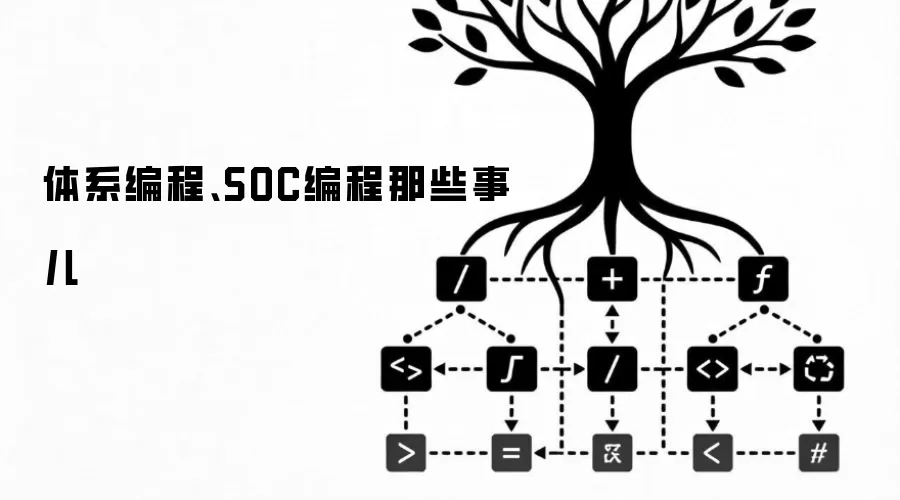
体系编程基于CPU核架构,涵盖指令集、流水线、协处理器等;SOC编程针对片上集成模块进行寄存器级控制,包括时钟、引脚复用、GPIO、中断等。二者关联紧密,但体系编程侧重架构,SOC编程侧重模块控制。




Postman是一套面向API全生命周期的开发与测试平台,可在Mac上发送和调试多种协议请求,管理集合、环境及认证信息,并完成脚本测试、模拟服务、监控、文档发布和团队协作。它适合开发、测试及运维人员使用,提供个人免费方案。

Docker Desktop 是 Docker 官方为 Mac 提供的容器开发环境,集成 Docker Engine、命令行工具、Compose、Build、Kubernetes 与图形化管理界面。

Android Studio 是 Google 面向安卓应用开发提供的官方集成开发环境,基于 IntelliJ IDEA 构建。它整合智能代码编辑、Gradle 构建、界面预览、设备模拟、性能分析、调试测试及 APK 分析等工具。

PixPix 是面向品牌、卖家和内容团队的在线 AI 图片视频创作平台,提供图视频 Agent、无限画布、图片生成、视频生成、自然语言编辑及商品套图、产品精修和带货视频等电商工具。

Postman 是面向 API 全生命周期的开发与协作平台。Windows 桌面版可用于构建和发送 HTTP、GraphQL、gRPC、WebSocket、MQTT 等请求,并提供环境变量、集合、脚本测试、模拟服务、监控、文档及团队工作区等

Docker Desktop 为 Windows 开发者提供集成式容器环境,内置 Docker Engine、命令行工具、Compose、Build 与 Kubernetes 等组件,可在本机完成镜像构建、容器运行、日志查看和资源管理。