

Win11怎么修复打印故障_Win11打印机无法打印排查解决【修复】
点击打印,文档却石沉大海?任务栏里的打印机图标灰了,提示“脱机”,或者任务列表里一直显示“正在打印”却毫无动静?别急,这通常是Windows 11后台的打印服务、网络配置或系统更新在“闹脾气”。下面这套从易到难的排查流程,能帮你系统地解决大部分打印故障。 一、取消“脱机使用打印机”模式 有时候,问题
点击打印,文档却石沉大海?任务栏里的打印机图标灰了,提示“脱机”,或者任务列表里一直显示“正在打印”却毫无动静?别急,这通常是Windows 11后台的打印服务、网络配置或系统更新在“闹脾气”。下面这套从易到难的排查流程,能帮你系统地解决大部分打印故障。

一、取消“脱机使用打印机”模式
有时候,问题其实很简单。Windows可能因为一次短暂的数据中断或误操作,自动把打印机设成了“脱机”状态。这个模式下,所有新任务都会被系统“屏蔽”,打印机自然就罢工了。
1. 按下 Win + R 键,输入 control printers 后回车,直达“设备和打印机”控制面板。
2. 在列表里找到你的打印机,右键点击它,选择【查看正在打印的内容】。
3. 在弹出的队列窗口顶部,点击【打印机】菜单。
4. 看看【脱机使用打印机】前面有没有打勾。如果有,点一下取消它。通常,打印机图标会立刻从灰色变回彩色,状态也显示为就绪。
二、重启Print Spooler服务
如果取消脱机没用,那很可能是核心的“打印后台处理程序”(Print Spooler)卡住了。这个服务就像打印任务的“交通指挥中心”,一旦它停止或堵塞,所有任务都会“堵在路上”。
1. 同样按下 Win + R,这次输入 services.msc 打开服务管理器。
2. 在列表里找到【Print Spooler】,右键选择【停止】。
3. 稍等几秒钟,让它完全停下,然后再次右键,选择【启动】。
4. 为了以防万一,可以双击它,在属性里把【启动类型】设置为【自动】,然后点击【应用】和【确定】。
三、检查并重新配置TCP/IP端口
对于网络打印机,IP地址就是它的“门牌号”。如果路由器给打印机分配了新的IP,或者端口配置错了,电脑就找不到它,自然会显示“脱机”或“连接错误”。
1. 回到“设备和打印机”,右键你的打印机,选择【打印机属性】。
2. 切换到【端口】选项卡,看看当前选中的端口名里,是否包含打印机实际的IP地址(比如 IP_192.168.1.100)。
3. 如果不对,或者根本没有对应端口,就点击【添加端口】→ 选择【Standard TCP/IP Port】→ 再点【新端口】。
4. 跟着向导,输入打印机当前的IP地址(可以从打印机面板的网络信息里查到),完成添加后,记得勾选这个新端口作为默认端口。
四、运行系统内置打印机疑难解答
如果手动排查太麻烦,不妨让Windows自己来“看病”。系统自带的疑难解答工具能自动扫描驱动、服务、端口等十几种常见问题,并尝试修复。
1. 打开设置(Win + I),进入【系统】→【疑难解答】→【其他疑难解答】。
2. 在列表里找到【打印机】,点击旁边的【运行】按钮。
3. 接下来就交给它,工具会诊断并尝试应用修复方案,比如重置端口绑定或刷新驱动。
五、清除打印缓存文件并重置Spooler目录
有些系统更新(比如后面会提到的KB5083769)可能会损坏打印缓存文件,导致任务永久挂起,或者让Print Spooler服务一启动就崩溃。这时候,需要来一次“大扫除”。
1. 先按第二步的方法,在服务管理器里【停止】Print Spooler服务。
2. 打开文件资源管理器(Win + E),导航到这个路径:C:\Windows\System32\spool\PRINTERS。把里面的所有文件都删掉(需要管理员权限)。
3. 接着,在地址栏分别输入以下两个路径,并清空其子目录下名为 3 和 4 的文件夹内容:
%windir%\System32\spool\drivers\w32x86 (针对32位驱动)
%windir%\System32\spool\drivers\x64 (针对64位驱动)
4. 清理完毕后,回到服务管理器,【启动】Print Spooler服务。
六、修改注册表绕过RPC安全限制
这个问题在Windows 11 22H2及之后版本比较常见。系统默认加强了RPC通信的加密验证,但很多老款打印机或共享打印机还在用老协议,导致连接被静默拒绝,报错“0x00000709”。
1. 按下 Win + R,输入 regedit 打开注册表编辑器。
2. 导航到这个位置:HKEY_LOCAL_MACHINE\SYSTEM\CurrentControlSet\Control\Print
3. 在右侧空白处右键,选择【新建】→【DWORD (32 位) 值】,把它命名为:RpcAuthnLevelPrivacyEnabled。
4. 双击这个新建的值,把“数值数据”从默认的1改为 0,点击确定。
5. 最后,重启电脑让修改生效。
七、卸载致病性系统更新补丁
如果以上方法都试过了还是不行,而且问题是在最近一次系统更新后出现的,那“元凶”很可能就是某个有问题的更新包。例如,已知的KB5083769(2026年4月发布)就曾破坏打印元数据存储。
1. 打开设置,进入【Windows 更新】→【更新历史记录】→ 在最下方找到并点击【卸载更新】。
2. 在已安装的更新列表里,找到编号为KB5083769(发布日期2026年4月23日左右)的补丁,右键选择【卸载】。
3. 卸载完成后重启电脑。如果问题依旧,可以尝试一并卸载已知的关联补丁,如KB5074109或KB5068861。
按照这七步走一遍,绝大多数Windows 11的打印故障都能找到解决方案。操作时记得从第一步开始,循序渐进,往往最简单的步骤就能解决问题。
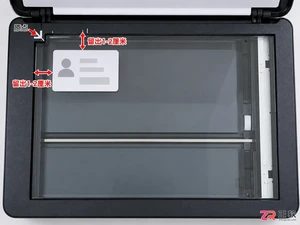
遇到需要提交身份证复印件时,如何确保正反面清晰且位于同一页?本教程分步讲解普通平板打印机的操作流程,包括首次扫描位置、二次翻面对齐技巧及自动双面复印功能的区别,助你高效完成证件复印。

遇到需要提交身份证复印件的情况,如何在不使用专用功能的情况下,将身份证正反面整齐地复印在同一张A4纸上?本文提供通用的手动操作步骤,确保位置准确、清晰可读。

想知道iPad怎么连接打印机打印文件?本教程提供基于AirPrint技术的详细操作步骤,包括Wi-Fi环境检查、打印选项设置及常见问题解决,助你轻松实现iPad无线打印。
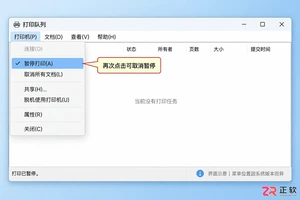
打印机显示暂停状态无法打印?本文提供Windows和macOS系统下取消打印机暂停状态的详细步骤,包括检查打印首选项、清理堵塞的打印队列以及重启打印服务,助你快速恢复打印功能。

Win11打印蓝屏(KMODE_EXCEPTION_NOT_HANDLED)主因是打印机驱动与内核冲突,需禁用快速启动、彻底卸载旧驱动、重装正式纯净驱动,并将RPC协议强制设为命名管道。Win11一执行打印操作就触发蓝屏(如KMODE_EXCEPTION_NOT_HANDLED),基本可锁定为打印机

小米推出米家桌面照片打印机2,售价699元,7月13日众筹。升级4色热升华打印,新增黑色层提升细节;支持4英寸双拼版相纸及多种纹理覆膜;连接升级蓝牙5.2,新增LUT调色、智能证件照和AR动态照片功能。

得力7月初在宁波发布高速打印机及新款PC产品线,携手芯片、操作系统厂商及经销商,共同推动智慧办公场景进阶,助力企业数字化升级与高效协同。

需配置smtp邮件服务器参数才能实现打印机扫描后直发邮箱 想让办公室的打印机扫描完文件,直接就“飞”到同事或客户的邮箱里?这个想法很高效,但需要一点前置作业:在打印机里设置好邮件发送的“通关密钥”——也就是SMTP服务器参数。别担心,过程并不复杂,跟着下面这几个核心步骤走,就能轻松搞定。 一、确认打
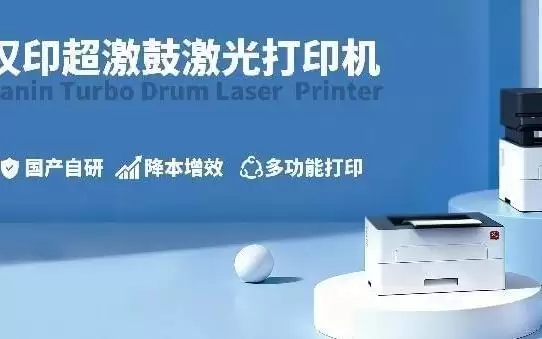
国产品牌崛起冲击日美主导格局,汉印瞄准A4与A3之间的“夹心层”市场,推出“超激鼓”高负荷激光打印机。其鼓粉分离、零废粉等技术使单页成本低至4分7厘,整机寿命达20至30万页,开创了全新品类。

说到装打印机驱动,不少朋友可能都遇到过这种尴尬:新买的打印机连上电脑,结果系统根本认不出来,或者提示需要驱动却又不知道从哪下载。其实这事儿真没那么复杂,用对工具就能省一大半力气。360驱动大师就是这么个顺手的小帮手,下面聊聊具体的操作流程。 先说说下载这一步。直接去360的官方网站,找到驱动大师的下




IntelliJ IDEA 是 JetBrains 推出的专业集成开发环境,重点服务于 Java、Kotlin 与 JVM 项目开发。软件集成代码补全、静态检查、重构、调试、测试、版本控制及构建工具,并可借助插件扩展语言和框架支持。

JetBrains PyCharm 是面向 Python 开发者的集成开发环境,提供智能补全、代码检查、重构、调试、测试、版本控制及虚拟环境管理功能。Mac 版兼容 Intel 与 Apple 芯片,核心功能可免费使用。

JetBrains WebStorm 是面向 JavaScript、TypeScript 和现代 Web 技术的专业集成开发环境,可智能理解项目结构,提供代码补全、重构、错误检查、运行调试、测试及 Git 工具。

JetBrains IntelliJ IDEA 是以 Java、Kotlin 和 JVM 项目为核心的专业集成开发环境,提供智能补全、代码检查、安全重构、调试、测试、版本控制及构建工具集成。统一发行版的核心功能可免费用于商业和非商业项目,

PhpStorm 是 JetBrains 面向 PHP 与现代 Web 开发打造的专业集成开发环境,提供代码补全、静态检查、重构、调试、测试、数据库、版本控制及前端语言支持。Windows 用户可直接下载安装程序,

PyCharm 是 JetBrains 推出的 Python 集成开发环境,提供智能代码补全、错误检查、重构、调试、测试、Git、终端及 Jupyter Notebook 支持。统一版安装后可体验 30 天 Pro 功能,


