

麒麟操作系统如何设置系统屏幕防抖动 银河麒麟显示优化
屏幕抖动、画面闪烁,这大概是使用银河麒麟操作系统时最让人头疼的视觉问题之一。它不仅影响观感,长时间盯着不稳定的屏幕还容易导致视觉疲劳。别担心,这通常不是什么硬件故障,多半是软件层面的“水土不服”——可能是驱动、设置,甚至是线缆信号在“闹别扭”。下面,我们就来系统地梳理一下,如何一步步让你的屏幕重归稳
屏幕抖动、画面闪烁,这大概是使用银河麒麟操作系统时最让人头疼的视觉问题之一。它不仅影响观感,长时间盯着不稳定的屏幕还容易导致视觉疲劳。别担心,这通常不是什么硬件故障,多半是软件层面的“水土不服”——可能是驱动、设置,甚至是线缆信号在“闹别扭”。下面,我们就来系统地梳理一下,如何一步步让你的屏幕重归稳定。
一、更新系统及显卡驱动程序
很多时候,屏幕抖动的根源在于“版本错配”。系统内核更新了,但显卡驱动还停留在旧版本,两者协作起来就容易出岔子,导致图形渲染异常。因此,把系统和驱动都更新到最新的稳定版,往往是解决问题的第一步,它能修复大量已知的图形缺陷,并提升对各类显卡(无论是国产的景嘉微、摩尔线程,还是主流的Intel、AMD、NVIDIA)的兼容性。
操作起来并不复杂:首先,打开终端,执行 sudo apt update && sudo apt upgrade -y 来更新系统软件包。接着,通过【控制面板】→【硬件】→【驱动管理器】,检查并安装官方推荐的显卡驱动。如果你用的是特定国产显卡,记得去厂商官网下载专为银河麒麟V10 SP1/SP2适配的驱动包,然后按照说明进行本地安装。
二、调整显示器分辨率与刷新率
你有没有试过用非推荐的分辨率,或者刷新率设置不对?这就像让显示器“将就”工作,很容易引发帧同步问题,结果就是画面抖动甚至撕裂。尤其是在高分辨率显示器上使用缩放,或者在4K屏上跑1080p模式时,这个问题会更明显。
调整方法很简单:进入【开始】→【设置】→【系统】→【显示器】。在分辨率下拉菜单里,直接选择后面标注了“推荐”的那一项,这是最稳妥的。然后,点开【高级显示设置】,确认刷新率是否与你的显示器物理规格一致(比如60Hz、75Hz)。这里有个小细节:可以尝试暂时禁用【自适应同步】(如FreeSync或G-Sync)选项,有时候它和驱动配合不好,反而会添乱。
三、关闭桌面视觉特效
银河麒麟默认的那些透明效果、窗口动画,看起来确实炫酷,但它们会持续消耗GPU资源。如果你的显卡性能一般,或者驱动优化不到位,这些“花哨”的特效就可能成为屏幕抖动的元凶。
解决办法是给桌面“减负”:进入【设置】→【个性化】→【桌面效果】,把【特效强度】的滑块拉到“基础”或者“无”。接着,可以手动关闭【窗口淡入淡出】、【任务栏缩略图】这类非必要的动画效果。调整完后,按Ctrl+Alt+Backspace重启桌面环境,或者根据你的桌面环境(GNOME或KDE)执行相应的重启命令,让设置立即生效。
四、检查并更换视频传输线缆
这个问题容易被忽略,但非常关键。一条质量不佳、接触不良或者带宽不足的视频线(比如用老旧的HDMI 1.4线去连接4K@60Hz的显示器),会导致信号传输不稳定。系统检测到信号异常,就会不断尝试重绘画面,你在屏幕上看到的,就是持续的抖动或闪烁。
排查时,可以先关机,把主机和显示器两头的视频线都重新插拔一下,确保接口干净、接触牢固。如果问题依旧,强烈建议换一根经过认证的高质量线缆,比如DP 1.4线或HDMI 2.0b及以上版本的线。如果你用了扩展坞或分线器,不妨试试去掉这些中间设备,让主机与显示器直连,以排除干扰。
五、禁用节能相关显示策略
为了省电,系统或显卡的节能策略可能会“自作主张”:比如动态调整GPU频率,或者在检测到屏幕无操作时,准备关闭显示通道。这种频率的突然变化或状态的切换,就可能被我们感知为瞬间的抖动。
要解决它,可以进入【设置】→【电源管理】→【电源计划】,把模式从“平衡”或“节能”切换到“高性能”。同时,在【显示器】设置里,把自动关闭显示器的时间设为“从不”,并关掉【显示器节能模式】。这样,GPU和显示器就会保持在一个稳定的工作状态。
六、修改内核启动参数禁用内核模式设置
如果以上方法都试过了,屏幕依然在抖,那可能是更深层的内核级驱动冲突在作祟。特别是使用开源驱动(如i915, radeon, nouveau)时,内核模式设置(KMS)有时会与硬件配合不佳。这时,添加一个“nomodeset”内核参数,让系统绕过内核的初始显卡设置,交由用户态的X Server来接管显示,往往能起到奇效。
操作需要一点命令行知识:用 sudo nano /etc/default/grub 命令编辑GRUB配置文件,找到以 GRUB_CMDLINE_LINUX= 开头的那一行,在引号内的参数末尾,加一个空格,然后写上 nomodeset。保存文件后,执行 sudo update-grub 更新引导配置,最后重启电脑即可。
总的来说,屏幕抖动问题虽然烦人,但解决路径通常是清晰的。从最简单的驱动和设置调整开始,逐步排查到线缆和内核参数,大部分情况下都能找到症结所在。希望这些方法能帮你彻底告别闪烁,获得一个清晰稳定的视觉体验。


今日头条的官网登录入口,其实就藏在它的官方网站https://www.toutiao.com/里。通过电脑访问这个地址,输入账号密码完成验证,你就能顺利登入。当然,更常见的场景是在手机App上,那里提供了手机号验证、第三方账号绑定等多种便捷的登录方式,几步操作就能搞定。 “今日头条官网的登录入口到底

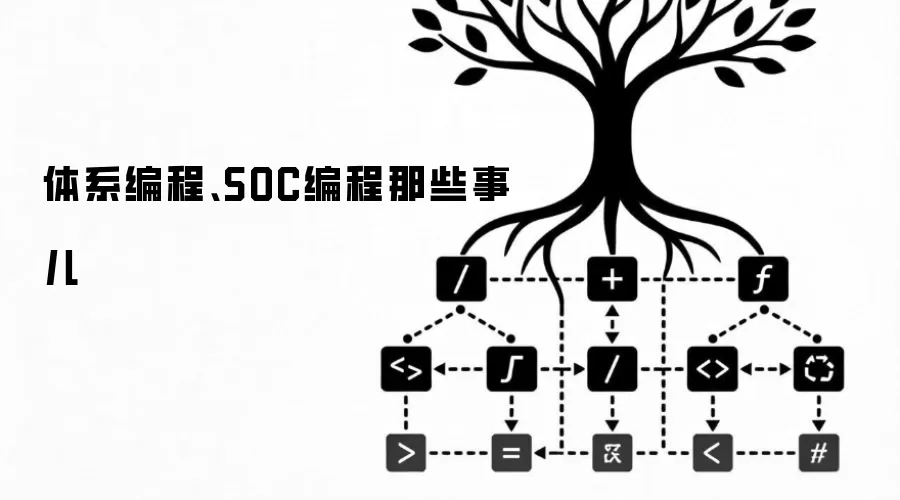
体系编程基于CPU核架构,涵盖指令集、流水线、协处理器等;SOC编程针对片上集成模块进行寄存器级控制,包括时钟、引脚复用、GPIO、中断等。二者关联紧密,但体系编程侧重架构,SOC编程侧重模块控制。




Postman是一套面向API全生命周期的开发与测试平台,可在Mac上发送和调试多种协议请求,管理集合、环境及认证信息,并完成脚本测试、模拟服务、监控、文档发布和团队协作。它适合开发、测试及运维人员使用,提供个人免费方案。

Docker Desktop 是 Docker 官方为 Mac 提供的容器开发环境,集成 Docker Engine、命令行工具、Compose、Build、Kubernetes 与图形化管理界面。

Android Studio 是 Google 面向安卓应用开发提供的官方集成开发环境,基于 IntelliJ IDEA 构建。它整合智能代码编辑、Gradle 构建、界面预览、设备模拟、性能分析、调试测试及 APK 分析等工具。

Postman 是面向 API 全生命周期的开发与协作平台。Windows 桌面版可用于构建和发送 HTTP、GraphQL、gRPC、WebSocket、MQTT 等请求,并提供环境变量、集合、脚本测试、模拟服务、监控、文档及团队工作区等

Docker Desktop 为 Windows 开发者提供集成式容器环境,内置 Docker Engine、命令行工具、Compose、Build 与 Kubernetes 等组件,可在本机完成镜像构建、容器运行、日志查看和资源管理。

Android Studio 是 Google 面向 Android 应用开发提供的官方集成开发环境,以 IntelliJ IDEA 为基础,集成智能代码编辑、Gradle 构建、设备模拟、界面预览、调试测试及性能分析工具,