

如何解决 Win11 系统由于显卡核心频率过高导致的蓝屏 降低频率教程
先重置显卡厂商控制面板默认频率,再用MSI Afterburner清除超频配置,接着在BIOS中禁用PCIe Gen5与Resizable BAR,然后禁用Windows GPU动态加速服务,最后通过nvidia-smi等命令行工具强制限制最大频率。 遇到Windows 11系统蓝屏,尤其是错误代码
先重置显卡厂商控制面板默认频率,再用MSI Afterburner清除超频配置,接着在BIOS中禁用PCIe Gen5与Resizable BAR,然后禁用Windows GPU动态加速服务,最后通过nvidia-smi等命令行工具强制限制最大频率。
遇到Windows 11系统蓝屏,尤其是错误代码指向0x0000003B、0x000000EF或0x00000116时,显卡核心频率过高往往是幕后推手。这通常发生在超频后,或者与XMP/EXPO内存配置联动,导致GPU电压或时钟信号不稳定。别担心,问题有解。下面这套组合拳,从软件到硬件层面,帮你把显卡频率拉回正轨,恢复系统稳定。
一、通过显卡厂商控制面板重置核心频率
最直接的办法,当然是先找“官方售后”。无论是NVIDIA、AMD还是Intel,自家的控制面板都提供了最稳妥的频率重置选项。这相当于让显卡驱动自己“恢复出厂设置”,撤销所有手动超频,简单有效。
操作步骤:
1. 在桌面右键,选择对应的控制面板:“NVIDIA 控制面板”、“AMD Software: Adrenalin Edition”或“Intel Arc Control”。
2. 对于NVIDIA用户:进入“管理 3D 设置”下的“程序设置”,找到你常运行的游戏或高负载软件,把“GPU优化”关掉。或者,去“帮助”菜单下的“系统信息”里看看,确认显卡型号后面没有跟着“Overclocked”字样。
3. 对于AMD用户:点击右上角的齿轮图标,进入“Graphics” -> “Tuning”,将“GPU Tuning”直接切换到“Off”,然后果断点击“Reset to Defaults”。
4. 对于Intel用户:在“Performance”选项卡里找到“GPU Tuning”,关闭“Enable GPU Tuning”,接着点击“Restore Defaults”。
5. 完成以上操作后,重启电脑。如果蓝屏消失,那就说明之前的超频配置已经被成功清除了。
二、使用 MSI Afterburner 彻底清除超频配置文件
MSI Afterburner功能强大,但有时也会“好心办坏事”。如果你之前用它保存过超频配置,即便软件没启动,残留的配置文件也可能在系统后台悄悄生效。这时候,就需要来个彻底清理。
操作步骤:
1. 确保你安装的是最新版MSI Afterburner,以兼容你的显卡(比如2026年主流的RTX 40/50系列或AMD RDNA3/RDNA4架构)。
2. 用管理员身份运行Afterburner。点击右上角的“Settings”图标,在“General”选项卡里,取消勾选“Start with Windows”和“Apply overclocking at startup”。这能防止它开机自启、自动加载超频设置。
3. 回到主界面,找到下方那个醒目的“Reset all”按钮(就在核心频率和显存频率滑块的右边)。点一下,所有超频设置——包括核心、显存、电压、风扇曲线——统统归零。
4. 别急着关。点击那个软盘形状的“Sa ve Current Settings”图标,把当前的默认状态保存为一个新配置文件(比如叫“Default_Reset.cfg”)。然后,再通过“Load Settings”加载它,确保万无一失。
5. 最后,彻底退出Afterburner,记得在任务栏图标上右键选择“Exit”,确保后台进程完全终止。
三、在 BIOS/UEFI 中禁用 PCIe Gen 协商与 GPU 相关节能项
问题可能不在显卡本身,而在它和主板的“沟通”上。尤其是当你开启了PCIe Gen5和Resizable BAR(智能访问显存)这些高级功能时,主板可能会为了性能,主动推高GPU的功耗墙和基础频率。搭配高频内存时,这种耦合效应更容易引发不稳定。
操作步骤:
1. 重启电脑,在开机自检画面出现时,反复按你主板对应的键(通常是Del、F2、F10或F12)进入BIOS/UEFI界面。
2. 找到“Advanced”或“Settings”这类高级选项卡,进入“PCI Subsystem Settings”或“Integrated Peripherals”相关区域。
3. 关键修改来了:将“PCIe Negotiation Speed”或“PCIe Link Speed”从“Auto”或“Gen5”改为Gen4;把“Resizable BAR Support”设为Disabled;同时,关闭“ASPM (Active State Power Management)”。
4. 如果是在AMD平台上,还可以在“Advanced CPU Configuration”或“AMD CBS”区域里,谨慎地禁用“Global C-state Control”和“SMT Control”(如果不确定后者作用,跳过也无妨)。
5. 按F10保存设置并退出。重启进入Windows后,可以用GPU-Z这类工具看看,显卡的“Core Clock”在空闲时是否降回了标称的基础频率(例如RTX 4070的1920 MHz)。
四、通过 Windows 设备管理器禁用 GPU 动态加速服务
Windows 11自己也有个“显卡调度员”,本意是加速图形处理,但有时会和驱动闹别扭,反而导致GPU频率乱跳。关掉它,相当于给显卡一个更保守、更稳定的运行策略。
操作步骤:
1. 右键点击“开始”按钮,选择“设备管理器”。展开“显示适配器”,右键你的显卡,选择“属性”。
2. 切换到“电源管理”选项卡,取消勾选“允许计算机关闭此设备以节约电源”。这个选项有时会导致电源状态切换时出现时钟问题。
3. 切换到“管理”选项卡(部分驱动版本可见),点击“服务”,找到名称里带“Display”或“GPU”的服务,记下它们的服务名。
4. 按Win + R,输入services.msc回车,打开服务管理器。找到刚才记下的服务,右键选择“属性”,将“启动类型”改为手动,并点击“停止”按钮。
5. 回到设备管理器的显卡属性窗口,试试“驱动程序”选项卡下的“回滚驱动程序”(如果可用)。或者,选择“更新驱动程序” -> “浏览我的电脑以查找驱动程序” -> “让我从计算机上的可用驱动程序列表中挑选”,安装一个更早的、经过WHQL认证的稳定版驱动。
五、使用命令行工具强制限制 GPU 最大频率
如果以上方法都试过,问题依旧,那就得上点“硬手段”了。各家显卡厂商都提供了命令行工具,可以直接在底层给GPU频率设置一个硬性天花板,绕过所有图形界面的限制。
操作步骤:
1. 以管理员身份打开“Windows Terminal(管理员)”或“命令提示符(管理员)”。
2. 对于NVIDIA显卡:输入命令 nvidia-smi -lgc 0,0(将核心频率锁定到最低档),或者输入 nvidia-smi -rgc(重置频率范围为默认值)。执行成功后,会看到“Setting GPU x clocks has been completed”的提示。
3. 对于AMD显卡:需要先下载AMD GPU Tools工具包(里面包含amdgpu-pro-clk)。解压后,在命令行进入该目录,执行 amdgpu-pro-clk --set-gpu-freq 0 1000(将核心频率上限设为1000 MHz)。如果提示“Permission denied”,需要先执行 amdgpu-pro-clk --enable 来启用控制接口。
4. 对于Intel Arc显卡:在终端中输入 intel_gpu_frequency -m 1000(设置最大频率为1000 MHz),然后执行 intel_gpu_frequency -r 来查看实时频率,确认限制已经生效。
5. 操作完成后,关闭终端窗口。为了确保设置持久生效,可以按Ctrl+Shift+Esc打开任务管理器,找到“Windows 资源管理器”,右键选择“重新启动”。
按照从一到五的顺序排查下来,绝大多数因显卡频率过高导致的Win11蓝屏问题都能得到解决。核心思路就是从易到难,从软件设置到底层控制,逐步排除不稳定因素,让显卡回到它本该在的稳定区间工作。
NVIDIARTXPRO6000Blackwell工作站显卡配96GBGDDR7显存,预购价约8000美元,现涨至13250美元(超9万元),涨幅超50%且严重缺货。受AI算力需求推动,单卡性能抵四张RTX5090,功耗仅其四分之一。
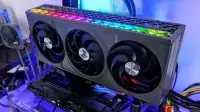
蓝宝石NITRO+RX9070XT显卡供电接口烧毁,送修48小时后被拒保,售后认定转接头问题,显卡原样退回。用户称使用原装转接线且插到位。此前已有至少9起类似案例,引发争议:厂商应换卡还是仅换转接头?用户担忧接口未来可靠性。
AMD计划三季度上调RX9000系列显卡价格10%至15%,源于显存成本持续上涨。AI产业对内存的疯狂需求导致消费级产品供应紧张,目前显卡价格已比危机前高约20%。英伟达短期内暂无调价计划。

博板堂最新数据显示,RTX50系列显卡价格持续上涨,其中RTX5070批发价已逼近五千元大关,部分零售价甚至突破五千元。近半年内累计涨幅已超百分之六。主要原因在于AI算力需求挤压消费级显卡产能,同时显存成本暴涨超过两倍。


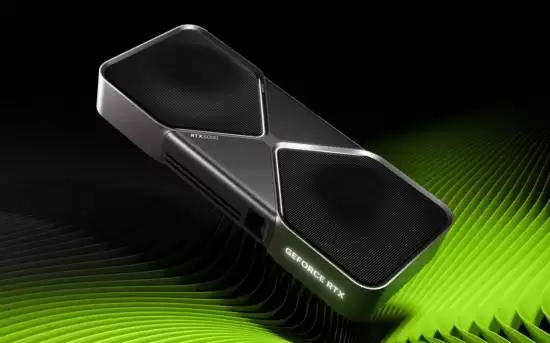
电源厂商海韵官网电源计算器出现RTX5080Super、5070TiSuper和5070Super三款未发布显卡。其功耗分别高达415瓦、350瓦和275瓦,相比非Super版有大幅提升。显存容量升级至24GB或18GB,并采用最新的GDDR7显存技术。目前英伟达官方尚未确认,信息有待验证。
国外一台RTX3070显卡因掉电容故障,维修报价近800元。55岁的电工父亲Alexander用替代电容焊接修复,并更换硅脂,显卡成功点亮,游戏峰值温度未超80°C。但网友提醒,替代电容阻值偏高,长期可能影响GPU频率。




Postman是一套面向API全生命周期的开发与测试平台,可在Mac上发送和调试多种协议请求,管理集合、环境及认证信息,并完成脚本测试、模拟服务、监控、文档发布和团队协作。它适合开发、测试及运维人员使用,提供个人免费方案。

Docker Desktop 是 Docker 官方为 Mac 提供的容器开发环境,集成 Docker Engine、命令行工具、Compose、Build、Kubernetes 与图形化管理界面。

Android Studio 是 Google 面向安卓应用开发提供的官方集成开发环境,基于 IntelliJ IDEA 构建。它整合智能代码编辑、Gradle 构建、界面预览、设备模拟、性能分析、调试测试及 APK 分析等工具。

PixPix 是面向品牌、卖家和内容团队的在线 AI 图片视频创作平台,提供图视频 Agent、无限画布、图片生成、视频生成、自然语言编辑及商品套图、产品精修和带货视频等电商工具。

Postman 是面向 API 全生命周期的开发与协作平台。Windows 桌面版可用于构建和发送 HTTP、GraphQL、gRPC、WebSocket、MQTT 等请求,并提供环境变量、集合、脚本测试、模拟服务、监控、文档及团队工作区等

Docker Desktop 为 Windows 开发者提供集成式容器环境,内置 Docker Engine、命令行工具、Compose、Build 与 Kubernetes 等组件,可在本机完成镜像构建、容器运行、日志查看和资源管理。