

如何在 Win11 中查看内存占用的详细分布 找出隐藏的吃内存进程方法
电脑用着用着就变慢了,风扇呼呼转,切换个程序都卡顿?这背后很可能有“看不见的手”在悄悄占用你的内存。有些进程藏得很深,不显示窗口,伪装成系统服务,却实实在在地消耗着宝贵的物理内存,引发频繁的硬盘读写。别急,下面这几种方法,能帮你把系统内存的“家底”摸个一清二楚,揪出那些隐藏的“内存大户”。 一、任务
电脑用着用着就变慢了,风扇呼呼转,切换个程序都卡顿?这背后很可能有“看不见的手”在悄悄占用你的内存。有些进程藏得很深,不显示窗口,伪装成系统服务,却实实在在地消耗着宝贵的物理内存,引发频繁的硬盘读写。别急,下面这几种方法,能帮你把系统内存的“家底”摸个一清二楚,揪出那些隐藏的“内存大户”。
一、任务管理器:开启完整视图,按“工作集”排序
任务管理器是第一步,但默认的简化界面会漏掉关键信息。你需要打开它的“完全体”,并重点关注“工作集”这个指标,它代表进程实际占用的物理内存量,对于识别那些没有图标、路径可疑的后台程序特别有效。
操作很简单:按下 Ctrl + Shift + Esc 直接呼出任务管理器。如果界面右下角有“更多详细信息”,点它。然后,确保在“进程”选项卡下,你会看到“应用程序”、“后台进程”、“Windows 进程”这几个分组。如果没有,点击右上角的“…”菜单,选择“选择列”,把“工作集(内存)”、“PID”、“用户名”、“命令行”这几项都勾上。
接下来,点击“内存”这一列的标题(它实际上排序的是“工作集”),让进程按占用物理内存从高到低排列。这时候,就要睁大眼睛重点排查了:名字是随机字符串的(比如 svch0st_2a7.exe)、路径指向 %AppData%\Local\Temp 或用户 AppData\Roaming 目录的、用户名为 SYSTEM 但缺少微软数字签名的,这些都很可疑。
二、资源监视器:看“硬错误率”,识破伪装
如果任务管理器还看不透,那就请出更专业的工具——资源监视器。它能揭示“硬错误/秒”、“备用内存”这些深层指标。一个进程如果“硬错误/秒”持续很高,说明它正在频繁触发硬盘交换数据,这比单纯看内存占用更能说明问题。
按下 Win + R,输入 resmon 回车打开。切换到“内存”选项卡,记得先勾选右上角的“显示所有用户”。在下方的“进程内存”列表里,点击“工作集 (KB)”列排序。
然后,逐个点击可疑进程左边的小三角展开详情,观察底部的“硬错误/秒”数值。如果这个值持续高于 5,同时系统“可用”内存长期低于 500 MB,那这个进程基本就是导致卡顿的元凶之一。另外,留意顶部的“物理内存”区域,如果“备用”内存长期高于 3 GB 且一动不动,可能意味着有隐藏进程霸占了内存缓存不释放。
三、PowerShell:获取带完整路径的深度清单
有些进程权限高,在图形界面里藏得深。这时候,PowerShell 的命令行优势就体现出来了。它能直接读取系统底层数据,输出包含完整路径、启动用户等详细信息的结构化列表,特别适合揪出那些以 SYSTEM 权限运行但路径或签名有问题的进程。
右键点击开始菜单,选择“终端(管理员)”。输入下面这条命令并回车:
Get-Process | Sort-Object -Property WS -Descending | Select-Object -First 10 Name, Id, WS, Path, UserName, StartTime
命令会列出内存占用(工作集)最高的前10个进程。关键看输出结果里的 Path(路径)列:如果这一栏是空的、指向 %LOCALAPPDATA%\Packages\ 下面不常见的文件夹、或者路径里包含像乱码一样的 Base64 编码片段,那风险就很高了。再对比一下 UserName(用户名)和 Path,如果用户名是 NT AUTHORITY\SYSTEM,但路径却指向当前用户的临时文件夹,这明显是伪装行为。
四、Game Bar 资源面板:全屏状态下的悬浮监控
有些进程很“聪明”,会在你打开全屏应用(比如游戏、看视频)时隐藏自己,逃避常规扫描。Windows 自带的 Game Bar 资源面板就是为了应对这种情况设计的,它能在全屏状态下悬浮显示,让你不切换窗口也能实时监控,并一键结束进程。
首先,确保 Game Bar 是打开的:进入“设置”->“游戏”->“Xbox Game Bar”,把开关设为“开”。然后,当你运行任何一个全屏应用时,按下 Win + G 呼出 Game Bar。
点击右上角那个像 CPU/内存图表的“资源监控器”图标。在弹出来的悬浮面板里,切换到“内存”标签页,就能看到实时排序的进程列表了。特别要留意“后台”分类下,那些名字模糊、没有公司信息、内存占用突然飙升的条目。右键点击它,选择“结束任务”。如果系统提示需要管理员权限,那说明这个进程的隐蔽等级不低,需要结合前面的 PowerShell 方法进一步核查它的签名和启动项。
五、msinfo32:核查内核内存与硬件信息
最后这个方法,是从系统和驱动层面找线索。通过系统信息工具(msinfo32),可以核对物理内存的总量和使用情况是否存在异常缺口,还能检查是否存在内核驱动级别的内存泄漏。
同样按下 Win + R,输入 msinfo32 回车打开。在“系统摘要”页面,找到“已安装的物理内存(RAM)”这一项,记下你的内存总容量(比如 16.0 GB)。
然后往下滚动,找到“内核内存”部分,查看“分页池”和“非分页池”的数值。如果这两项之和长期超过 1.2 GB,并且重启电脑后也不会降下来,那就强烈暗示可能存在驱动级的内存泄漏问题。
你还可以展开左侧的“软件环境” -> “已加载的驱动程序”,然后按“内存使用”列排序,重点筛查那些“未知公司”或“无版本号”的驱动程序条目,它们也可能是内存问题的源头。
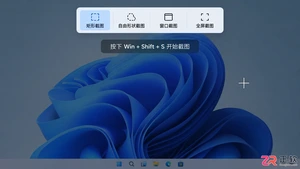
想知道Win11怎么快速截图?本文详解PrintScreen、Win+Shift+S等常用快捷键的操作步骤与区别,教你一键截取全屏、指定区域或活动窗口,并自动保存到剪贴板或文件夹,提升办公效率。
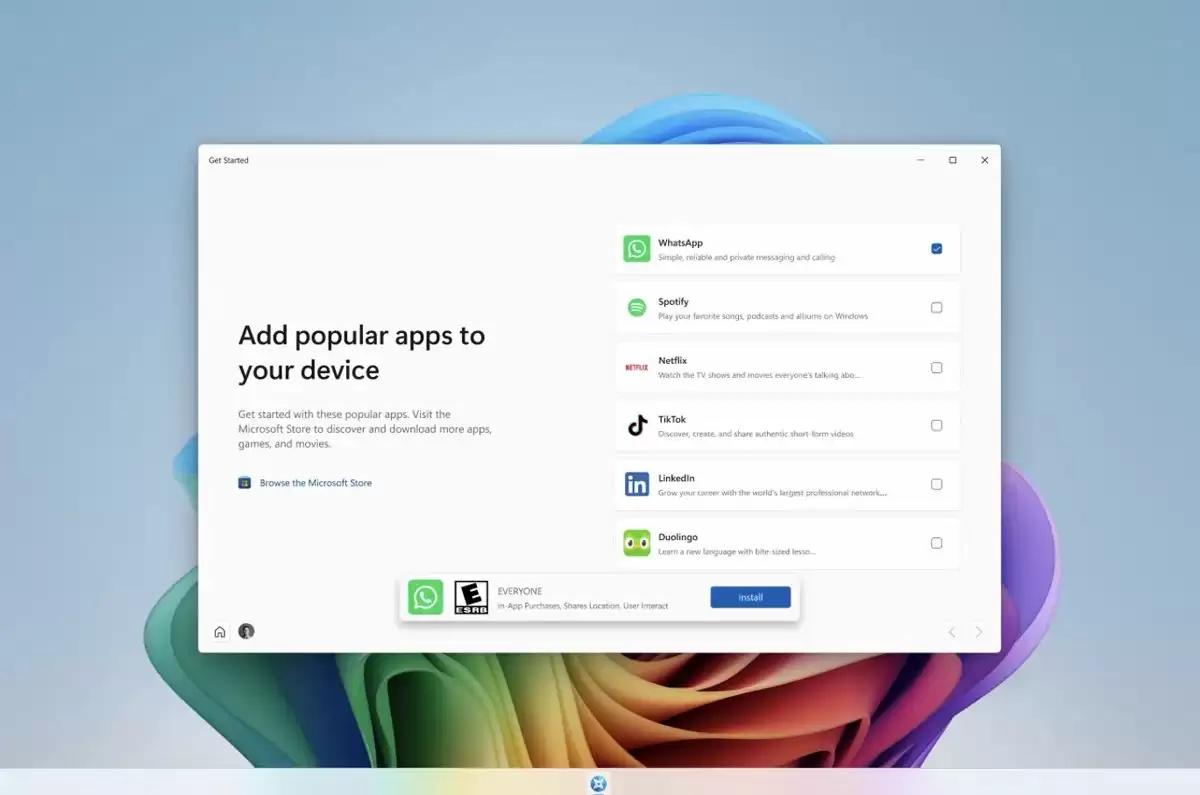
科技媒体NeoWin于今日(8月18日)发布博文称,在当天发布的Windows 11 26H2 Build 26340.9212预览版中,微软对“入门”(Get Started)应用程序进行了更新,新增了应用安装、网站固定和个性化主题等页面。在本次版本更新中,微软进一步扩展“入门&rdq
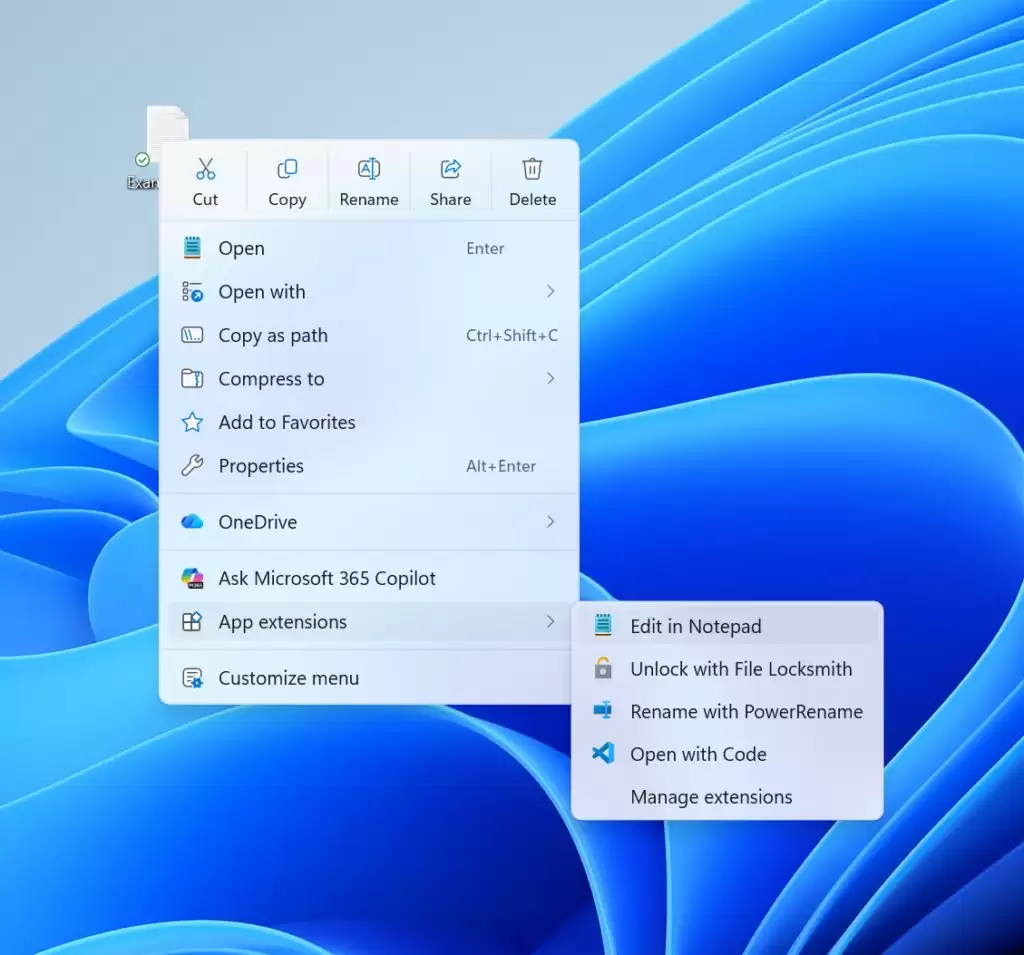
微软于昨日(8月17日)发布博文,诚邀Beta和Experimental频道的Windows Insider项目成员,来测试适用于Windows 11的多个预览版更新:Beta 通道: Build 26220.9209(26H2)、 Build 28020.2731(26H1)Experimenta
微软昨天(8 月 14 日)发布博文,邀请 Release Preview 频道的 Windows Insider 项目成员,测试适用于不同版本 Windows 11 的最新预览版更新,具体内容如下:Windows 11 版本 24H2:更新后版本号升至 Build 26100.9267Window
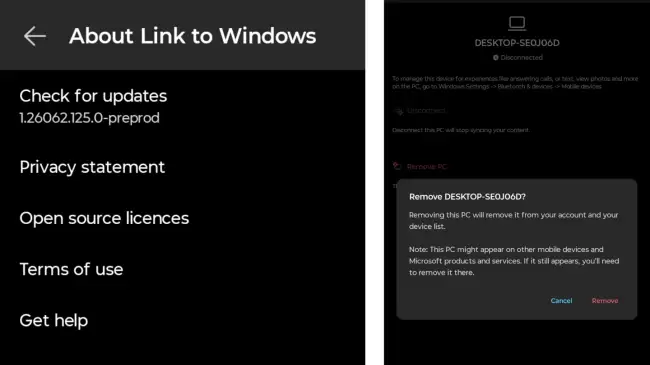
微软在安卓版LinktoWindows测试版中新增“移除PC”功能,用户可直接在手机设置中永久删除已关联电脑,无需操作PC。该功能从账户和设备列表彻底清除设备,优化管理体验。

微软昨天(7月31日)又推送了一波Windows 11预览版更新,覆盖Experimental和Beta频道的Insider用户。这次一口气放出了好几个版本,具体如下: Beta 通道: Build 26220.9022(25H2)、Build 28020.2623(26H1) Experiment
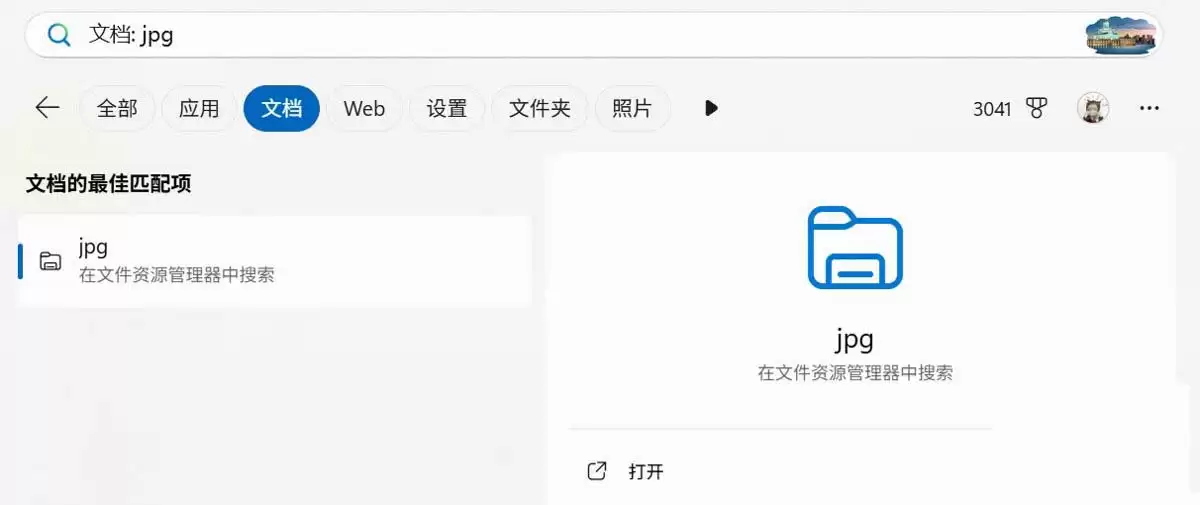
Windows 11的搜索功能一直是个让人头疼的问题——明明文件就在那里,系统却经常找不到。不过,微软最近终于开始动真格了,通过一项名为“自动查找其他相关位置”的新功能,试图扭转这个局面。问题的根源其实并不复杂。默认情况下,Win11的索引范围只覆盖了图片、文档、桌面这几个核心文件夹,而像“下载”这
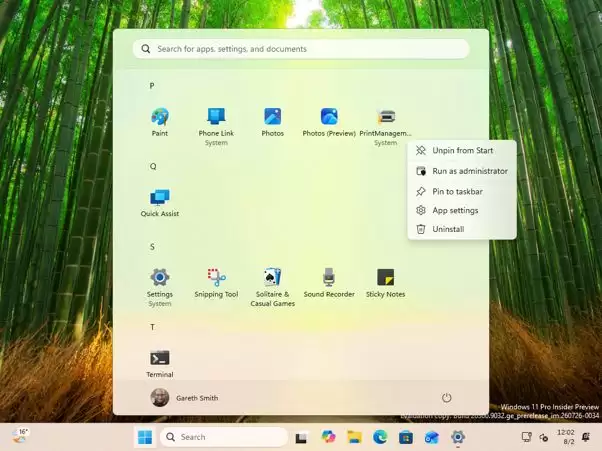
Windows 11 Insider 预览版里,微软正在悄悄测试一套全新的“打印管理”应用,这事今天被 Windows Latest 报道了。这套基于 WinUI 3 框架的新工具,可不只是换个皮肤那么简单——它代表着微软在尝试让那些深层的系统管理工具,彻底告别老旧的 MMC(微软管理控制台)风格。
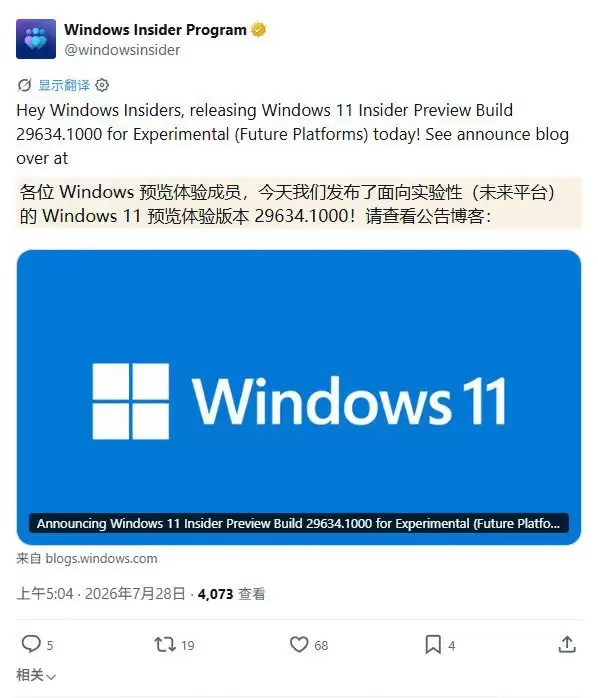
微软昨天(7月27日)放出了一个新版本——Build 29634.1000,专门面向 Experimental 频道(也就是未来的平台)的 Windows Insider 成员。这个版本虽然不算大版本更新,但里面埋了不少实用改进,尤其是针对无障碍体验和系统底层适配的调整,值得拆开来看看。 附 Win
Windows 11 开机自动启动的程序一多,系统启动速度就容易受影响。怎么管理这些启动项?其实系统内置了四种方法,各有适用场景,可以根据自己的习惯和需求来选择。下面逐一拆解,附带详细步骤。 如果你希望某些程序每次开机都自动运行,或者想清理掉那些拖慢开机速度的“隐形”程序,Windows 11 提供




Postman是一套面向API全生命周期的开发与测试平台,可在Mac上发送和调试多种协议请求,管理集合、环境及认证信息,并完成脚本测试、模拟服务、监控、文档发布和团队协作。它适合开发、测试及运维人员使用,提供个人免费方案。

Docker Desktop 是 Docker 官方为 Mac 提供的容器开发环境,集成 Docker Engine、命令行工具、Compose、Build、Kubernetes 与图形化管理界面。

Android Studio 是 Google 面向安卓应用开发提供的官方集成开发环境,基于 IntelliJ IDEA 构建。它整合智能代码编辑、Gradle 构建、界面预览、设备模拟、性能分析、调试测试及 APK 分析等工具。

PixPix 是面向品牌、卖家和内容团队的在线 AI 图片视频创作平台,提供图视频 Agent、无限画布、图片生成、视频生成、自然语言编辑及商品套图、产品精修和带货视频等电商工具。

Postman 是面向 API 全生命周期的开发与协作平台。Windows 桌面版可用于构建和发送 HTTP、GraphQL、gRPC、WebSocket、MQTT 等请求,并提供环境变量、集合、脚本测试、模拟服务、监控、文档及团队工作区等

Docker Desktop 为 Windows 开发者提供集成式容器环境,内置 Docker Engine、命令行工具、Compose、Build 与 Kubernetes 等组件,可在本机完成镜像构建、容器运行、日志查看和资源管理。