

麒麟操作系统如何增加最大并发连接数 麒麟系统参数调优
在麒麟操作系统上部署高并发网络服务时,你是否遇到过这样的困扰:服务明明在运行,客户端却频繁报错,不是连接被拒绝,就是超时,甚至抛出“Cannot assign requested address”这样的提示?这背后,往往不是应用代码的问题,而是系统层面的并发连接能力遇到了瓶颈。默认的系统参数限制,就

在麒麟操作系统上部署高并发网络服务时,你是否遇到过这样的困扰:服务明明在运行,客户端却频繁报错,不是连接被拒绝,就是超时,甚至抛出“Cannot assign requested address”这样的提示?这背后,往往不是应用代码的问题,而是系统层面的并发连接能力遇到了瓶颈。默认的系统参数限制,就像一条狭窄的公路,无法承载汹涌的车流。今天,我们就来系统地拓宽这条“公路”,让你的麒麟系统轻松应对万级并发。
简单来说,提升并发能力需要打通三个关键环节:扩大连接队列、增加可用端口、提升资源限制。下面我们逐一拆解。
一、扩大TCP全连接与半连接队列
想象一下,内核处理网络连接就像银&行办理业务。它维护着两个队列:一个是“半连接队列”(SYN_RECV状态),专门存放那些刚刚提交申请、还在走流程(三次握手)的客户;另一个是“全连接队列”(ESTABLISHED状态),存放已经办完手续、正等待柜台(应用进程)叫号的客户。如果这两个队列太小,新来的客户就会被直接劝退,这就是连接被丢弃的根本原因。
要扩大这两个队列,操作其实很直接:
1. 打开系统核心配置文件 /etc/sysctl.conf,在文件末尾加入下面两行:
net.ipv4.tcp_max_syn_backlog = 65535
net.core.somaxconn = 65535
2. 保存后,执行命令让配置立即生效:
sudo sysctl -p
3. 验证一下,看看参数是否已经改过来了:
sudo sysctl net.ipv4.tcp_max_syn_backlog net.core.somaxconn
4. 最后一步很关键:别忘了通知你的“柜台”。比如,Nginx需要在listen指令里显式设置backlog=65535;Tomcat则要修改server.xml里的acceptCount值为65535。内核队列扩大了,应用也得同步跟上才行。
二、扩展本地临时端口范围
如果你的服务角色是“客户端”,需要频繁向外发起连接(比如API网关、微服务调用方),那么本地可用的临时端口数量就成了另一个瓶颈。系统默认只开放了从32768到65535这一段,大约3.2万个端口。在短连接海量的场景下,这些端口很快就会被占满,导致新的连接请求无处安身,从而触发那个经典的“Cannot assign requested address”错误。
解决思路就是扩大端口池,并加快回收速度:
1. 同样编辑 /etc/sysctl.conf 文件,添加一行:
net.ipv4.ip_local_port_range = 1024 65535
2. 加载配置:
sudo sysctl -p
3. 检查一下当前生效的端口范围:
sudo sysctl net.ipv4.ip_local_port_range
4. 光扩大还不够,我们还得让用完的端口快点“解绑”。通过缩短TIME_WAIT状态的持续时间,可以加速端口复用。执行这条命令:
echo “net.ipv4.tcp_fin_timeout = 30” | sudo tee -a /etc/sysctl.conf && sudo sysctl -p
三、提升文件描述符系统限制
每一个TCP连接,在操作系统眼里都是一个“文件”,需要占用一个文件描述符(fd)。如果系统或单个进程能打开的文件数上限太低,那么即使内核参数调得再高,连接也会在用户态被无情拒绝,表现就是“Too many open files”错误。
这个限制需要从全局和进程两个层面来调整:
1. 编辑用户资源限制配置文件 /etc/security/limits.conf,在末尾追加以下四行:
* soft nofile 65535
* hard nofile 65535
* soft noproc 65535
* hard noproc 65535
2. 确保系统启用了PAM模块来加载这个配置。检查一下 /etc/pam.d/common-session 或 /etc/pam.d/login 文件,确保包含这行:
session required pam_limits.so
3. 完成上述配置后,需要重新登录用户会话,然后通过 ulimit -n 和 ulimit -Hn 命令分别验证软、硬限制是否都已生效。
4. 对于像Nginx、MySQL这样的具体服务,如果它们通过systemd管理,还需要在其服务单元文件(如nginx.service)里加上LimitNOFILE=65535,然后重载并重启服务:
sudo systemctl daemon-reload && sudo systemctl restart nginx
四、调优网卡接收队列与中断处理能力
当网络流量极大时,可能会出现一种更隐蔽的问题:网卡接收数据包的速度,超过了内核协议栈处理的速度。来不及处理的包会被暂存在一个叫netdev backlog的队列里。一旦这个队列溢出,数据包就会被静默丢弃,系统日志里可能什么都找不到,但表现就是连接失败或重传暴增。这在千兆甚至万兆网卡承载万级并发时尤其需要注意。
调优方法如下:
1. 在 /etc/sysctl.conf 中增加一行,扩大这个后台处理队列:
net.core.netdev_max_backlog = 25000
2. 加载配置:
sudo sysctl -p
3. 验证配置:
sudo sysctl net.core.netdev_max_backlog
4. 如何观察效果?可以监控一个关键指标:执行 cat /proc/net/snmp | grep TCPBacklogDrop,观察TcpExt字段中的TCPBacklogDrop计数。如果这个数字不再持续快速增长,说明队列溢出问题得到了缓解。
五、启用TIME_WAIT套接字快速复用机制
最后,我们再来优化一下“客户端”角色的连接效率。TCP连接关闭后,会进入一个TIME_WAIT状态,默认持续60秒。在这期间,这个端口是无法被新连接复用的。对于需要频繁发起短连接的服务来说,这严重制约了端口的重用频率。
启用一个叫tcp_tw_reuse的机制,可以让内核在满足安全条件(启用了时间戳)时,提前复用处于TIME_WAIT状态的套接字,从而显著缓解端口耗尽问题。
1. 在 /etc/sysctl.conf 中添加两行:
net.ipv4.tcp_timestamps = 1
net.ipv4.tcp_tw_reuse = 1
2. 加载配置:
sudo sysctl -p
3. 检查参数是否已启用:
sudo sysctl net.ipv4.tcp_timestamps net.ipv4.tcp_tw_reuse
4. 这里有一个非常重要的注意事项: tcp_tw_reuse 这个设置,仅对主动发起连接的客户端(即调用connect的一端)有效,对于被动监听的服务端套接字是无效的。千万别搞混了。
完成以上五个步骤的调优,你的麒麟操作系统就为迎接高并发挑战做好了充分的系统级准备。当然,具体参数值可以根据实际硬件资源和业务压力进行微调。调优之后,别忘了对服务进行充分的压力测试,观察系统资源(如内存、CPU、网络)的使用情况,确保整个系统在新的负载下依然稳定、高效。





今日头条的官网登录入口,其实就藏在它的官方网站https://www.toutiao.com/里。通过电脑访问这个地址,输入账号密码完成验证,你就能顺利登入。当然,更常见的场景是在手机App上,那里提供了手机号验证、第三方账号绑定等多种便捷的登录方式,几步操作就能搞定。 “今日头条官网的登录入口到底



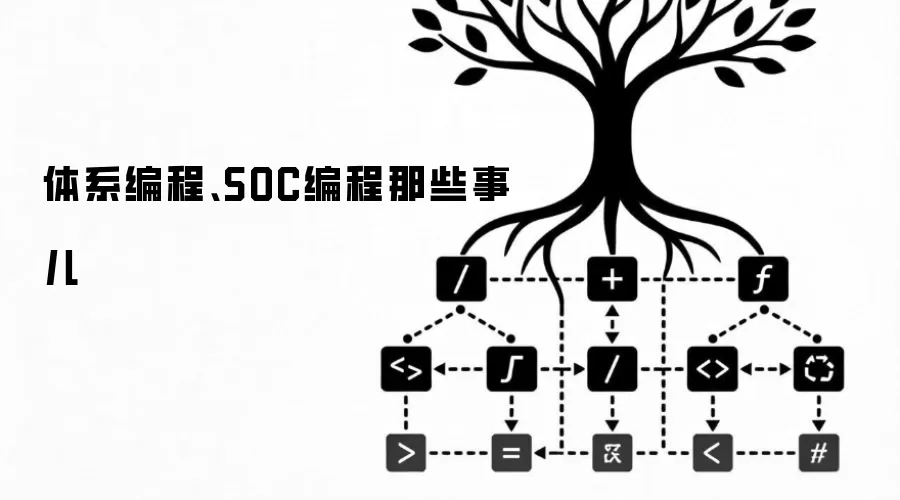
体系编程基于CPU核架构,涵盖指令集、流水线、协处理器等;SOC编程针对片上集成模块进行寄存器级控制,包括时钟、引脚复用、GPIO、中断等。二者关联紧密,但体系编程侧重架构,SOC编程侧重模块控制。




Postman是一套面向API全生命周期的开发与测试平台,可在Mac上发送和调试多种协议请求,管理集合、环境及认证信息,并完成脚本测试、模拟服务、监控、文档发布和团队协作。它适合开发、测试及运维人员使用,提供个人免费方案。

Docker Desktop 是 Docker 官方为 Mac 提供的容器开发环境,集成 Docker Engine、命令行工具、Compose、Build、Kubernetes 与图形化管理界面。

Android Studio 是 Google 面向安卓应用开发提供的官方集成开发环境,基于 IntelliJ IDEA 构建。它整合智能代码编辑、Gradle 构建、界面预览、设备模拟、性能分析、调试测试及 APK 分析等工具。

Postman 是面向 API 全生命周期的开发与协作平台。Windows 桌面版可用于构建和发送 HTTP、GraphQL、gRPC、WebSocket、MQTT 等请求,并提供环境变量、集合、脚本测试、模拟服务、监控、文档及团队工作区等

Docker Desktop 为 Windows 开发者提供集成式容器环境,内置 Docker Engine、命令行工具、Compose、Build 与 Kubernetes 等组件,可在本机完成镜像构建、容器运行、日志查看和资源管理。

Android Studio 是 Google 面向 Android 应用开发提供的官方集成开发环境,以 IntelliJ IDEA 为基础,集成智能代码编辑、Gradle 构建、设备模拟、界面预览、调试测试及性能分析工具,