

如何在 Win11 中查看主板是否支持 TPM 2.0 检查系统升级必要条件
升级Windows 11时遇到硬件不兼容的提示,十有八九是卡在了TPM 2.0这个硬性门槛上。要么是主板压根不支持,要么就是功能没打开。别急着下结论,自己动手验证一下最靠谱。下面这五种方法,从图形界面到命令行,总有一种能帮你把情况摸清楚。 一、使用 TPM 管理控制台(tpm.msc)检测硬件存在与
升级Windows 11时遇到硬件不兼容的提示,十有八九是卡在了TPM 2.0这个硬性门槛上。要么是主板压根不支持,要么就是功能没打开。别急着下结论,自己动手验证一下最靠谱。下面这五种方法,从图形界面到命令行,总有一种能帮你把情况摸清楚。
一、使用 TPM 管理控制台(tpm.msc)检测硬件存在与启用状态
想最直接地确认TPM的“身份”和状态,TPM管理控制台是首选。它直接调用系统底层的安全处理器接口,信息最权威。
操作很简单:按下Win + R,在弹出的“运行”框里输入 tpm.msc,回车。
这时候,如果弹出了“Windows TPM 管理”窗口,恭喜你,主板是集成TPM芯片的。要是系统直接告诉你“找不到兼容的 TPM”,那问题就来了——可能是硬件不支持,也可能是在BIOS/UEFI里被禁用了,或者芯片太老(比如只支持TPM 1.2)。
在管理窗口里,重点看两个地方:一是右侧的“状态”。如果写着“TPM 已准备就绪,您可以使用”,说明一切正常;如果显示“未就绪”或“已禁用”,那就得去主板设置里把它打开。
二是往下翻,找到“TPM 制造商信息规范版本”这一项。必须白纸黑字地写着 2.0,才能满足Win11的升级要求。
二、通过设备管理器检查安全设备列表
设备管理器是查看所有硬件设备的“花名册”,用它也能快速确认TPM是否被系统识别为一个正常的设备。
右键点击开始菜单,选择“设备管理器”。进去之后,先点击顶部的“查看”,勾选“显示隐藏的设备”,确保没有漏网之鱼。
然后,在设备列表里找到并展开“安全设备”这个分类。看看里面有没有“受信任的平台模块 2.0”这一项。如果这个分类是空的,或者只显示“受信任的平台模块”而没有版本号,那大概率是TPM没被启用或识别。
如果找到了这个设备,可以双击它,在“常规”选项卡里确认一下设备状态是“此设备运转正常”。
三、通过 Windows 安全中心查看安全处理器集成状态
对于习惯图形化操作的用户,Windows安全中心提供了一个更直观的查看入口,不过信息相对概括一些。
在任务栏搜索框输入 Windows 安全中心并打开,在左侧导航栏点击“设备安全性”。
进入后,直接看页面上有没有“安全处理器”这个区域。如果整个区域都没出现,那基本可以断定系统没检测到可用的TPM,或者BIOS里关得太彻底。
如果有这个区域,点击进去,找到“安全处理器详细信息”并点击。在新页面里,关键就看“规范版本”这个字段,确认其值为 2.0。如果显示1.2或者空白,那就不符合条件。
四、使用 PowerShell 运行 Get-Tpm 命令检测状态与版本
喜欢用命令行的朋友,PowerShell的Get-Tpm命令绝对是你的菜。它返回的是最底层的原始数据,精确且没有歧义。
右键点击开始按钮,选择“Windows 终端(管理员)”或“Windows PowerShell(管理员)”。
在打开的窗口里,直接输入命令 Get-Tpm 然后回车。
接下来,像解码一样看三个关键输出:
TpmPresent:这个必须是 True。如果是False,说明硬件不支持或完全没被系统找到。
TpmReady:这个也必须是 True。如果是False,意味着TPM芯片存在,但还没启用或完成初始化。
SpecificationVersion:这个字段必须明确显示为 2.0。如果是1.2或其他值,那就被Win11的升级检查挡在门外了。
五、使用系统信息工具(msinfo32)查看 TPM 版本字段
最后这个方法,可以看作是系统硬件信息的“只读报告”,它汇总了固件和驱动层上报的信息,其中就包含TPM的版本。
同样按下Win + R,输入 msinfo32 回车,打开“系统信息”工具。
左侧默认就是“系统摘要”,不用动。在右侧密密麻麻的信息列表中,仔细查找“TPM 版本”这一行。
如果这里清晰地显示为 2.0,那么升级Win11的TPM条件就满足了。如果显示“不可用”、“未找到”或者“1.2”,那就得从硬件支持或BIOS设置上找原因了。
把这五种方法都走一遍,基本上就能把TPM 2.0的支持情况摸得门儿清。哪个环节出了问题,对症下药去解决就好。
很多用户担心跳过BIOS版本会导致主板损坏,本文详解现代主板是否支持跨版本直刷,以及在更换新CPU或修复故障时的正确升级顺序和注意事项。
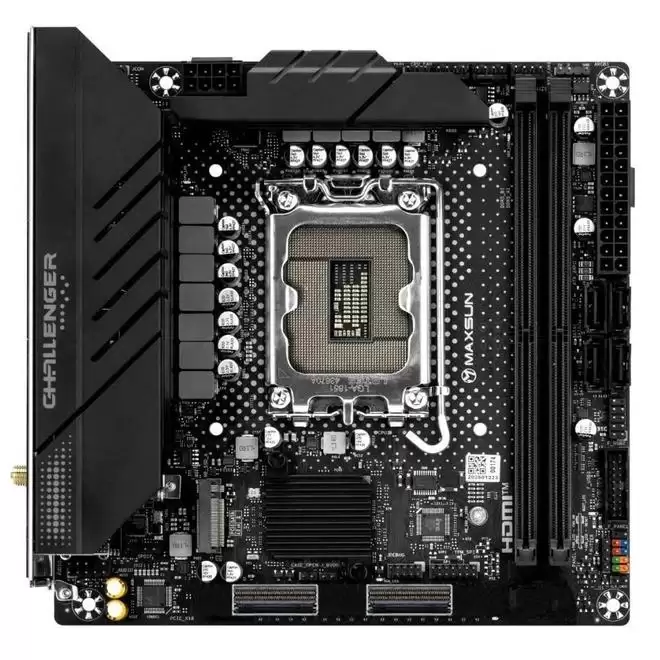
铭瑄公布基于MCIO接口的ITX主板方案,MCIO支持PCIeGen5并布局Gen6,高密度且布线灵活。两款产品中,MS-ChallengerMCIOITX以MCIO取代传统PCIe插槽,提供多种芯片组版本与拆分模式;MS-PCFarmB860I采用转置布局,支持4条UDIMM、IPMI管理等功能,为小型化系统优化风道与运维。
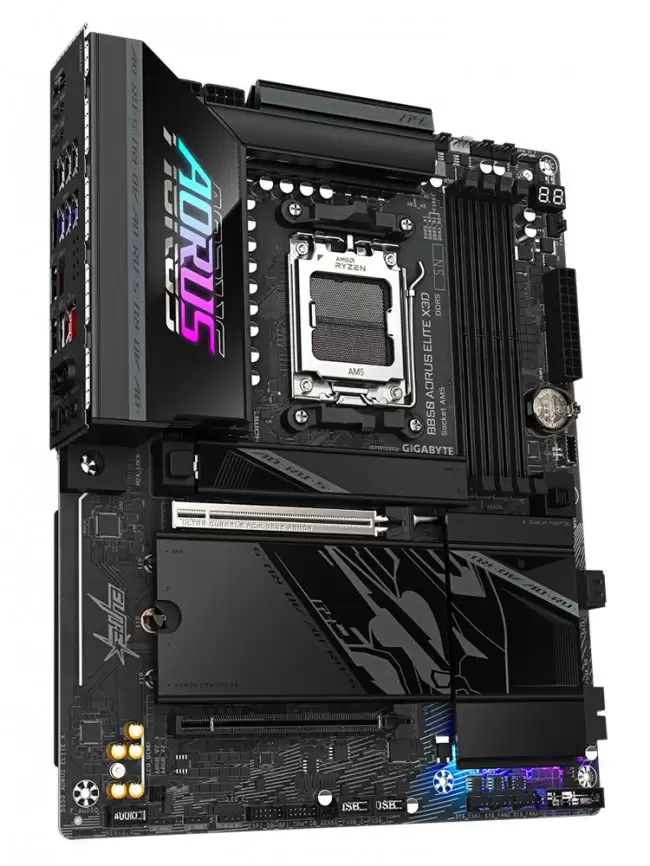
技嘉B850AORUSELITEX3D主板专为AMD3DV-Cache处理器优化,支持X3DTurbo模式2.0。配备(8+8)+2+2相60ADrMOS供电、双EPS8-Pin接口,四槽DDR5支持8200MT/s,四个M.2含两个PCIe5.0直出,搭载5GbE网卡与Wi-Fi7。
七彩虹为部分英特尔800系主板推出内存增强模式,可在BIOS一键开启并选择档位。AIDA64测试中内存读写复制延迟提升超10%,《无畏契约》和《反恐精英2》平均帧率分别提升约4.2%和3.4%,后续多款主板将支持该功能。
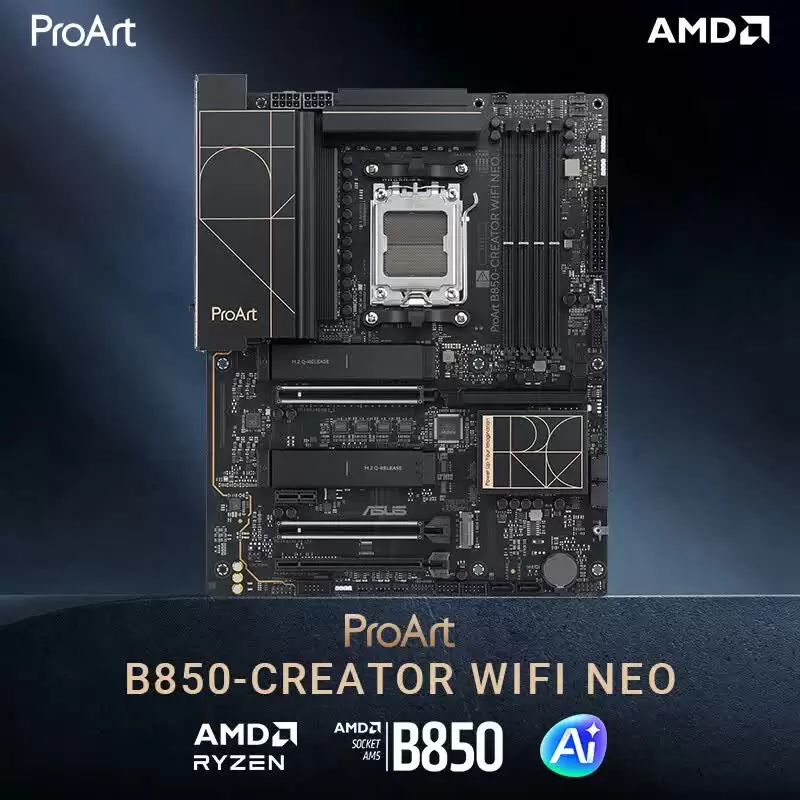
华硕ProArtB850-CreatorWiFiNeo主板上市,定价2399元。配备双5GbE网口、雷电4/USB4接针,14+2+1相供电,支持AMD锐龙全系,双PCIeGen5M.2插槽,Wi-Fi7及后置双USB-C10Gbps接口。
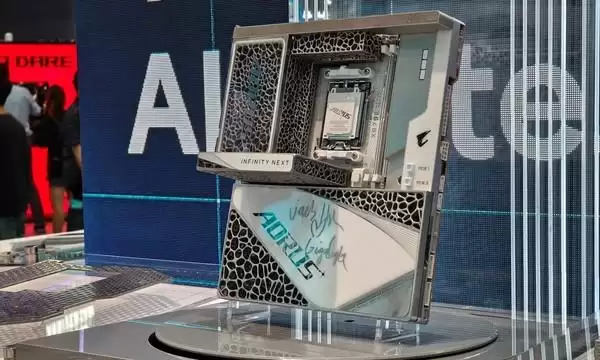
主板价格或显著上涨,成为继存储后下一类涨价的PC硬件。到2026年底,主板所用印刷电路板成本可能上涨至少50%,贴片电容、散热器等关键零部件成本同步上升,预计最快第三季度启动调价。尽管需求下滑,成本上行仍可能主导市场走势。
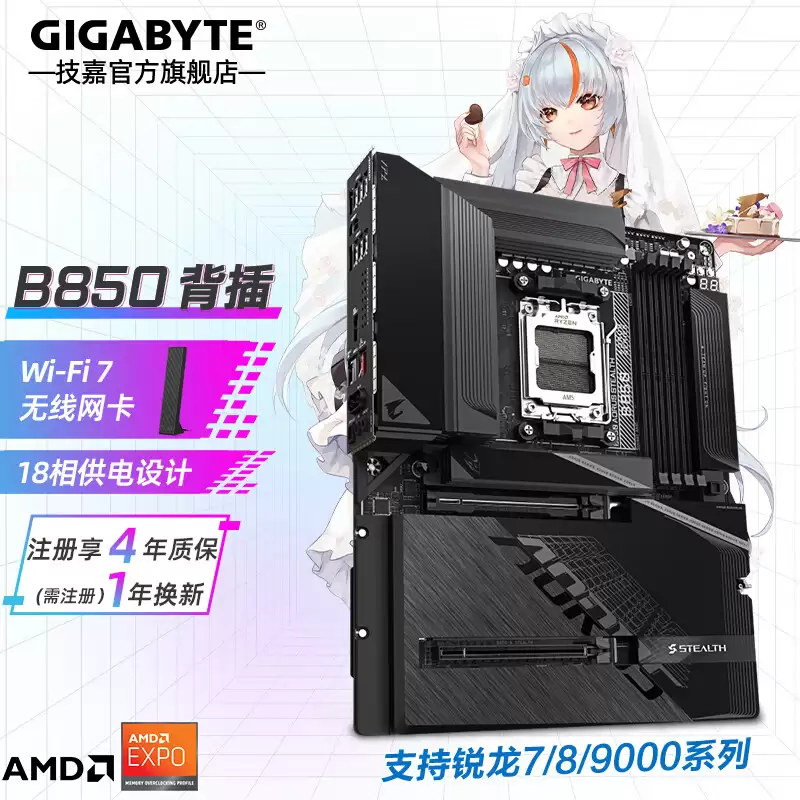
技嘉发布B850MAORUSSTEALTH主板,基于AMDB850芯片组,采用M-ATX小板型,背插设计将接口移至背面。配备八加二加二相数字供电、四条DDR5-8200+内存插槽、三条M.2固态硬盘插槽含一条PCIe5.0,支持Wi-Fi七无线网络与蓝牙五点四技术,具备免工具快拆设计,方便安装。

技嘉上架两款AM5主板,均为1799元。B850AORUSELITEX3D侧重性能,多一个Gen5M.2、金属背板并支持X3DTurbo模式2.0;B850AORUSELITEICE主打二次元,配备LCD动态显示与雕妹盲盒。两者均采用16+2+2相供电、4条DDR5、4个M.2及Wi-Fi7。
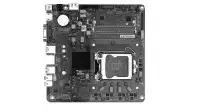
SKThinminiH470-AIOT1VV2.0为170×170mm超薄主板,适配迷你一体机,支持10/11代LGA1200处理器及H470芯片组。存储含双协议M.2和2个SATA,配备LVDS插针与多USB接口,双供电兼容12-19VDC或ATX4pin,适合超薄机箱长期稳定运行。

就在昨天,研扬科技(AAEON)正式发布了 MIX-Q870A1——一款定位高端的 Mini-ITX 主板。它支持最高 65W 的英特尔酷睿 Ultra 200S 系列 LGA 1851 插槽处理器,算力表现相当抢眼。 说到兼容性,MIX-Q870A1 几乎覆盖了第二代酷睿 Ultra 处理器的所有




Postman是一套面向API全生命周期的开发与测试平台,可在Mac上发送和调试多种协议请求,管理集合、环境及认证信息,并完成脚本测试、模拟服务、监控、文档发布和团队协作。它适合开发、测试及运维人员使用,提供个人免费方案。

Docker Desktop 是 Docker 官方为 Mac 提供的容器开发环境,集成 Docker Engine、命令行工具、Compose、Build、Kubernetes 与图形化管理界面。

Android Studio 是 Google 面向安卓应用开发提供的官方集成开发环境,基于 IntelliJ IDEA 构建。它整合智能代码编辑、Gradle 构建、界面预览、设备模拟、性能分析、调试测试及 APK 分析等工具。

PixPix 是面向品牌、卖家和内容团队的在线 AI 图片视频创作平台,提供图视频 Agent、无限画布、图片生成、视频生成、自然语言编辑及商品套图、产品精修和带货视频等电商工具。

Postman 是面向 API 全生命周期的开发与协作平台。Windows 桌面版可用于构建和发送 HTTP、GraphQL、gRPC、WebSocket、MQTT 等请求,并提供环境变量、集合、脚本测试、模拟服务、监控、文档及团队工作区等

Docker Desktop 为 Windows 开发者提供集成式容器环境,内置 Docker Engine、命令行工具、Compose、Build 与 Kubernetes 等组件,可在本机完成镜像构建、容器运行、日志查看和资源管理。