

银河麒麟V10如何挂载NAS网络存储
在银河麒麟V10系统中,将NAS网络存储设备当作本地硬盘来用,是提升存储灵活性和容量的常见操作。但有时,明明网络是通的,却死活访问不了远程共享目录,这多半是协议支持、网络配置或客户端工具没到位导致的。别急,下面我们就来详细拆解三种主流协议——NFS、SMB/CIFS和iSCSI——的挂载方法,帮你把
在银河麒麟V10系统中,将NAS网络存储设备当作本地硬盘来用,是提升存储灵活性和容量的常见操作。但有时,明明网络是通的,却死活访问不了远程共享目录,这多半是协议支持、网络配置或客户端工具没到位导致的。别急,下面我们就来详细拆解三种主流协议——NFS、SMB/CIFS和iSCSI——的挂载方法,帮你把NAS稳稳地“接”进系统。

一、通过NFS协议挂载NAS
NFS算得上是Linux生态里的“原住民”了,性能表现通常不错。如果你的NAS(比如群晖、威联通)已经开启了NFS服务,那么在银河麒麟V10上挂载会非常顺畅。前提是,客户端得准备好相应的工具。
首先,得确认NFS客户端组件是否就位。打开终端,输入 rpm -qa | grep nfs-utils 看看有没有输出。如果没有,那就需要安装:对于基于RHEL的银河麒麟V10,执行 sudo yum install nfs-utils;如果是Ubuntu衍生版,则用 sudo apt-get install nfs-common。
工具装好了,下一步是“探路”。用 showmount -e 192.168.x.x 命令(记得把x.x换成你NAS的实际IP)探测一下,如果NAS端的NFS服务正常,你会看到类似 /volume1/data 192.168.1.0/24 的共享列表。这就说明路通了。
接着,检查一下NFS内核模块是否已加载。运行 lsmod | grep nfs,没输出的话,手动加载一下:sudo modprobe nfs。
准备工作做完,开始挂载。先创建一个本地目录作为“接入点”,比如 sudo mkdir -p /mnt/nas_nfs。
然后执行挂载命令。这里有个小技巧,建议强制使用NFSv4协议,并用soft选项,这样即使服务器暂时失联,客户端进程也不会被卡死。命令如下:
sudo mount -t nfs -o vers=4,proto=tcp,rw,soft,timeo=300 192.168.x.x:/volume1/data /mnt/nas_nfs
最后,用 df -h | grep nas_nfs 验证一下。如果成功,你会看到NAS的路径和容量信息出现在列表里。
二、通过SMB/CIFS协议挂载NAS
SMB/CIFS协议的兼容性更广,无论是Windows共享,还是只开了基础模式的NAS,通常都能应对。不过,它在Linux上需要额外的工具支持,而且协议版本是个容易踩坑的地方。
第一步,安装CIFS工具包。银河麒麟V10(RHEL系)执行 sudo yum install cifs-utils,Ubuntu系则用 sudo apt-get install cifs-utils。
接下来是关键一步:配置凭据。我们一般不推荐在命令里直接写密码。更安全的做法是创建一个专用文件:
sudo nano /etc/nas_creds
在里面写入你的NAS用户名、密码和工作组(如果没加域,domain可以留空),像这样:
username=your_nas_user
password=your_nas_pass
domain=WORKGROUP
保存后,务必修改文件权限,防止他人窥探:sudo chmod 600 /etc/nas_creds。
同样,先创建挂载点目录:sudo mkdir -p /mnt/nas_smb。
现在执行挂载命令。这里有个必须注意的参数:vers=3.0。明确指定SMB 3.0版本可以避免很多因协议协商失败导致的问题。完整命令示例:
sudo mount -t cifs -o credentials=/etc/nas_creds,uid=1000,gid=1000,file_mode=0777,dir_mode=0777,vers=3.0 //192.168.x.x/share_name /mnt/nas_smb
挂载完成后,用 mount | grep cifs 检查一下,确认输出里包含你的共享路径和 vers=3.0 的字样,就大功告成了。
三、通过iSCSI协议挂载NAS
iSCSI这种方式比较特别,它让NAS在系统里看起来就像一块本地硬盘(块设备),非常适合对I/O一致性要求高的场景,比如直接部署数据库。不过,它的配置步骤也稍多一些。
首先,安装发起端(initiator)工具。RHEL系命令是 sudo yum install iscsi-initiator-utils,Ubuntu系则是 sudo apt-get install open-iscsi。
安装后,启动并设置服务开机自启:
sudo systemctl start iscsidsudo systemctl enable iscsid
服务跑起来后,就可以去发现NAS上提供的iSCSI目标(target)了:
sudo iscsiadm -m discovery -t st -p 192.168.x.x
如果成功,终端会列出可用的target名称(IQN)。接着,登录这个target:
sudo iscsiadm -m node -T iqn.yyyy-mm.com.nas:share -p 192.168.x.x --login
(请将上面的IQN和IP替换成你实际发现的值。)
登录成功后,系统会多出一块“新硬盘”。运行 lsblk 命令,找找看有没有新出现的设备节点,比如 sdb 或 sdX。
注意:这时候设备还不可用,因为它还没有文件系统。你需要像对待一块全新的物理硬盘一样,先格式化,再挂载:
sudo mkfs.ext4 /dev/sdbsudo mkdir -p /mnt/nas_iscsi && sudo mount /dev/sdb /mnt/nas_iscsi
走完这几步,NAS的存储空间就通过iSCSI协议,完整地整合到你的本地系统里了。

针对NAS休眠后无法通过局域网访问的问题,深入分析硬盘休眠、网卡节能设置、路由器ARP表老化及客户端缓存等关键因素,提供详细的排查步骤和解决方案,确保NAS在需要时能顺利唤醒。
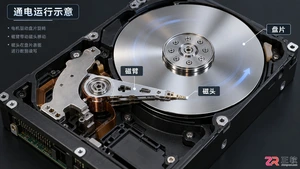
NAS硬盘一直转动是否正常?本文深入分析导致硬盘无法进入休眠状态的四大核心原因,包括系统索引、第三方应用干扰及网络协议机制,提供可操作的排查与优化方案。
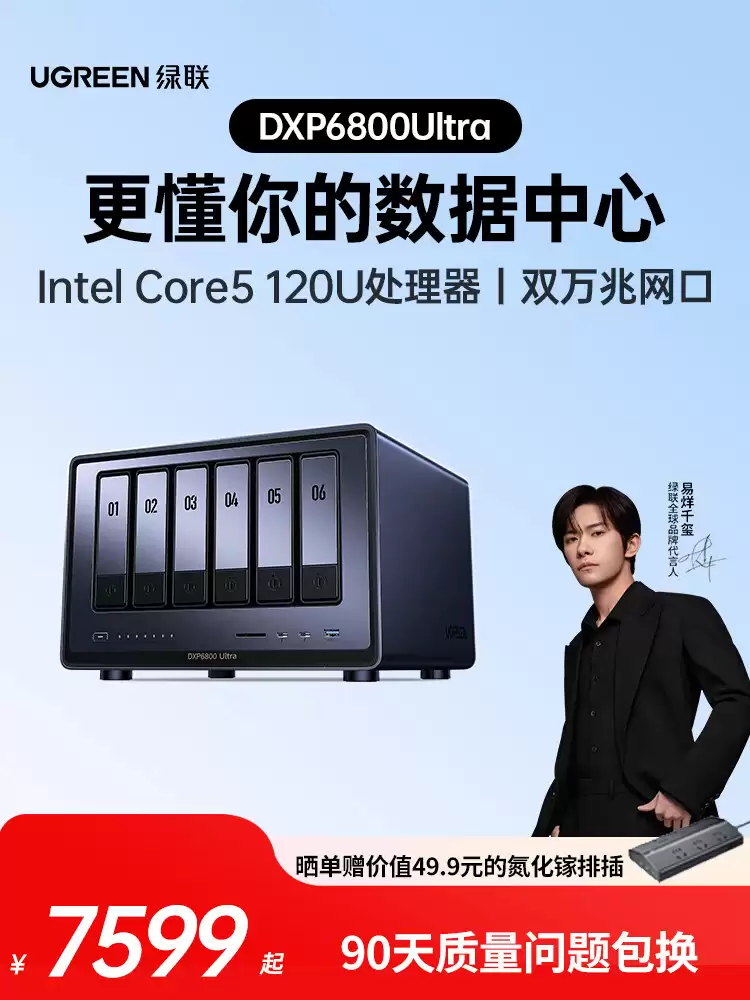
绿联推出NAS新品DXP6800Ultra和DXP8800Ultra,均配双万兆RJ45、双雷电4及PCIe4.0×4插槽,金属外壳,预装8GBDDR5内存和128GBSSD。DXP6800Ultra为6+2盘位,酷睿5120U,7599元;DXP8800Ultra为8+2盘位,酷睿7150U,10999元。
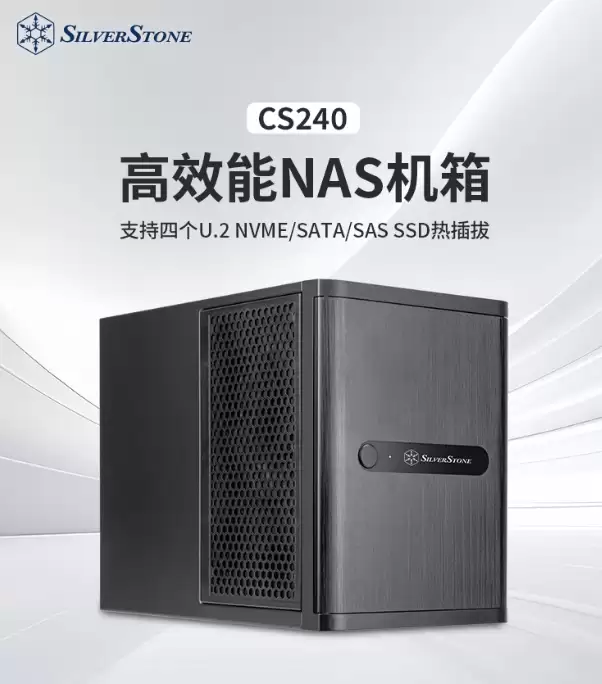
银昕CS240机箱开售,定价1999元,面向高性能NAS应用。支持Mini-ITX主板,提供4个2.5英寸热插拔盘位,兼容U.2NVMe、SASIII和SATAIII,标配3把120mm风扇,尺寸360×211×285mm。
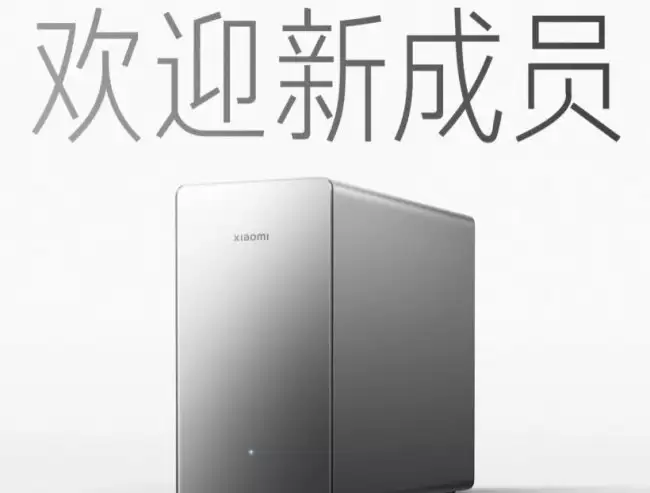
小米首款NAS“Xiaomi智能存储”双盘位,最高支持40TBSSD,配备2GBRAM和8GB闪存,搭载瑞昱RTD1619B四核处理器,提供USB-A3.0和HDMI1.4接口,海康威视代工,7月1日开售。


6月17日消息,SilverStone(银欣 / 银昕)在官网上悄悄上线了一款面向高性能NAS场景的ITX机箱——CS240。这台机箱有一些很有趣的设计细节,尤其对于追求紧凑、高速存储的用户来说,值得好好看看。

畅网微控在英特尔AINAS与雷电解决方案峰会上,展示了三款基于英特尔处理器的NAS硬件及跨平台开源系统CWOS。三款硬件分别主打便携、高存储密度与图形性能、专业AI算力,均配备高速网络接口与扩展能力。CWOS系统则内置多模态AI智能搜索等功能,旨在提升NAS的智能化体验。

绿联将于5月21日10点在京东首发2026年新款NAS私有云,提供无盘、4TB及8TB硬盘三种配置。新品硬件配置强劲,拥有双M.2插槽、双网口及多种接口,支持高速缓存、链路聚合和数据保护等功能,旨在为家庭或小型办公环境提供可靠的数据中心解决方案。

5月29日消息——群晖近日低调上线了一款很有意思的小家伙:FlashStation FS200T。这是一台桌面级的全闪存储服务器,主打的就是小巧、安静、够用。




Postman是一套面向API全生命周期的开发与测试平台,可在Mac上发送和调试多种协议请求,管理集合、环境及认证信息,并完成脚本测试、模拟服务、监控、文档发布和团队协作。它适合开发、测试及运维人员使用,提供个人免费方案。

Docker Desktop 是 Docker 官方为 Mac 提供的容器开发环境,集成 Docker Engine、命令行工具、Compose、Build、Kubernetes 与图形化管理界面。

Android Studio 是 Google 面向安卓应用开发提供的官方集成开发环境,基于 IntelliJ IDEA 构建。它整合智能代码编辑、Gradle 构建、界面预览、设备模拟、性能分析、调试测试及 APK 分析等工具。

PixPix 是面向品牌、卖家和内容团队的在线 AI 图片视频创作平台,提供图视频 Agent、无限画布、图片生成、视频生成、自然语言编辑及商品套图、产品精修和带货视频等电商工具。

Postman 是面向 API 全生命周期的开发与协作平台。Windows 桌面版可用于构建和发送 HTTP、GraphQL、gRPC、WebSocket、MQTT 等请求,并提供环境变量、集合、脚本测试、模拟服务、监控、文档及团队工作区等

Docker Desktop 为 Windows 开发者提供集成式容器环境,内置 Docker Engine、命令行工具、Compose、Build 与 Kubernetes 等组件,可在本机完成镜像构建、容器运行、日志查看和资源管理。