

按键精灵怎么实现鼠标左键连点
按键精灵能自动化鼠标键盘操作。通过新建脚本、插入鼠标左键点击命令、设置点击间隔、配置启动与中止热键、选择循环方式并保存,即可实现鼠标左键连点功能。启动热键后,软件将按设定自动连续点击,按下中止热键则停止。
鼠标键盘的重复操作,费时又费力?试试按键精灵吧。这款专业的自动化软件,能帮你把一系列鼠标点击和键盘输入动作打包成一个“脚本”,让电脑自己动起来。它内置了上百条现成命令,全程可视化操作,就算你完全不懂编程,也能轻松组装出功能强大的自动化流程。无论是游戏里的重复操作,还是办公中的繁琐任务,它都能高效搞定。今天,我们就来手把手教你,如何用按键精灵实现最常用的功能之一:鼠标左键连点。
第一步:创建新脚本
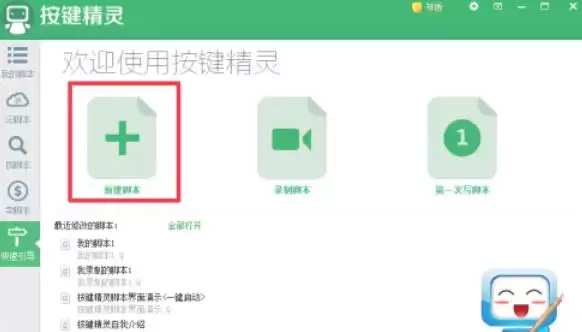
首先,打开按键精灵软件。在主界面上,你会看到一个醒目的【新建脚本】按钮,点击它,创建一个空白的脚本页面。这是我们所有操作的起点。
第二步:插入鼠标点击命令
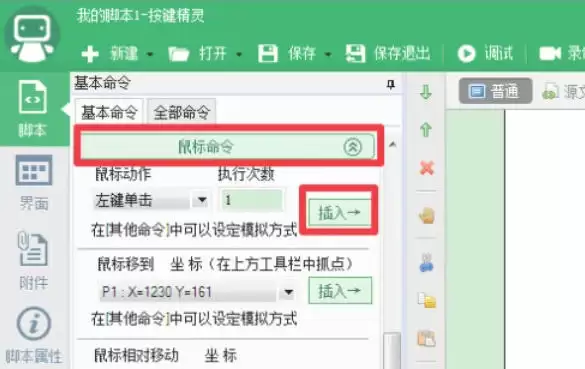
进入脚本编辑界面后,目光转向左侧的命令区。点击【基本命令】选项卡,在展开的列表中找到【鼠标命令】。点开它,选择【左键单击】,然后点击旁边的【插入】按钮。看,脚本内容区里已经出现了第一行命令,这代表一次鼠标左键点击。
第三步:设置点击间隔
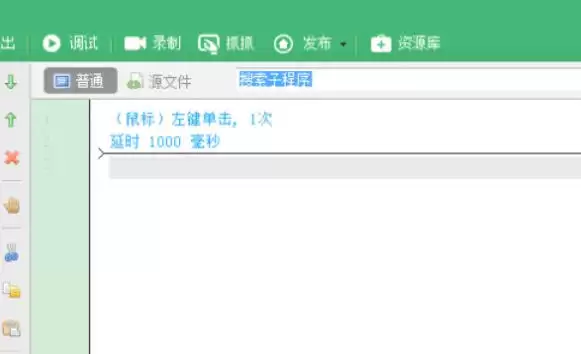
光有点击还不行,我们得控制它点击的速度。再次点击左侧的【其他命令】选项卡,找到【延时】或【间隔时间】命令。为了实现快速连点,我们需要把间隔时间设得短一些,比如100毫秒(即0.1秒)。设置好数值后,同样点击【插入】,这行命令就会添加到点击命令的下方,意思是“每次点击后等待100毫秒”。
第四步:配置脚本属性与热键
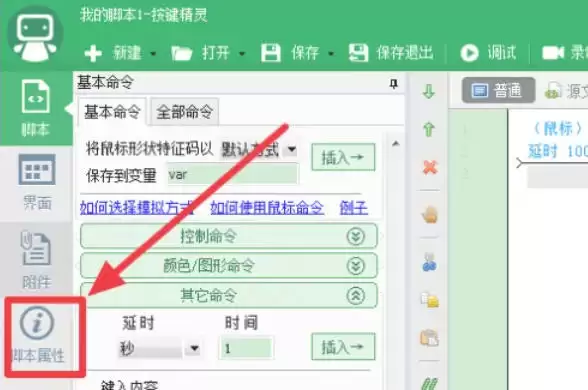
现在,点击编辑界面上方的【脚本属性】按钮。在这里,给脚本起个容易辨认的名字,比如“快速连点”。接下来是关键:设置热键。找到“启动热键”设置项,按下你希望用来启动脚本的按键组合,比如“F10”。同理,设置一个“中止热键”,比如“F12”。这样,你就能一键控制脚本的开始了。
第五步:设定循环方式
连点,顾名思义就是重复点击。在脚本属性或循环设置里,你会看到几个选项:
- 循环指定次数:填入数字,比如50,脚本就会精确点击50次后停止。
- 循环到按中止键为止:这是最常用的“无限连点”模式,脚本会一直点击,直到你按下中止热键(刚才设的F12)。
- 持续一段时间:设定一个时长,比如10秒,脚本会在10秒内疯狂点击。
根据你的实际需要,选择其中一种即可。
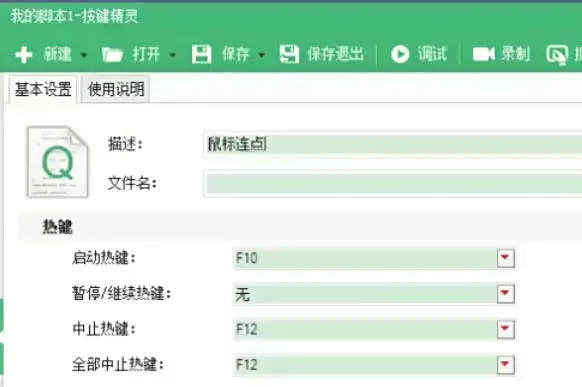
第六步:保存脚本
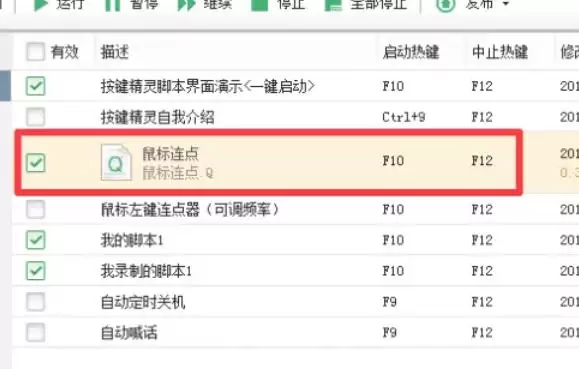
所有命令和设置都调整好后,千万别忘了点击工具栏上的【保存退出】按钮。这样,你的劳动成果才被正式保存到脚本列表中,随时可以调用。
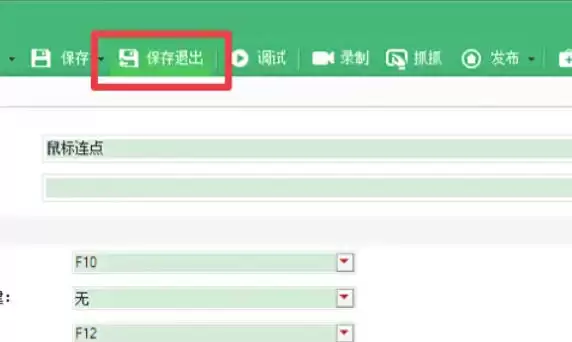
第七步:运行与停止
大功告成!现在,把鼠标光标移动到你需要点击的目标位置(比如游戏里的购买按钮,或者表格的某个单元格),然后按下你设置的启动热键(F10)。看,鼠标开始自动连点了!需要停止时,只需按下中止热键(F12),一切便恢复如常。
要让按键精灵在电脑开机时自动启动,只需进入软件设置界面,在常规选项中找到并勾选“开机时自动启动按键精灵”,最后点击确定保存即可。设置后,重启电脑时软件便会自动运行。
按键精灵通过录制动作实现自动化。为提升隐蔽性,需掌握鼠标坐标的获取与调用:启动软件后,通过“辅助功能”查看实时坐标;在编辑器中打开“抓抓”工具,用十字准星精确定位并捕捉坐标;最后用快捷键将坐标保存至变量供脚本调用,使点击更精准自然,模拟人工操作。
按键精灵能通过录制功能快速创建自动化脚本,无需编程基础。操作步骤包括:启动软件进入脚本管理,开启录制并选择动作类型,执行需自动化的操作后停止录制,保存脚本并设置运行属性如循环次数,最后通过快捷键或按钮运行脚本。该功能可高效处理重复性任务。
使用按键精灵的“抓抓”工具可快速定位屏幕坐标:打开软件,点击“抓抓”图标并切换至“图像”选项卡,截取屏幕后点击目标位置加入坐标点。查看坐标值后返回编辑界面,从鼠标命令中插入坐标点,保存并运行测试即可。
按键精灵作为PC端自动化工具,可通过模拟鼠标键盘操作实现任务自动化。设置脚本循环需进入脚本属性,在运行设置中选择循环方式,如指定次数或持续运行,保存后测试即可。
按键精灵能模拟鼠标键盘操作以自动化重复任务。实现键盘字母自动输入需依次完成:启动软件、新建脚本、在编辑区输入敲击键盘指令、设置循环次数、调试脚本并观察效果,最后保存并运行脚本。
按键精灵允许自定义代码编辑器颜色方案。进入软件设置,在编辑器选项中选定需调整的代码元素(如条件语句),通过色块或RGB值修改颜色并实时预览。保存后即可生效,个性化配色能提升编写与调试脚本的体验。
按键精灵可将重复电脑操作录制成脚本。通过软件“发布”菜单中的“制作按键小精灵”功能,可依次添加多个脚本文件并填写描述,最终打包生成一个独立的可执行程序,便于整合与运行多个自动化流程。
按键精灵通过脚本实现自动化操作,激活指定窗口是关键步骤。核心是获取窗口句柄并执行激活命令。首先将鼠标移至目标窗口,用代码获取其句柄,再调用激活功能。运行脚本后目标窗口会闪动并前置,表示激活成功。还可选移动窗口或设置热键触发,使脚本更精准智能。
按键精灵是一款键鼠模拟软件,可通过录制和回放实现自动化操作。用户无需编程基础,利用“一键录制”即可自动执行点击、输入等任务。操作包括准备窗口、创建脚本、编辑命令、设置热键,最后切换窗口并触发运行。适用于游戏、办公及数据录入等重复性场景。





火山引擎是字节跳动旗下企业级云与AI服务平台。聚焦大模型核心能力,依托字节自研豆包多模态大模型,凭借火山方舟一站式平台,提供模型精调、推理部署、智能应用搭建等全链路服务,结合高性能AI算力,助力各行业快速落地大模型数字化与智能化应用。



