

按键精灵怎么修改代码的颜色
按键精灵允许自定义代码编辑器颜色方案。进入软件设置,在编辑器选项中选定需调整的代码元素(如条件语句),通过色块或RGB值修改颜色并实时预览。保存后即可生效,个性化配色能提升编写与调试脚本的体验。
对于经常需要处理重复性电脑操作的朋友来说,按键精灵这款工具想必不陌生。它通过模拟鼠标和键盘动作,能帮我们自动化完成许多枯燥的任务,无论是游戏辅助、办公流程还是数据整理,都能显著提升效率。今天,我们不谈基础操作,而是聚焦于一个能提升脚本编写体验的细节——如何自定义代码编辑器的颜色方案。一个清晰、符合个人习惯的代码高亮设置,能让长时间编写和调试脚本的过程轻松不少。
按键精灵怎么修改代码的颜色
修改按键精灵代码颜色的过程并不复杂,核心在于找到编辑器设置选项并进行个性化调整。下面这个分步指南将带你完成整个流程。
第一步:进入软件设置
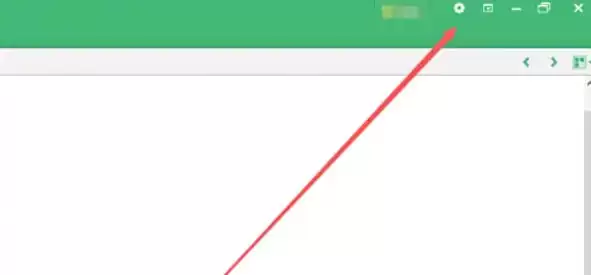
首先,打开按键精灵软件,进入主界面。将目光移向界面右上角,找到那个齿轮形状的「设置」图标并点击。在某些版本中,你也可以通过顶部菜单栏的“工具”菜单,然后选择“设置”进入。
第二步:定位脚本格式设置
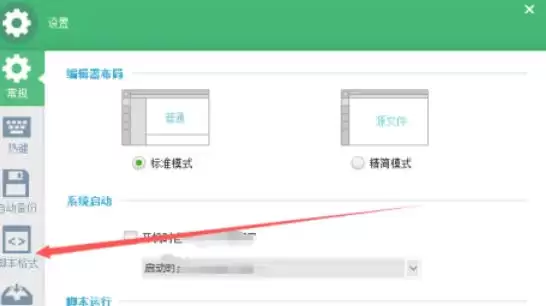
在弹出的设置窗口中,注意左侧的菜单栏。你需要找到并点击「脚本格式」或「编辑器设置」(具体名称可能因软件版本而异)。点击后,右侧区域应该会显示出与代码高亮、字体、颜色等相关的配置选项。
第三步:确保处于代码视图
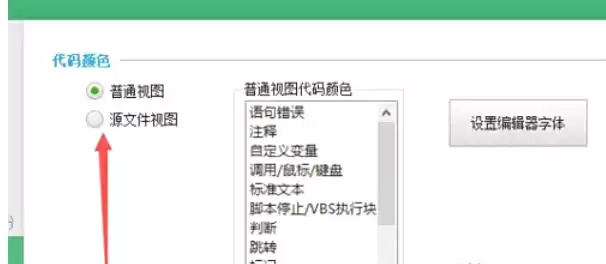
如果你发现当前的代码显示区域是简化模式,代码没有语法高亮,全是同一种颜色,那么需要先切换视图。请在编辑器顶部的菜单栏中,寻找并点击「源文件视图」或「代码视图」按钮,确保进入可以显示语法高亮的编辑模式。
第四步:选定要修改的代码元素
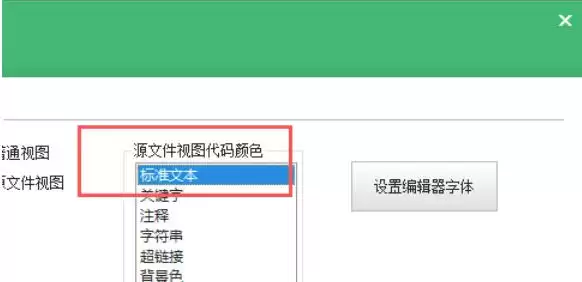
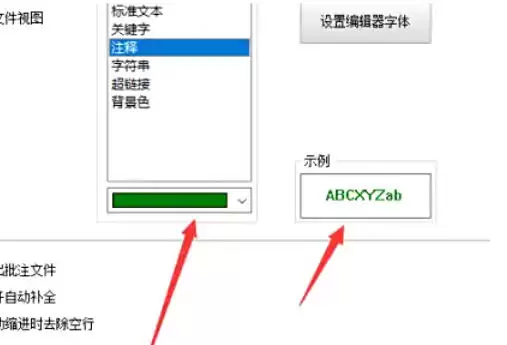
现在,在代码编辑区域中,你需要明确想要修改的是哪一类关键词的颜色。例如,是条件判断语句(如 If)、循环语句(如 For)、还是具体的命令(如 KeyPress)。通常,设置界面会有一个列表让你选择不同的语法元素。
第五步:自定义颜色
这是发挥创意的环节。在颜色配置面板中:
你可以直接点击色块,从预设颜色中快速选择;如果预设色不符合你的要求,大多数高级设置都支持输入RGB数值来精确自定义颜色。
修改时,右侧的实时预览窗口会立即显示效果,比如你选中的关键词可能会立刻变成红色,非常直观。
除了关键词的字体颜色,你通常还可以分别调整其背景色、注释文字的颜色、普通代码的颜色等,根据你的阅读习惯进行全方位定制。
第六步:保存并应用设置
调整到自己满意的颜色方案后,千万别忘了点击设置窗口底部的「确定」或「应用」按钮。只有这样,你的个性化设置才会被保存下来,并立即在当前的代码编辑器中生效。
完成以上步骤,你的按键精灵代码编辑器就换上了一套“新装”。一套护眼、分区清晰的色彩方案,不仅能减少视觉疲劳,还能让你在快速浏览代码时,更容易捕捉到关键逻辑和潜在错误,从而让自动化脚本的编写工作更加得心应手。
要让按键精灵在电脑开机时自动启动,只需进入软件设置界面,在常规选项中找到并勾选“开机时自动启动按键精灵”,最后点击确定保存即可。设置后,重启电脑时软件便会自动运行。
按键精灵通过录制动作实现自动化。为提升隐蔽性,需掌握鼠标坐标的获取与调用:启动软件后,通过“辅助功能”查看实时坐标;在编辑器中打开“抓抓”工具,用十字准星精确定位并捕捉坐标;最后用快捷键将坐标保存至变量供脚本调用,使点击更精准自然,模拟人工操作。
按键精灵能通过录制功能快速创建自动化脚本,无需编程基础。操作步骤包括:启动软件进入脚本管理,开启录制并选择动作类型,执行需自动化的操作后停止录制,保存脚本并设置运行属性如循环次数,最后通过快捷键或按钮运行脚本。该功能可高效处理重复性任务。
使用按键精灵的“抓抓”工具可快速定位屏幕坐标:打开软件,点击“抓抓”图标并切换至“图像”选项卡,截取屏幕后点击目标位置加入坐标点。查看坐标值后返回编辑界面,从鼠标命令中插入坐标点,保存并运行测试即可。
按键精灵作为PC端自动化工具,可通过模拟鼠标键盘操作实现任务自动化。设置脚本循环需进入脚本属性,在运行设置中选择循环方式,如指定次数或持续运行,保存后测试即可。
按键精灵能模拟鼠标键盘操作以自动化重复任务。实现键盘字母自动输入需依次完成:启动软件、新建脚本、在编辑区输入敲击键盘指令、设置循环次数、调试脚本并观察效果,最后保存并运行脚本。
按键精灵可将重复电脑操作录制成脚本。通过软件“发布”菜单中的“制作按键小精灵”功能,可依次添加多个脚本文件并填写描述,最终打包生成一个独立的可执行程序,便于整合与运行多个自动化流程。
按键精灵通过脚本实现自动化操作,激活指定窗口是关键步骤。核心是获取窗口句柄并执行激活命令。首先将鼠标移至目标窗口,用代码获取其句柄,再调用激活功能。运行脚本后目标窗口会闪动并前置,表示激活成功。还可选移动窗口或设置热键触发,使脚本更精准智能。
按键精灵是一款键鼠模拟软件,可通过录制和回放实现自动化操作。用户无需编程基础,利用“一键录制”即可自动执行点击、输入等任务。操作包括准备窗口、创建脚本、编辑命令、设置热键,最后切换窗口并触发运行。适用于游戏、办公及数据录入等重复性场景。
按键精灵能自动化鼠标键盘操作。通过新建脚本、插入鼠标左键点击命令、设置点击间隔、配置启动与中止热键、选择循环方式并保存,即可实现鼠标左键连点功能。启动热键后,软件将按设定自动连续点击,按下中止热键则停止。





火山引擎是字节跳动旗下企业级云与AI服务平台。聚焦大模型核心能力,依托字节自研豆包多模态大模型,凭借火山方舟一站式平台,提供模型精调、推理部署、智能应用搭建等全链路服务,结合高性能AI算力,助力各行业快速落地大模型数字化与智能化应用。



