

按键精灵怎么设置自动输入文字
按键精灵是一款键鼠模拟软件,可通过录制和回放实现自动化操作。用户无需编程基础,利用“一键录制”即可自动执行点击、输入等任务。操作包括准备窗口、创建脚本、编辑命令、设置热键,最后切换窗口并触发运行。适用于游戏、办公及数据录入等重复性场景。
对于需要处理大量重复性电脑操作的用户来说,一款得力的自动化工具能极大提升效率。按键精灵正是这样一款专业的键鼠模拟软件,它通过脚本智能替代人工操作,其核心优势在于,即便你没有编程基础,也能借助“一键录制”功能,轻松记录下鼠标点击、键盘输入等一系列动作并自动回放。无论是网络游戏中的挂机任务、日常办公的批量处理,还是繁琐的数据录入,它都能灵活应对。
今天,我们就来详细拆解一下,如何使用按键精灵实现自动输入文字。整个过程清晰明了,只需几个步骤。
第一步:准备工作
在开始编写脚本之前,需要先做好环境准备。手动打开你的目标窗口,比如记事本或聊天软件的输入框,并将鼠标光标移动到输入框内。请注意,脚本本身不会自动定位光标位置,这一步需要手动完成。同时,请确保你的输入法已经切换到了所需的状态,例如中文输入法。
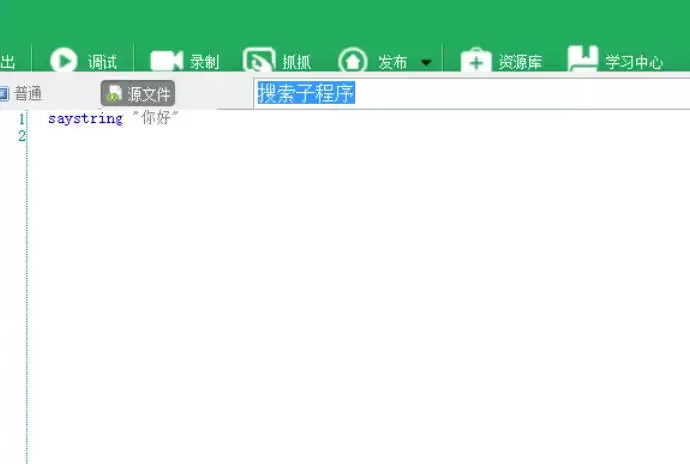
第二步:创建新脚本
启动按键精灵软件,在主界面点击「新建脚本」,然后在弹出的模板选择中,选择「空白脚本」作为起点。这就像拿到了一张白纸,接下来所有的操作命令都将在这里编排。
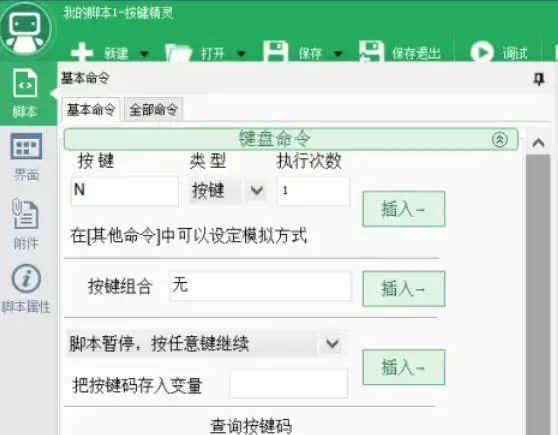
第三步:编辑按键命令
进入脚本编辑器后,就可以按顺序插入你需要的按键命令了。以自动输入“你好”为例,你需要在命令列表中依次找到并插入对应的键盘按键命令。这个过程就像搭积木,把一个个操作指令组合起来。
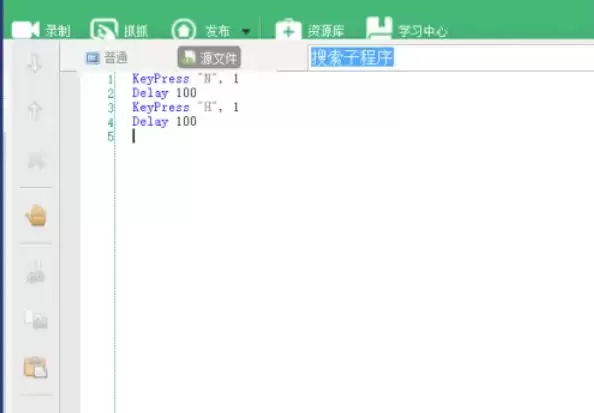
第四步:设置热键与属性
脚本编辑好后,需要给它一个“启动开关”。点击「热键设置」,为你这个脚本绑定一个快捷键,比如F10。这样,以后只要按下F10,脚本就会开始运行。接着,在脚本属性里,你可以设置脚本的执行方式,比如是执行一次就停止,还是循环执行特定的次数。
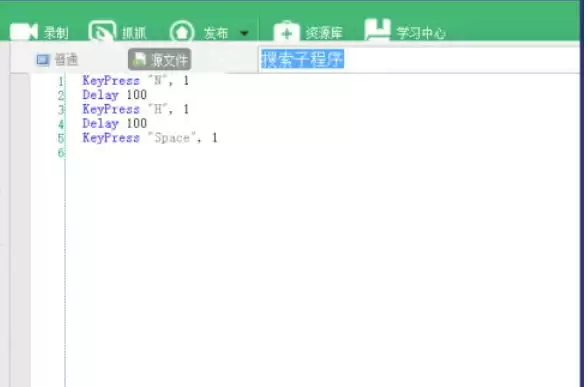
第五步:执行脚本
现在,切换回你之前准备好的目标窗口(那个记事本或聊天框),确保光标在输入框内,然后按下你刚才设置的启动热键,比如F10。
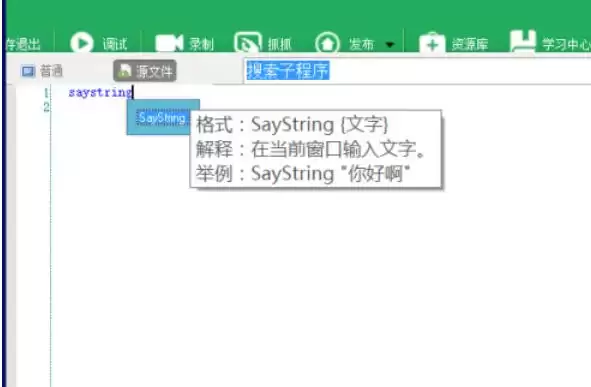
第六步:验证结果
最后一步就是观察结果。如果一切设置正确,你应该会看到“你好”两个字被自动输入到了目标输入框中。
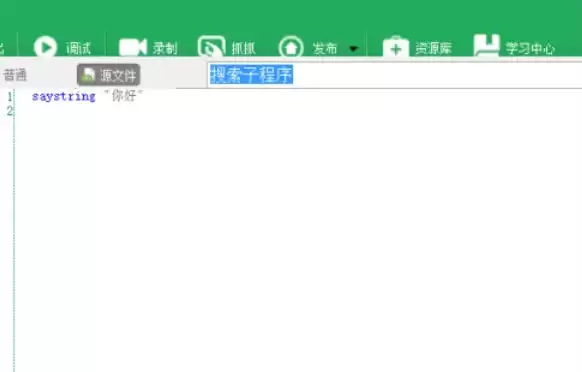
至此,一个最简单的自动输入脚本就创建并运行成功了。从这个基础示例出发,你可以通过组合更多的命令和逻辑,来实现更复杂的自动化任务。
要让按键精灵在电脑开机时自动启动,只需进入软件设置界面,在常规选项中找到并勾选“开机时自动启动按键精灵”,最后点击确定保存即可。设置后,重启电脑时软件便会自动运行。
按键精灵通过录制动作实现自动化。为提升隐蔽性,需掌握鼠标坐标的获取与调用:启动软件后,通过“辅助功能”查看实时坐标;在编辑器中打开“抓抓”工具,用十字准星精确定位并捕捉坐标;最后用快捷键将坐标保存至变量供脚本调用,使点击更精准自然,模拟人工操作。
按键精灵能通过录制功能快速创建自动化脚本,无需编程基础。操作步骤包括:启动软件进入脚本管理,开启录制并选择动作类型,执行需自动化的操作后停止录制,保存脚本并设置运行属性如循环次数,最后通过快捷键或按钮运行脚本。该功能可高效处理重复性任务。
使用按键精灵的“抓抓”工具可快速定位屏幕坐标:打开软件,点击“抓抓”图标并切换至“图像”选项卡,截取屏幕后点击目标位置加入坐标点。查看坐标值后返回编辑界面,从鼠标命令中插入坐标点,保存并运行测试即可。
按键精灵作为PC端自动化工具,可通过模拟鼠标键盘操作实现任务自动化。设置脚本循环需进入脚本属性,在运行设置中选择循环方式,如指定次数或持续运行,保存后测试即可。
按键精灵能模拟鼠标键盘操作以自动化重复任务。实现键盘字母自动输入需依次完成:启动软件、新建脚本、在编辑区输入敲击键盘指令、设置循环次数、调试脚本并观察效果,最后保存并运行脚本。
按键精灵允许自定义代码编辑器颜色方案。进入软件设置,在编辑器选项中选定需调整的代码元素(如条件语句),通过色块或RGB值修改颜色并实时预览。保存后即可生效,个性化配色能提升编写与调试脚本的体验。
按键精灵可将重复电脑操作录制成脚本。通过软件“发布”菜单中的“制作按键小精灵”功能,可依次添加多个脚本文件并填写描述,最终打包生成一个独立的可执行程序,便于整合与运行多个自动化流程。
按键精灵通过脚本实现自动化操作,激活指定窗口是关键步骤。核心是获取窗口句柄并执行激活命令。首先将鼠标移至目标窗口,用代码获取其句柄,再调用激活功能。运行脚本后目标窗口会闪动并前置,表示激活成功。还可选移动窗口或设置热键触发,使脚本更精准智能。

按键精灵能自动化鼠标键盘操作。通过新建脚本、插入鼠标左键点击命令、设置点击间隔、配置启动与中止热键、选择循环方式并保存,即可实现鼠标左键连点功能。启动热键后,软件将按设定自动连续点击,按下中止热键则停止。





火山引擎是字节跳动旗下企业级云与AI服务平台。聚焦大模型核心能力,依托字节自研豆包多模态大模型,凭借火山方舟一站式平台,提供模型精调、推理部署、智能应用搭建等全链路服务,结合高性能AI算力,助力各行业快速落地大模型数字化与智能化应用。



