

按键精灵怎么激活窗口
按键精灵通过脚本实现自动化操作,激活指定窗口是关键步骤。核心是获取窗口句柄并执行激活命令。首先将鼠标移至目标窗口,用代码获取其句柄,再调用激活功能。运行脚本后目标窗口会闪动并前置,表示激活成功。还可选移动窗口或设置热键触发,使脚本更精准智能。
在自动化办公和游戏辅助领域,按键精灵算得上是一位“老伙计”了。这款软件的核心魅力在于,它能把那些重复、枯燥的鼠标键盘操作,打包成一个可执行的脚本,让电脑自己动起来。无论是批量处理文档,还是游戏里的重复任务,它都能帮你解放双手。今天,我们就来深入聊聊其中一个非常实用的功能:如何精准地激活一个指定的窗口。
想象一下这个场景:你打开了十几个窗口,脚本需要操作的目标窗口可能被埋在了下面。直接模拟点击可能会点错对象,这时候,“激活窗口”就成了自动化流程中关键的第一步。它能确保后续的所有操作都精准地作用在正确的窗口上。
按键精灵激活窗口的方法
整个过程清晰直接,核心在于获取目标窗口的“身份证”——也就是窗口句柄(Hwnd),然后下达激活指令。我们一步步来看。
第一步:定位目标窗口
首先,你当然需要手动打开你想要激活的那个窗口,比如一个文本文档或者一个浏览器页面。
第二步:获取窗口句柄
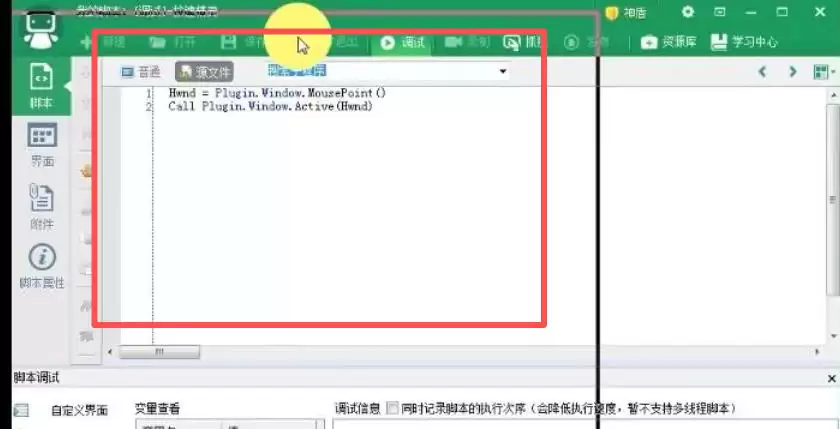
打开按键精灵的脚本编辑器,输入这行核心代码:
Hwnd = Plugin.Window.MousePoint()
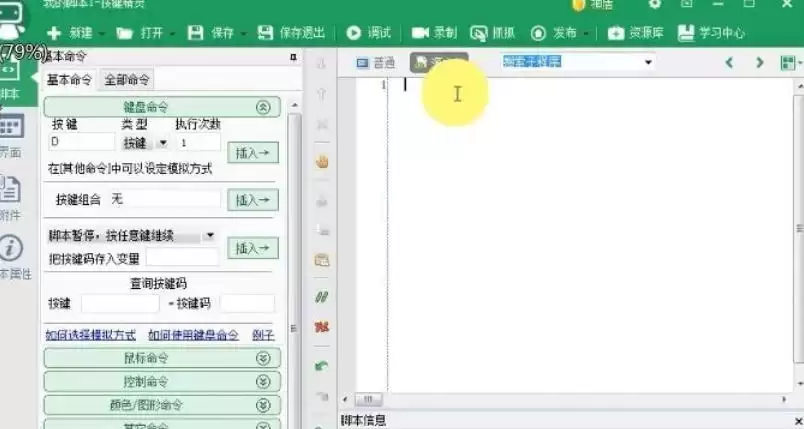
这行命令的作用是,获取当前鼠标指针所在位置的窗口句柄,并赋值给变量“Hwnd”。所以,在运行脚本前,记得先把鼠标移到目标窗口的标题栏或客户区内。
第三步:执行激活命令
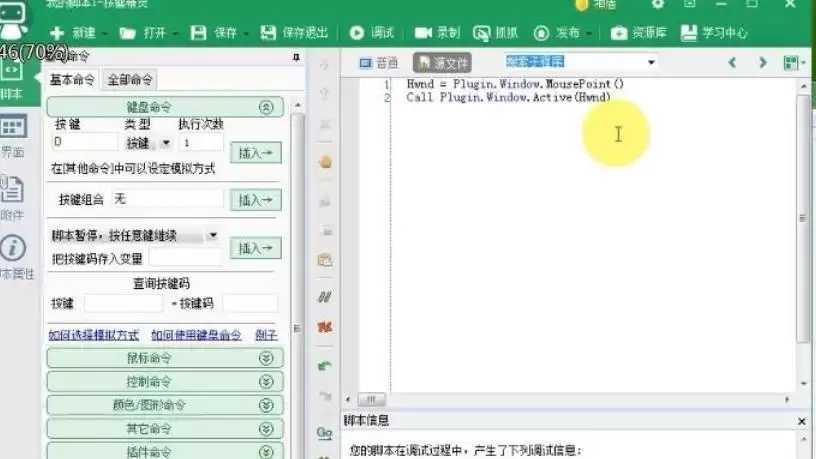
拿到句柄后,下一行就输入激活命令:
Call Plugin.Window.Active(Hwnd)
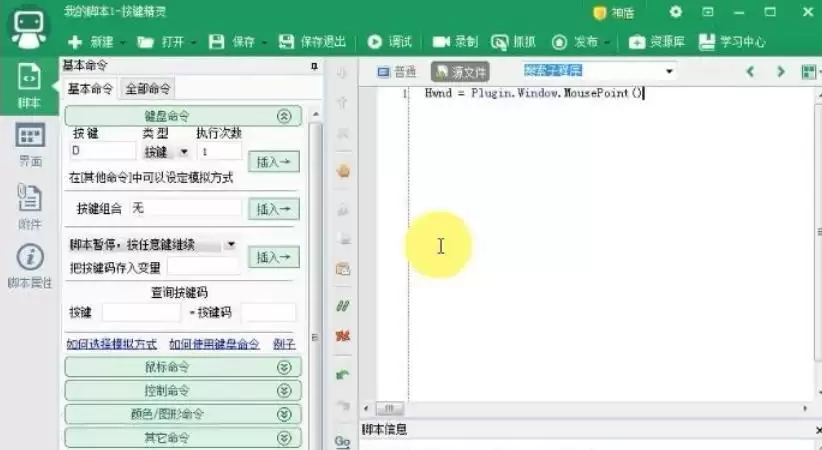
这行代码的意思很明确:调用窗口插件(Plugin.Window)的激活(Active)功能,作用于我们刚才获取的那个句柄(Hwnd)。
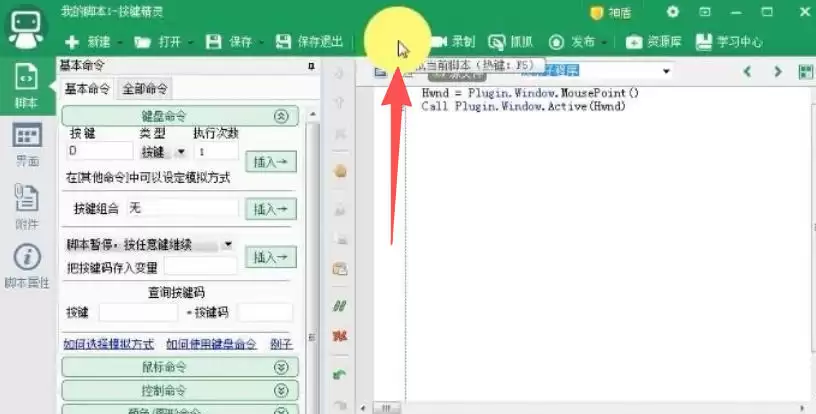
第四步:调试与验证
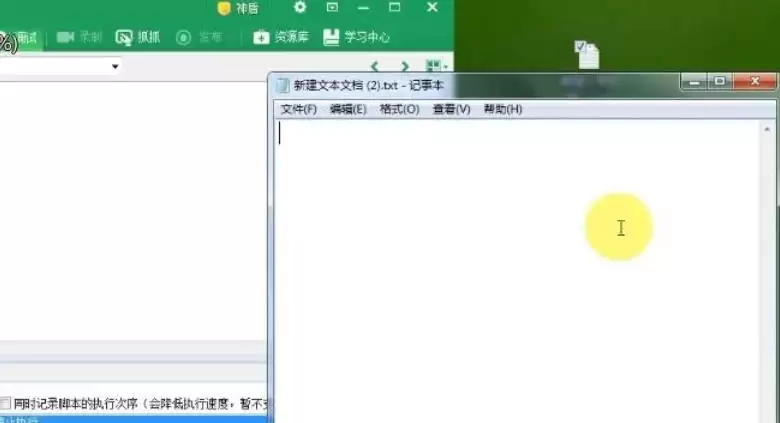
代码写好了,怎么知道成不成功?点击编辑器顶部的「调试」按钮(或者直接按F5键),运行一下脚本。你的目标窗口应该会立刻闪动一下,并跳到所有窗口的最前面。这就表示激活成功了。
第五步:进阶操作——移动窗口
激活窗口之后,有时我们还想调整一下它的位置,让界面更符合我们的自动化流程。这时可以加上移动命令:
MoveTo 100, 100 '将窗口移动到屏幕坐标(100,100)处
这里的“100, 100”是屏幕坐标,你可以根据实际需要修改。
第六步:设置触发方式
一个完整的脚本,通常需要一个启动开关。除了点击调试,我们更常用的是设置一个热键。在脚本开头可以添加:
KeyPress "F10", 1 '按下F10触发脚本
注意,这行代码需要配合按键精灵的热键设置功能一起使用才生效。
第七步:完整脚本示例
把上面的核心步骤组合起来,一个功能完整的窗口激活脚本就诞生了:
// 获取鼠标所在窗口句柄
Hwnd = Plugin.Window.MousePoint()
// 激活该窗口
Call Plugin.Window.Active(Hwnd)
// 可选:移动按键精灵窗口
MoveTo 100, 100
// 可选:设置快捷键触发(需配合热键设置使用)
// KeyPress "F10", 1
你可以直接复制这段代码,根据注释说明调整或删减可选部分。掌握了激活窗口这个基础而关键的操作,你的按键精灵脚本就能更智能、更准确地与目标程序进行交互了。
要让按键精灵在电脑开机时自动启动,只需进入软件设置界面,在常规选项中找到并勾选“开机时自动启动按键精灵”,最后点击确定保存即可。设置后,重启电脑时软件便会自动运行。
按键精灵通过录制动作实现自动化。为提升隐蔽性,需掌握鼠标坐标的获取与调用:启动软件后,通过“辅助功能”查看实时坐标;在编辑器中打开“抓抓”工具,用十字准星精确定位并捕捉坐标;最后用快捷键将坐标保存至变量供脚本调用,使点击更精准自然,模拟人工操作。
按键精灵能通过录制功能快速创建自动化脚本,无需编程基础。操作步骤包括:启动软件进入脚本管理,开启录制并选择动作类型,执行需自动化的操作后停止录制,保存脚本并设置运行属性如循环次数,最后通过快捷键或按钮运行脚本。该功能可高效处理重复性任务。
使用按键精灵的“抓抓”工具可快速定位屏幕坐标:打开软件,点击“抓抓”图标并切换至“图像”选项卡,截取屏幕后点击目标位置加入坐标点。查看坐标值后返回编辑界面,从鼠标命令中插入坐标点,保存并运行测试即可。
按键精灵作为PC端自动化工具,可通过模拟鼠标键盘操作实现任务自动化。设置脚本循环需进入脚本属性,在运行设置中选择循环方式,如指定次数或持续运行,保存后测试即可。
按键精灵能模拟鼠标键盘操作以自动化重复任务。实现键盘字母自动输入需依次完成:启动软件、新建脚本、在编辑区输入敲击键盘指令、设置循环次数、调试脚本并观察效果,最后保存并运行脚本。
按键精灵允许自定义代码编辑器颜色方案。进入软件设置,在编辑器选项中选定需调整的代码元素(如条件语句),通过色块或RGB值修改颜色并实时预览。保存后即可生效,个性化配色能提升编写与调试脚本的体验。
按键精灵可将重复电脑操作录制成脚本。通过软件“发布”菜单中的“制作按键小精灵”功能,可依次添加多个脚本文件并填写描述,最终打包生成一个独立的可执行程序,便于整合与运行多个自动化流程。
按键精灵是一款键鼠模拟软件,可通过录制和回放实现自动化操作。用户无需编程基础,利用“一键录制”即可自动执行点击、输入等任务。操作包括准备窗口、创建脚本、编辑命令、设置热键,最后切换窗口并触发运行。适用于游戏、办公及数据录入等重复性场景。
按键精灵能自动化鼠标键盘操作。通过新建脚本、插入鼠标左键点击命令、设置点击间隔、配置启动与中止热键、选择循环方式并保存,即可实现鼠标左键连点功能。启动热键后,软件将按设定自动连续点击,按下中止热键则停止。





火山引擎是字节跳动旗下企业级云与AI服务平台。聚焦大模型核心能力,依托字节自研豆包多模态大模型,凭借火山方舟一站式平台,提供模型精调、推理部署、智能应用搭建等全链路服务,结合高性能AI算力,助力各行业快速落地大模型数字化与智能化应用。



