

按键精灵如何设置开机时自动启动
要让按键精灵在电脑开机时自动启动,只需进入软件设置界面,在常规选项中找到并勾选“开机时自动启动按键精灵”,最后点击确定保存即可。设置后,重启电脑时软件便会自动运行。
想让按键精灵在电脑开机时自动运行,其实只需要简单几步设置。下面这个流程,跟着操作一遍就能搞定。
首先,找到并启动你的按键精灵软件。在电脑桌面上双击它的图标,或者在开始菜单里找到它,点击打开。

软件主界面打开后,注意看窗口的左上角或者菜单栏,那里通常会有一个“设置”选项。点击它,进入软件的设置中心。

在弹出的设置窗口中,你会看到几个分类标签,比如“常规”、“脚本”、“热键”等等。这里我们需要修改的是基础设定,所以直接点击第一个标签——“常规”。
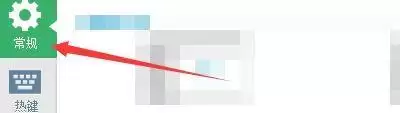
切换到“常规”设置页面后,仔细浏览一下选项列表。其中会有一个明确写着“开机时自动启动按键精灵”的复选框。用鼠标勾选它前面的方框。

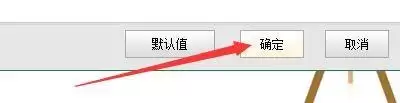
最后一步,确认并保存设置。找到窗口右下角的“确定”按钮,点击它。这样,刚才的更改就正式生效了。下次重启电脑时,按键精灵就会自动在后台启动了。
按键精灵通过录制动作实现自动化。为提升隐蔽性,需掌握鼠标坐标的获取与调用:启动软件后,通过“辅助功能”查看实时坐标;在编辑器中打开“抓抓”工具,用十字准星精确定位并捕捉坐标;最后用快捷键将坐标保存至变量供脚本调用,使点击更精准自然,模拟人工操作。
按键精灵能通过录制功能快速创建自动化脚本,无需编程基础。操作步骤包括:启动软件进入脚本管理,开启录制并选择动作类型,执行需自动化的操作后停止录制,保存脚本并设置运行属性如循环次数,最后通过快捷键或按钮运行脚本。该功能可高效处理重复性任务。
使用按键精灵的“抓抓”工具可快速定位屏幕坐标:打开软件,点击“抓抓”图标并切换至“图像”选项卡,截取屏幕后点击目标位置加入坐标点。查看坐标值后返回编辑界面,从鼠标命令中插入坐标点,保存并运行测试即可。
按键精灵作为PC端自动化工具,可通过模拟鼠标键盘操作实现任务自动化。设置脚本循环需进入脚本属性,在运行设置中选择循环方式,如指定次数或持续运行,保存后测试即可。
按键精灵能模拟鼠标键盘操作以自动化重复任务。实现键盘字母自动输入需依次完成:启动软件、新建脚本、在编辑区输入敲击键盘指令、设置循环次数、调试脚本并观察效果,最后保存并运行脚本。
按键精灵允许自定义代码编辑器颜色方案。进入软件设置,在编辑器选项中选定需调整的代码元素(如条件语句),通过色块或RGB值修改颜色并实时预览。保存后即可生效,个性化配色能提升编写与调试脚本的体验。
按键精灵可将重复电脑操作录制成脚本。通过软件“发布”菜单中的“制作按键小精灵”功能,可依次添加多个脚本文件并填写描述,最终打包生成一个独立的可执行程序,便于整合与运行多个自动化流程。
按键精灵通过脚本实现自动化操作,激活指定窗口是关键步骤。核心是获取窗口句柄并执行激活命令。首先将鼠标移至目标窗口,用代码获取其句柄,再调用激活功能。运行脚本后目标窗口会闪动并前置,表示激活成功。还可选移动窗口或设置热键触发,使脚本更精准智能。
按键精灵是一款键鼠模拟软件,可通过录制和回放实现自动化操作。用户无需编程基础,利用“一键录制”即可自动执行点击、输入等任务。操作包括准备窗口、创建脚本、编辑命令、设置热键,最后切换窗口并触发运行。适用于游戏、办公及数据录入等重复性场景。
按键精灵能自动化鼠标键盘操作。通过新建脚本、插入鼠标左键点击命令、设置点击间隔、配置启动与中止热键、选择循环方式并保存,即可实现鼠标左键连点功能。启动热键后,软件将按设定自动连续点击,按下中止热键则停止。





火山引擎是字节跳动旗下企业级云与AI服务平台。聚焦大模型核心能力,依托字节自研豆包多模态大模型,凭借火山方舟一站式平台,提供模型精调、推理部署、智能应用搭建等全链路服务,结合高性能AI算力,助力各行业快速落地大模型数字化与智能化应用。



