

Snipaste如何设置截屏最大历史记录
在Snipaste系统托盘图标右键进入“首选项”,于设置窗口左侧选择“截屏”选项卡,在“行为”设置区域找到“最大历史记录”选项。通过调整该选项的数值,可自定义保留的截图数量,例如设为50则仅保留最近50次记录,从而实现历史记录的自动管理。
你是否遇到过这样的困扰:使用Snipaste截图时,历史记录太多,想找某张旧图却要翻半天?其实,通过一个简单的设置,就能轻松管理你的截图历史记录数量。下面就来详细介绍一下具体的操作步骤。
首先,在系统托盘区找到Snipaste图标,右键单击它,在弹出的菜单中选择“首选项”。
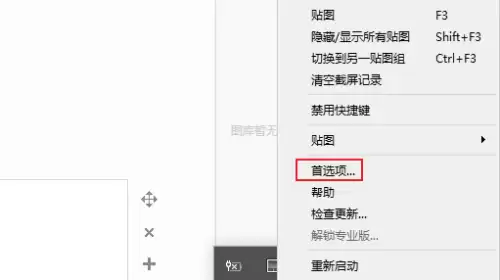
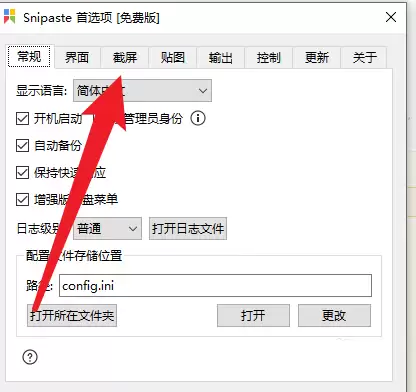
点击后,会弹出Snipaste的主设置窗口。在这里,我们需要找到与截图功能相关的选项。请将视线移向窗口左侧的导航栏,点击其中的“截屏”选项卡。
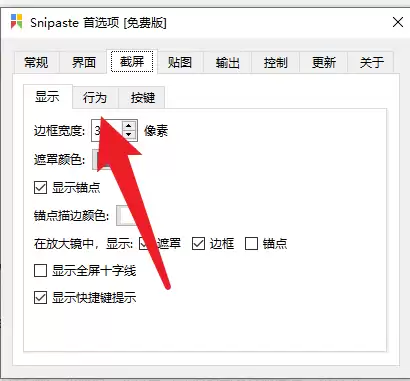
进入“截屏”设置页面后,你会看到多个配置分类。我们需要关注的是“行为”这一项,请确保它处于选中状态。
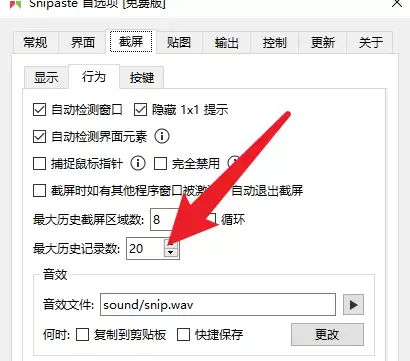
最后,在“行为”设置区域的右侧详情面板中,仔细寻找。你会发现一个名为“最大历史记录”的选项,旁边通常配有一个数字输入框。在这里,你就可以根据自己的习惯和需求,自由设定一个数值了。比如,设置为50,就意味着软件只会保留最近50次的截图记录,更早的则会自动清理,这样既能保留一定的回溯空间,又能避免列表过于冗长。

Snipaste设置环境遮罩色需先截图并进入编辑界面,在“效果”选项卡中找到遮罩色选项。可从预设颜色中选取或通过颜色选择器自定义调色,实时预览并确认即可保存,提升截图视觉一致性。

设置Snipaste开机启动的方法:打开软件后,右键点击状态栏图标进入【首选项】,在【常规】菜单中勾选【开机启动】选项。设置完成后,软件将在下次开机时自动在后台运行,方便随时使用。

Snipaste的“自动检测窗口”功能可智能识别窗口边界,简化截图流程。设置时需启动软件,右击任务栏图标进入“首选项”,在“截屏”设置的“行为”选项卡中勾选“自动检测窗口”即可。启用后截图将自动吸附窗口边缘,提升效率。


Snipaste可通过设置实现启动时自动检查更新。具体操作为:启动软件后,右键点击任务栏图标进入“首选项”,在设置窗口中选择“更新”分类,勾选“启动时检查更新”选项即可完成设置。

要调整Snipaste日志级别,需打开软件并右键点击任务栏图标,选择“首选项”。在设置窗口左侧点击“常规”,于右侧找到“日志级别”下拉菜单,从中选择所需级别如“错误”或“信息”即可完成设置。

Snipaste截图软件可开启十字线辅助功能。用户需打开软件,右键点击任务栏图标进入首选项,在截屏设置页面中勾选显示十字线选项。启用后,截图时屏幕将出现辅助对齐的十字参考线。

Snipaste截图工具可通过开启自动保存功能防止截图丢失。具体步骤为:右键系统托盘图标进入首选项,切换至输出选项卡,勾选自动保存选项即可生效。此后截图将自动保存至预设目录。

Snipaste截图工具可通过设置保持快速响应。在系统托盘右键图标进入设置,于首选项窗口中找到并勾选“保持快速响应”选项。启用后软件后台运行更积极,能有效减少调用功能时的延迟,提升使用流畅度。

Snipaste截图时默认不捕捉鼠标指针。开启该功能需运行软件,右键点击状态栏图标进入设置,选择“截屏”选项,勾选“捕捉鼠标指针”即可。开启后截图将包含光标,便于制作教程或演示。




AirBuddy 3 是面向 macOS 的蓝牙外设增强工具,可集中查看 AirPods、Beats 与苹果设备电量,提供快速连接、播放控制、电量提醒、桌面小组件和多台 Mac 外设接力等功能。

AirServer macOS版可把 Mac 转换为无线投屏接收端,通过 AirPlay 或 Google Cast 接收手机、平板和电脑画面,并支持多设备同时连接、高清镜像及会话录制,适合家庭娱乐、课堂教学、会议演示和应用展示。

AnyDesk macOS版是一款适用于远程办公、设备维护和客户支持的远程桌面工具,可连接并操作异地计算机,支持文件传输、无人值守访问、会话权限控制及跨平台协作。

Fuzor Windows版是一套面向建筑、工程与施工团队的BIM/VDC平台,可汇集多来源模型和进度数据,完成实时可视化、4D施工推演、场地物流规划、问题检查、成果演示及团队协同。

Gety Windows版是一款本地AI文件搜索工具,可索引电脑中的文档和图片,通过全文搜索、语义检索与OCR快速定位内容,并提供原版式预览、筛选和AI工具连接功能。

iMazing Windows版是一款面向iPhone、iPad和iPod用户的本地设备管理工具,可在电脑上完成多版本备份、照片与音乐传输、信息导出、应用数据管理以及新旧设备迁移。


