

AutoCad 2020如何旋转标注

AutoCAD LT是Autodesk推出的专业二维CAD设计与文档编制软件,Mac版本提供原生界面、多点触控及分屏查看体验。用户可精确创建和编辑DWG图形,完成图层管理、尺寸标注、表格、PDF参考、外部参照及打印输出。
AutoCAD2020的旋转标注功能可解决倾斜尺寸标注问题。操作时在“标注”选项卡中选择“旋转”命令,输入尺寸线角度后按提示指定两个尺寸界线原点及文字位置即可完成标注。该功能突破了线性标注仅限水平垂直方向的限制,使图纸标注更专业准确。
在AutoCAD的日常使用中,我们经常需要对非水平或垂直的尺寸进行标注。这时,标准的线性标注就显得力不从心了。今天,我们就来详细讲解一下AutoCAD 2020中一个非常实用的功能——旋转标注,它能轻松解决倾斜尺寸的标注难题。
首先,启动你的AutoCAD 2020软件,并打开你需要操作的图纸文件,或者新建一个文件进行练习。
为了演示,我们先绘制一个简单的图形,比如一条倾斜的直线,或者一个带有倾斜边的矩形。这样能更直观地看到旋转标注的效果。
核心步骤:找到并启用旋转标注
绘制好图形后,关键的一步来了。将目光移到软件顶部的菜单栏,找到“标注”选项卡并点击。在下拉菜单中,你会看到“线性”标注的旁边,有一个名为“旋转”的选项,点击它即可激活该命令。
执行标注:指定角度与测量点
激活命令后,命令行会提示你“指定尺寸线的角度”。这里需要输入你希望标注线旋转的角度。例如,如果你的倾斜边与水平线成30度角,就输入“30”。然后,操作就回归到熟悉的线性标注流程了:依次指定第一条尺寸界线的原点、第二条尺寸界线的原点,最后拖动鼠标确定标注文字的位置。完成这步,一个沿着指定角度方向的尺寸标注就清晰地显示在你的图形上了。
整个过程其实非常直观。简单来说,旋转标注就是先告诉AutoCAD一个角度,然后在这个倾斜的“轨道”上进行测量。它完美弥补了基本线性标注只能处理水平或垂直方向的局限,是处理复杂工程图纸时不可或缺的工具。掌握它,能让你的图纸标注更加专业和准确。

KeyShot导出DWG格式的详细设置步骤教程。深入解析KeyShot与CAD软件的数据流转机制,详解导出线框几何体、NURBS曲面曲线以及通过中间格式转为DWG的完整操作流程。
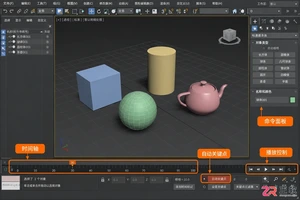
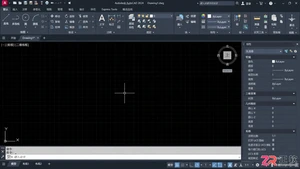
了解如何从Autodesk官网下载正版AutoCAD安装包,并通过界面导览熟悉绘图区、命令行、功能区等核心区域,为高效绘图打下基础。
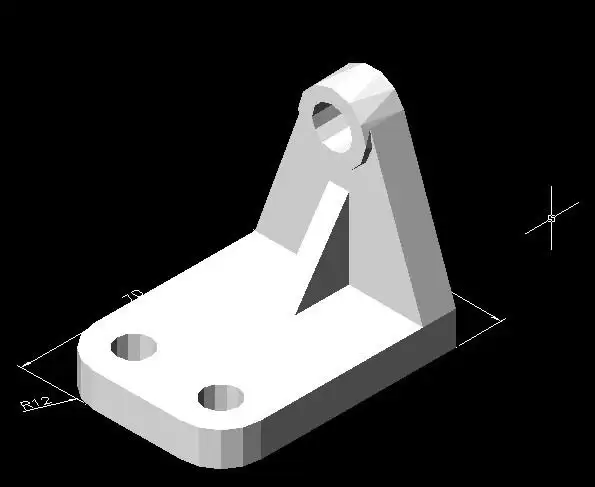
本文详解在AutoCAD中绘制三维机械零件的标准流程。通过顶视图与右视图的二维草图,利用面域(REG)命令生成封闭区域,结合拉伸(EXT)命令构建基础实体。核心步骤包括使用差集(SU)进行挖空、并集(UNI)合并主体,以及移动(M)工具调整位置。适用于需要掌握基础三维实体建模逻辑的CAD初学者及机械制图人员。
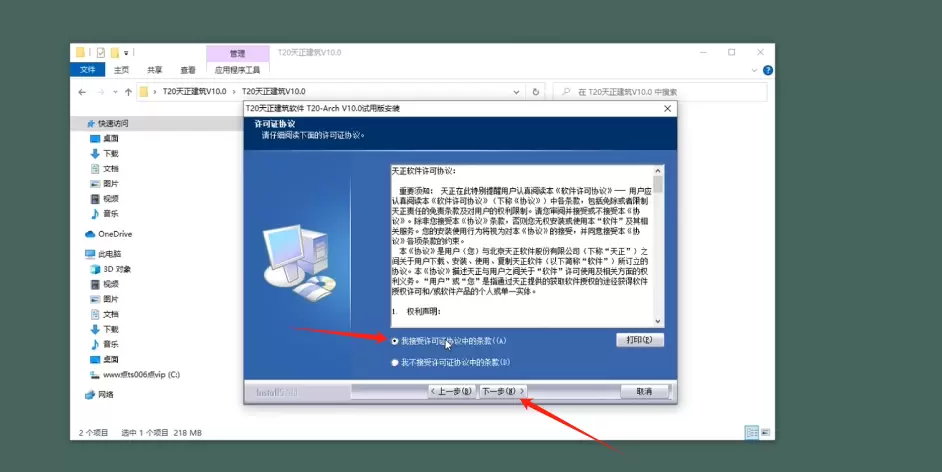
本文提供AutoCAD 2014的完整安装流程,涵盖系统环境检查、官方渠道获取安装包、以管理员身份运行setup.exe、配置合法序列号及网络许可。重点说明安装路径规范、组件选择及首次启动后的工作空间与自动保存设置,确保软件稳定运行。
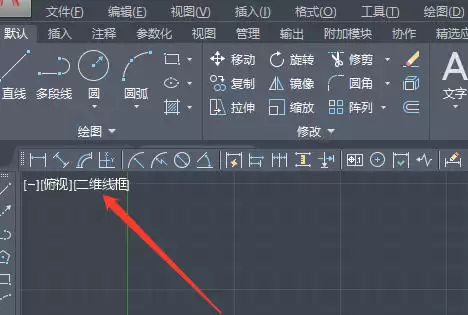
AutoCAD2020默认进入“草图与注释”工作空间,适合二维绘图。通过自定义快速访问工具栏或底部状态栏的“切换工作空间”图标,可切换至“三维基础”等模式,界面布局随选择而变化,满足不同绘图需求。
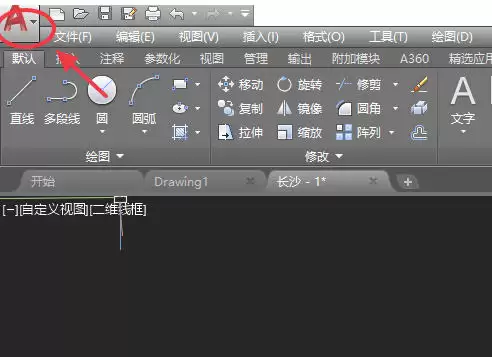
AutoCAD2020初始化设置:点击左上角“A”图标进入选项,切换至“配置”选项卡,选中当前配置后点击“重置”,确认即可恢复出厂默认状态。建议重置前备份自定义配置,避免丢失个人设置。

启动AutoCAD2020并新建文件,右键单击状态栏选择“自定义”,勾选“全屏显示”添加图标。点击该图标进入全屏模式,菜单栏和工具栏自动隐藏;按Ctrl+0可快速退出全屏状态。




AirBuddy 3 是面向 macOS 的蓝牙外设增强工具,可集中查看 AirPods、Beats 与苹果设备电量,提供快速连接、播放控制、电量提醒、桌面小组件和多台 Mac 外设接力等功能。

AirServer macOS版可把 Mac 转换为无线投屏接收端,通过 AirPlay 或 Google Cast 接收手机、平板和电脑画面,并支持多设备同时连接、高清镜像及会话录制,适合家庭娱乐、课堂教学、会议演示和应用展示。

AnyDesk macOS版是一款适用于远程办公、设备维护和客户支持的远程桌面工具,可连接并操作异地计算机,支持文件传输、无人值守访问、会话权限控制及跨平台协作。

Fuzor Windows版是一套面向建筑、工程与施工团队的BIM/VDC平台,可汇集多来源模型和进度数据,完成实时可视化、4D施工推演、场地物流规划、问题检查、成果演示及团队协同。

Gety Windows版是一款本地AI文件搜索工具,可索引电脑中的文档和图片,通过全文搜索、语义检索与OCR快速定位内容,并提供原版式预览、筛选和AI工具连接功能。

iMazing Windows版是一款面向iPhone、iPad和iPod用户的本地设备管理工具,可在电脑上完成多版本备份、照片与音乐传输、信息导出、应用数据管理以及新旧设备迁移。


