

简单而有效的教程:卸载pip并清除无用的包管理器!
pip卸载教程:轻松删除无用的包管理器!随着Python的广泛应用,pip成为了Python开发者必备的包管理器。但随着时间的推移,我们可能会安装一些无用的包或者版本不匹配的包,这时就需要将它们从系统中彻底删除。本篇文章将为大家介绍如何使用pip卸载无用的包。第一步:确认安装pip在开始卸载之前,我们需要先确认是否已经在系统中安装了pip。我们可以打开命令行
pip卸载教程:轻松删除无用的包管理器!
随着Python的广泛应用,pip成为了Python开发者必备的包管理器。但随着时间的推移,我们可能会安装一些无用的包或者版本不匹配的包,这时就需要将它们从系统中彻底删除。本篇文章将为大家介绍如何使用pip卸载无用的包。
第一步:确认安装pip
在开始卸载之前,我们需要先确认是否已经在系统中安装了pip。我们可以打开命令行界面,输入"pip"来检查是否可以找到pip的命令。
如果命令行中没有找到pip的命令,那么说明pip还未安装在系统中。在这种情况下,我们需要先安装pip,安装方法如下:
- 打开Python官方网站,进入下载页面:https://www.python.org/downloads/
- 选择适合你操作系统的Python版本,点击下载。
- 安装Python,记得勾选"Add Python to PATH"选项,这样才能在命令行中找到pip。
- 安装完成后,重新打开命令行窗口,输入"pip"检查pip是否成功安装。
第二步:卸载包
卸载包非常简单,我们只需要在命令行中输入一条简单的指令即可。下面是卸载包的命令格式:
pip uninstall package_name
其中,package_name是需要卸载的包的名称。请注意,卸载命令是全局性的,将会从整个系统中彻底删除指定的包。
下面是一些例子:
- 卸载一个包:
pip uninstall requests
这条命令将会从系统中卸载requests包。
- 卸载多个包:
pip uninstall numpy pandas matplotlib
这条命令将会依次从系统中卸载numpy、pandas和matplotlib三个包。
- 卸载指定版本的包:
pip uninstall numpy==1.18.0
这条命令将会从系统中卸载指定版本的numpy包。
- 卸载所有包:
pip freeze | xargs pip uninstall -y
这条命令将会卸载系统中的所有包。
注意:卸载所有包命令将会删除系统中所有已安装的包,请谨慎使用。
总结:
通过上述步骤,我们可以轻松地使用pip卸载无用的包。但在卸载之前,请确保你真的要删除这些包,以免造成不必要的麻烦。此外,卸载包是一个不可逆的操作,请谨慎选择操作对象。
希望本篇文章能帮助到大家,让我们的Python开发环境更加干净、整洁!

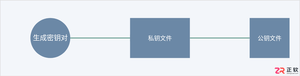
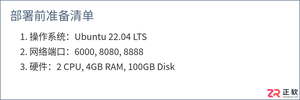

面向后端开发者,基于 Python 官方文档说明如何在 Windows 上安装 Python、创建 venv 虚拟环境及使用 pip 管理依赖。包含可复制命令、验证方法及工具选择边界,避免常见配置误区。
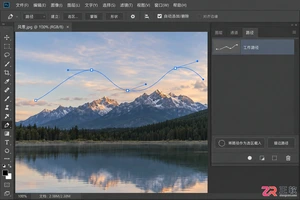
刚接触Photoshop路径?本文清晰讲解路径的锚点、线段组成,演示如何在路径面板管理路径,以及如何将路径转为选区或形状,助你精准抠图与绘图。
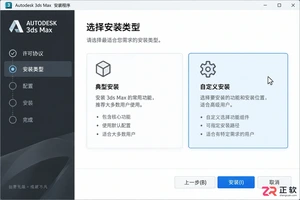
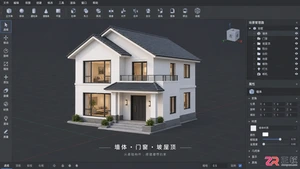
适合初学者的3ds Max建筑建模指南,通过实例讲解单位设置、样条线绘制、挤出成型及布尔运算等核心技巧,快速上手建筑外观制作。

拒绝泛泛而谈的3ds Max建模案例列表,本文通过具体操作步骤,演示如何利用基础工具完成高质量模型。包含选择集管理、边循环切割、涡轮平滑等关键技术的实际应用,适合希望提升建模效率的初学者。
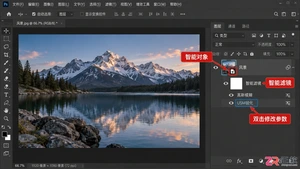
学习Photoshop滤镜工具的基本用法,涵盖高斯模糊、USM锐化及液化工具的操作步骤。掌握智能对象与滤镜库的配合使用,提升修图效率与画面质感。




Postman是一套面向API全生命周期的开发与测试平台,可在Mac上发送和调试多种协议请求,管理集合、环境及认证信息,并完成脚本测试、模拟服务、监控、文档发布和团队协作。它适合开发、测试及运维人员使用,提供个人免费方案。

Docker Desktop 是 Docker 官方为 Mac 提供的容器开发环境,集成 Docker Engine、命令行工具、Compose、Build、Kubernetes 与图形化管理界面。

Android Studio 是 Google 面向安卓应用开发提供的官方集成开发环境,基于 IntelliJ IDEA 构建。它整合智能代码编辑、Gradle 构建、界面预览、设备模拟、性能分析、调试测试及 APK 分析等工具。

PixPix 是面向品牌、卖家和内容团队的在线 AI 图片视频创作平台,提供图视频 Agent、无限画布、图片生成、视频生成、自然语言编辑及商品套图、产品精修和带货视频等电商工具。

Postman 是面向 API 全生命周期的开发与协作平台。Windows 桌面版可用于构建和发送 HTTP、GraphQL、gRPC、WebSocket、MQTT 等请求,并提供环境变量、集合、脚本测试、模拟服务、监控、文档及团队工作区等

Docker Desktop 为 Windows 开发者提供集成式容器环境,内置 Docker Engine、命令行工具、Compose、Build 与 Kubernetes 等组件,可在本机完成镜像构建、容器运行、日志查看和资源管理。