

解决Tomcat启动后立即崩溃的方法
解决Tomcat启动后立即闪退的办法,给出具体代码示例Tomcat作为JavaWeb应用服务器,是开发人员经常使用的工具之一。然而,有时我们可能会遇到Tomcat启动后立即闪退的问题。这种情况下,我们需要找出原因并解决它,以确保Tomcat能够正常运行。在解决Tomcat启动闪退问题之前,首先需要了解Tomcat启动过程中可能遇到的一些常见问题。其中一些常
解决Tomcat启动后立即闪退的办法,给出具体代码示例
Tomcat作为Java Web应用服务器,是开发人员经常使用的工具之一。然而,有时我们可能会遇到Tomcat启动后立即闪退的问题。这种情况下,我们需要找出原因并解决它,以确保Tomcat能够正常运行。
在解决Tomcat启动闪退问题之前,首先需要了解Tomcat启动过程中可能遇到的一些常见问题。其中一些常见原因包括:
- 内存不足:如果系统内存不足,可能会导致Tomcat启动后立即闪退。
- 端口冲突:如果在同一台机器上有多个应用程序正在使用相同的端口号,Tomcat启动时可能会闪退。
- 配置错误:Tomcat的配置文件中可能存在错误,导致Tomcat无法正确启动。
下面是一些解决Tomcat启动闪退问题的具体步骤和示例代码:
步骤1:检查内存使用情况
使用以下代码检查系统内存使用情况:
Runtime runtime = Runtime.getRuntime();
long maxMemory = runtime.maxMemory();
long freeMemory = runtime.freeMemory();
long totalMemory = runtime.totalMemory();

System.out.println("Max Memory: " + maxMemory);
System.out.println("Free Memory: " + freeMemory);
System.out.println("Total Memory: " + totalMemory);
运行以上代码,将会输出系统的最大内存、空闲内存和总内存。如果发现空闲内存很小或使用率很高,可能需要增加系统内存或关闭一些占用内存较高的应用程序。
步骤2:检查端口冲突
使用以下代码检查特定端口是否被占用:
try (ServerSocket serverSocket = new ServerSocket(port)) {
    System.out.println("Port " + port + " is available");
} catch (IOException e) {
    System.out.println("Port " + port + " is not available");
}
将以上代码放入Tomcat启动脚本中,其中port替换为你想要检查的端口号。如果输出"Port {port} is not available",则表示该端口已被占用。解决此问题的方法包括更改端口号或停止占用该端口的应用程序。
步骤3:检查Tomcat配置错误
检查Tomcat的配置文件,如server.xml和web.xml。确保其中的配置没有错误,如端口号、数据库连接等相关配置。可以使用以下代码检查XML文件是否有效:
DocumentBuilderFactory factory = DocumentBuilderFactory.newInstance();
try {
    DocumentBuilder builder = factory.newDocumentBuilder();
    Document doc = builder.parse(new File("path/to/config.xml"));
    System.out.println("XML file is valid");
} catch (Exception e) {
    System.out.println("XML file is not valid");
}
将以上代码放入Tomcat启动脚本中,将"path/to/config.xml"替换为实际的配置文件路径。如果输出"XML file is not valid",则表示配置文件存在错误。
通过以上步骤,您应该能够找出Tomcat启动闪退的原因,并解决问题。请注意,具体解决方案取决于具体情况,如果以上步骤无法解决问题,您可能需要进一步检查日志文件和查找其他可能的原因。
总结
当Tomcat在启动过程中立即闪退时,可以通过检查内存使用情况、解决端口冲突和检查配置文件错误来解决问题。通过以上给出的具体代码示例,您可以进一步了解如何诊断和解决Tomcat启动闪退的问题,以保证Tomcat能够稳定运行。

加州大学圣地亚哥分校研究发现世界模型产生幻觉的根源是训练数据覆盖不足,归纳为感知幻觉、动作边缘化幻觉和场景发散幻觉三类,并提出三种预测信号及覆盖感知训练、针对性数据收集两种干预方案。
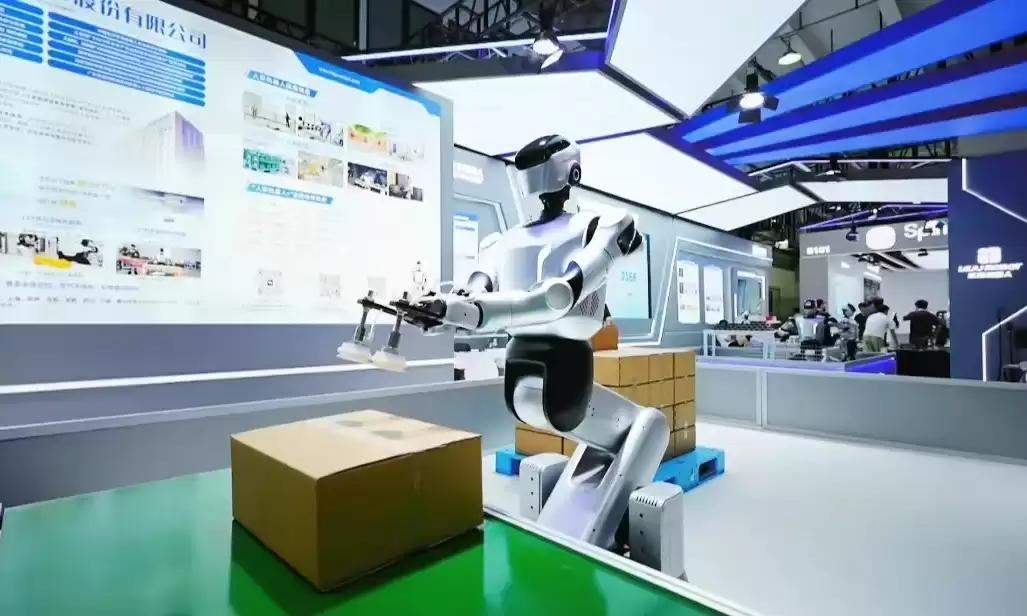
WRC 2026 乐聚「3+N」全场景实干方案亮相2026年8月20日,世界机器人大会(WRC)于北京盛大开幕。乐聚机器人此次带来了行业首发的全栈国产化「3 + N」批量部署行业解决方案,其展台更是本届展会中唯一能实现全场景、全自主、全天候机器人不停机作业的。该展台展示内容涵盖科研、商服、工业三大领
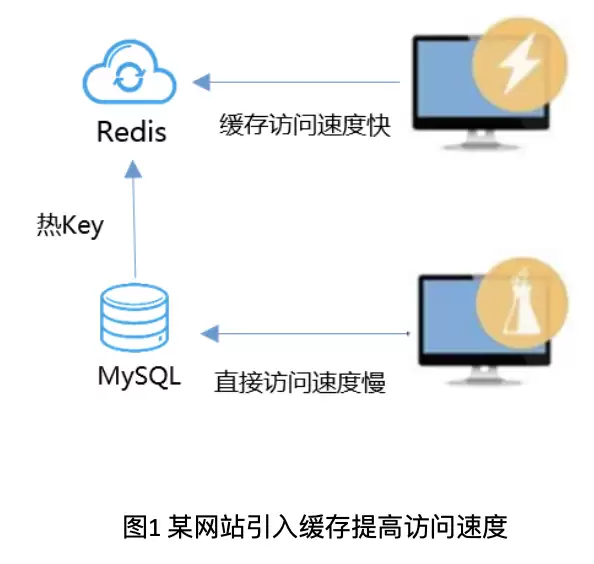
随着云计算十余年的高速发展,作为目前可见的最新阶段,多云正在快步大踏步前进。而多云趋势所带来得数据云间迁移,也逐步常态化。因此,缓存 Redis 已成为高并发场景下提升数据访问速度的标配。不仅是数据云间迁移,目前大型系统对于缓存强依赖,致使大多数企业都会面临大量并发读写数据时访问速度慢、数据库压力大
01、企业发布现状痛点目前企业在选择和实施发布策略时面临以下困境:缺乏云原生能力:由于从传统部署转变为云原生模式后,技术架构改造需要具备相关能力的人才。这使得企业在发布策略方面难以入手。缺乏自动化平台支持:即使找到适合产品现状的发布策略,仍然依赖手工逐步执行。这可能导致流程遗漏或人工操作失误,造成生

杨华勇院士等专家探讨组织器官生物制造前沿进展。我国发明专利和科研产出居世界前列,骨科植入物等已进入临床。预计未来5-6年功能性皮肤、15-20年大型脏器、30年复杂器官有望临床应用。AI赋能与伦理问题引发关注。
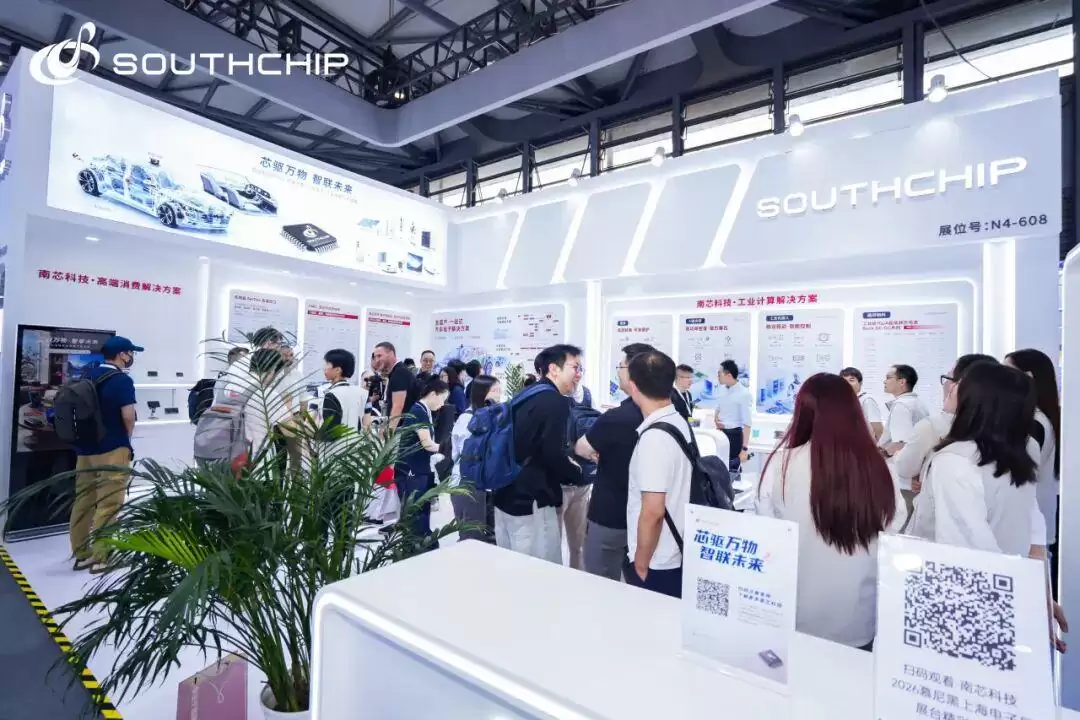
南芯科技在2026慕尼黑上海电子展展出高端消费电子、汽车电子等产品线,覆盖AI眼镜、机器人、智能手机、笔记本电脑、电视、可穿戴及移动电源等领域,提供从电源管理到电机控制的端到端解决方案。
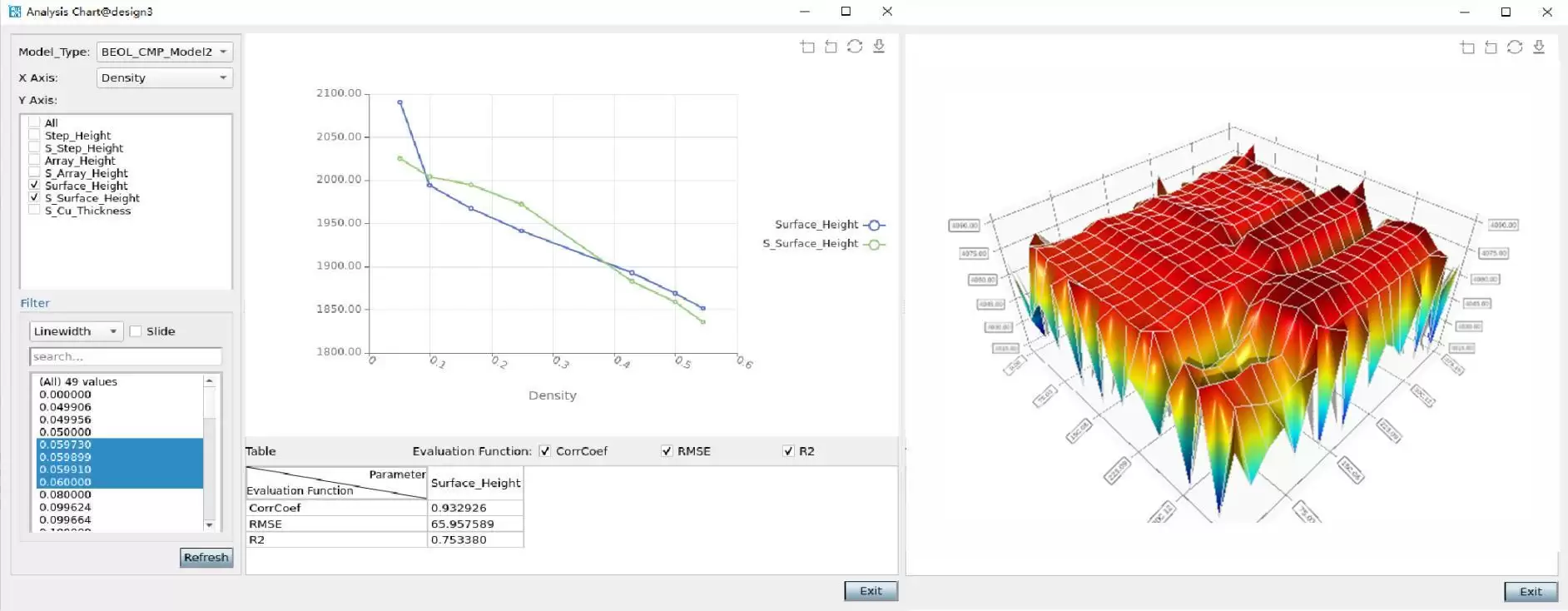
后摩尔时代,韬定律通过逻辑折叠、超细间距混合键合与TSV多层堆叠提升芯片性能,但面临键合缺陷、晶圆参数失配及DFT测试效率瓶颈。广立微打造涵盖DFM仿真、高速电性测试、AI晶圆配对及3D专用DFT的全链路国产方案,助力3DIC规模化量产。
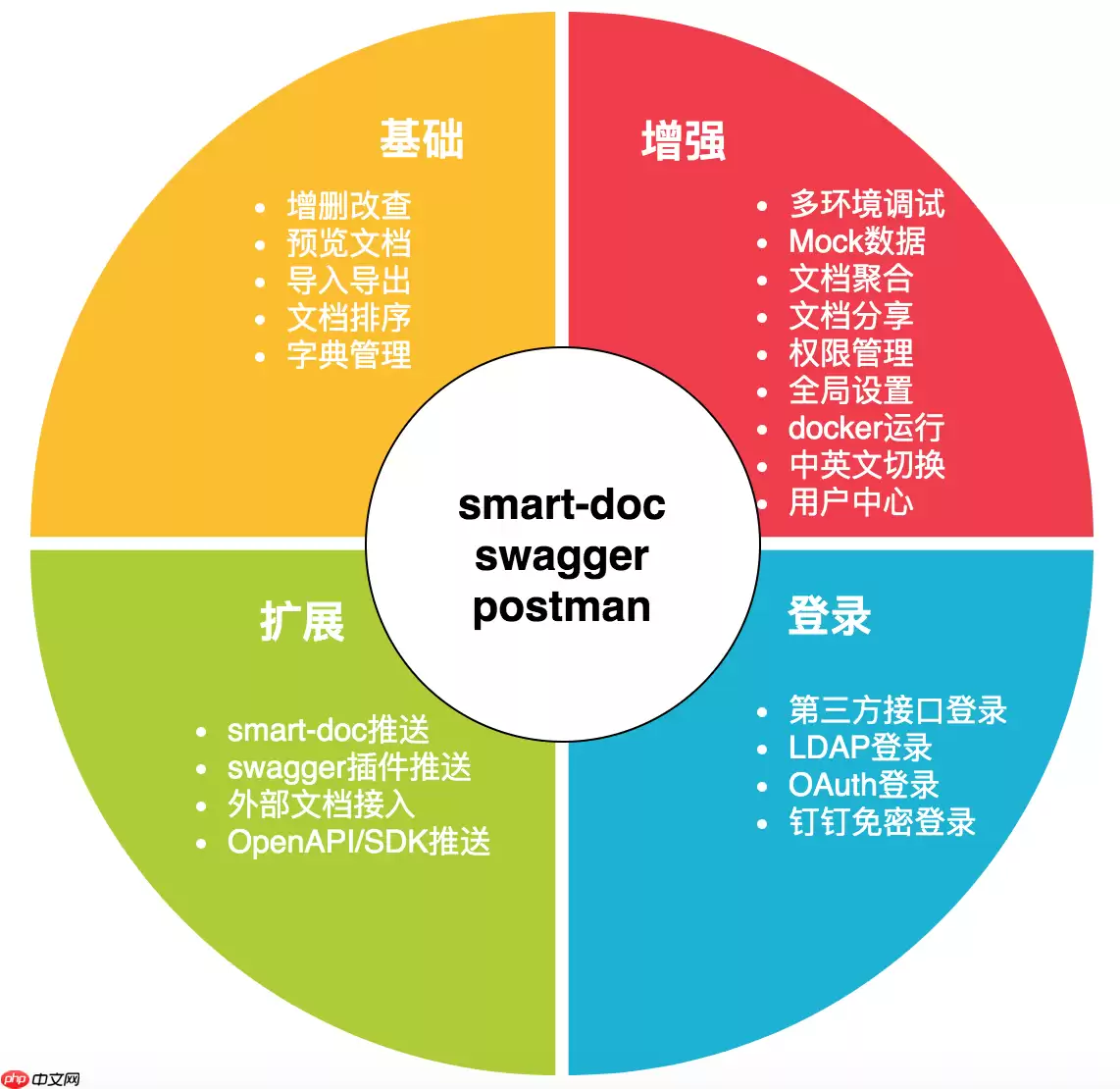
Torna1.35.6与2.1.20版本发布,优化单值返回结果展示逻辑,修复接口名称为空时Tab标签消失问题,新增点击接口名称跳转预览页面,改进Markdown渲染。Torna是一款接口文档管理工具,支持多人协同编辑、多源文档统一归档,扩展了Swagger的易用性与集成性。

遇到iPhone15上的应用删不掉?别急,可以先强制重启设备,或者查查是不是屏幕使用时间给限制了。如果这俩办法都行不通,那么通过电脑上的iTunes(Windows)或Finder(Mac)来恢复系统,通常是解决问题的终极方案。 iPhone15应用删除失败的原因分析 你的iPhone15突然“挽留
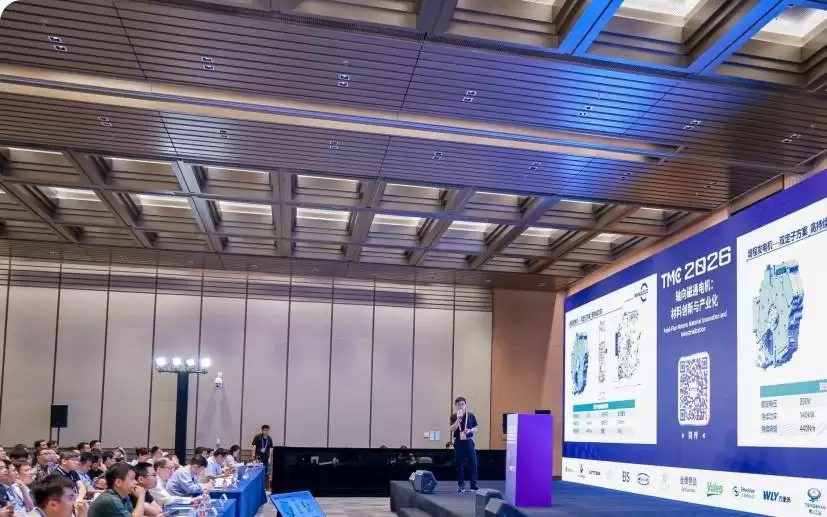
盘毂动力在TMC2026上宣布全球率先实现轴向磁通电机稳定规模化量产。该电机有效功率密度达25.73kW/kg,扭矩密度41.2N·m/kg,超92.5%工况效率达92.5%以上。产品覆盖9大产业赛道、100余类场景,销往30多国,并推出面向新能源车的全场景电驱方案,同等性能下减重超30%。




Postman是一套面向API全生命周期的开发与测试平台,可在Mac上发送和调试多种协议请求,管理集合、环境及认证信息,并完成脚本测试、模拟服务、监控、文档发布和团队协作。它适合开发、测试及运维人员使用,提供个人免费方案。

Docker Desktop 是 Docker 官方为 Mac 提供的容器开发环境,集成 Docker Engine、命令行工具、Compose、Build、Kubernetes 与图形化管理界面。

Android Studio 是 Google 面向安卓应用开发提供的官方集成开发环境,基于 IntelliJ IDEA 构建。它整合智能代码编辑、Gradle 构建、界面预览、设备模拟、性能分析、调试测试及 APK 分析等工具。

PixPix 是面向品牌、卖家和内容团队的在线 AI 图片视频创作平台,提供图视频 Agent、无限画布、图片生成、视频生成、自然语言编辑及商品套图、产品精修和带货视频等电商工具。

Postman 是面向 API 全生命周期的开发与协作平台。Windows 桌面版可用于构建和发送 HTTP、GraphQL、gRPC、WebSocket、MQTT 等请求,并提供环境变量、集合、脚本测试、模拟服务、监控、文档及团队工作区等

Docker Desktop 为 Windows 开发者提供集成式容器环境,内置 Docker Engine、命令行工具、Compose、Build 与 Kubernetes 等组件,可在本机完成镜像构建、容器运行、日志查看和资源管理。