

KeyShot首选项对话框介绍
开始渲染之前,先了解一下KeyShot“首选项”对话框中各个选项含义和设置。执行“编辑”>“首选项”命令,弹出如图所示的“首选项”对话框。这个对话框中一些重要选项的参数含义如下:
开始渲染之前,先了解一下KeyShot“首选项”对话框中各个选项含义和设置。执行“编辑”>“首选项”命令,弹出如图所示的“首选项”对话框。这个对话框中一些重要选项的参数含义如下:
KeyShot“首选项”对话框中各个选项含义和设置详解
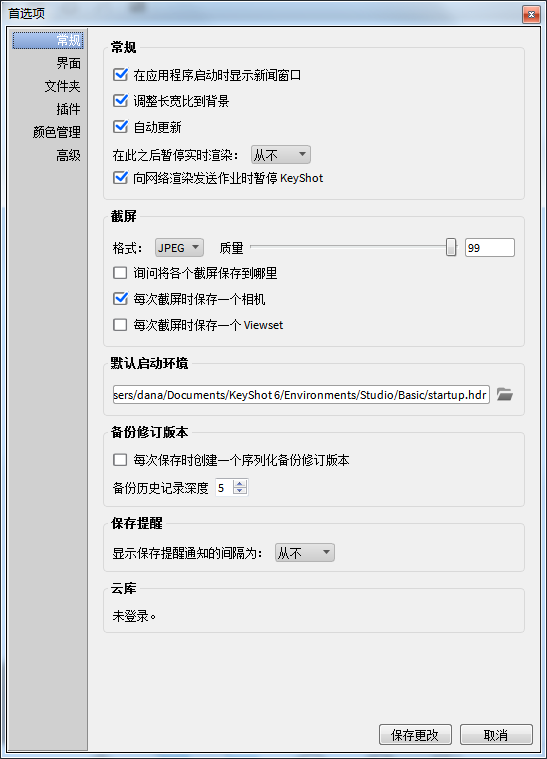
(1)“常规”选项:
• 调整长宽比到背景:调整实时渲染的长宽比与背景贴图的长宽比一致。另外一个影响实时渲染长宽比的选项在“项目”>“设置”中的“锁定幅面” 。
• 启用自动更新:当有新版本可下载时会提示用户去下载。
• 暂停实时渲染在一下时间之后:实时渲染会100%的占用CPU。这里可以设置一个数值来确定每过多长时间会自动停止实时渲染。若CPU不是很强悍的话,建议15s暂停一次。开启“任务管理器”可以查看CPU的使用率。
• 截屏:KeyShot可以将实时渲染的画面通过截屏保存,保存的格式有.jpg和.PNG两种,还可以指定截图的质量。
• 询问每个截屏保存到哪里:每次截屏都询问保存目录,一般不用勾选。
• 每个截屏保存一个相机:此选项比较重要,每次截屏时所使用的视角会自动保存在“相机”面板中,以便以后再次调用这个截图的视角。
(2)“文件夹”选项:
在这里可以指定素材引用的路径,如图所示为“文件夹”选项。需要特别注意的是,当使用“定制每个文件夹”选项来自定义素材的保存目录时,KeyShot不支持中文路径。当用户设置为中文路径时,会出现全黑场景,看不到材质,开启场景也不会显示环境贴图。
(3)“插件”选项:
下图所示为“插件”选项栏。这个选项栏主要是用于管理加载的插件。KeyShot 3.2版本新增了“Luxion keyshot HDR Editor”插件,勾选该项表示启用该插件,此插件是专用于编辑环境贴图的。
(4)“高级”选项:
下图所示为“高级”选项栏。
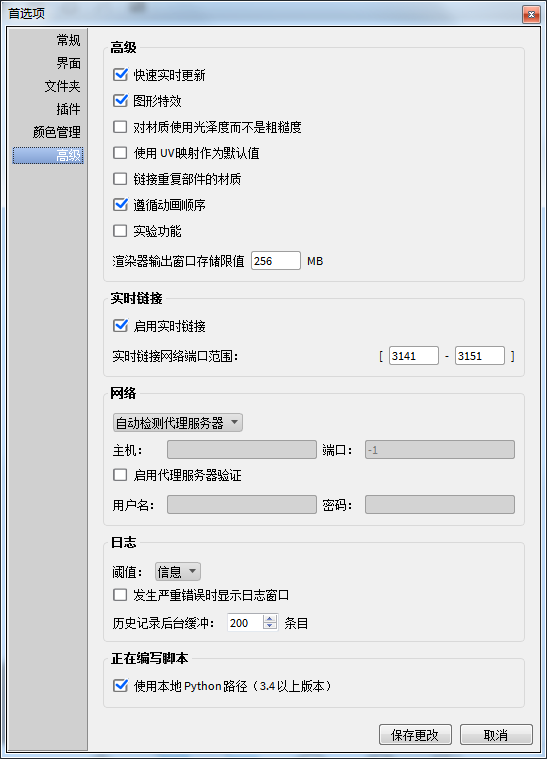
• 快速实时更新:取消勾选,旋转视图时,画面变化时也保持平滑的画面,但是速度更新较慢,对于大窗口渲染,旋转会比较困难,所以一般都勾选。
• 网络:网络渲染的配置,即多台机器渲染同一个模型,一般个人用户不会用到。
详细解析Blender安装过程中的各项选项,包括安装包格式选择、自定义组件配置、路径设定及初次启动偏好,帮助你根据实际工作需求做出合适选择。
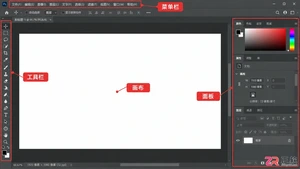
遇到Photoshop工具栏或菜单栏字体太小看不清?本教程详解通过首选项调整UI缩放比例、更改文字单位以及配合系统显示设置的方法,快速优化PS界面阅读体验。
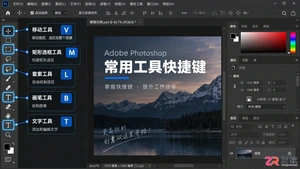
掌握Photoshop核心快捷键可大幅减少鼠标移动。本文列出V、B、M等基础工具单键,并逐步演示在【编辑】>【键盘快捷键】中修改和保存个性化快捷键方案的方法。
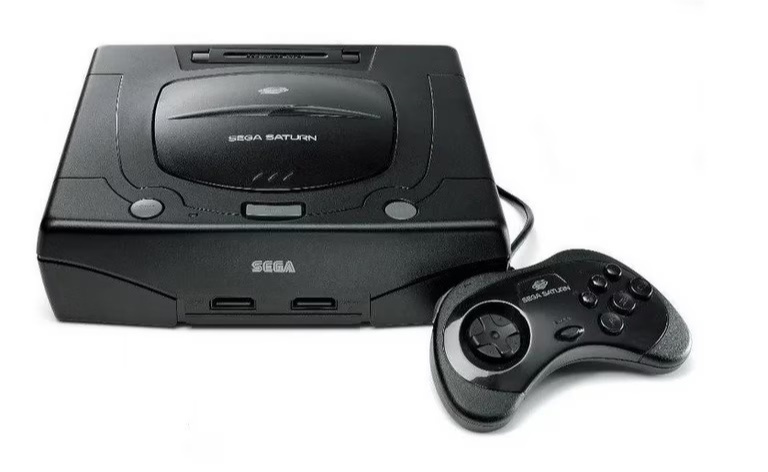
1994年的世嘉土星也能实现光追?开发者挖掘古老游戏机极限 说来你可能不信,那台诞生于1994年的世嘉土星——就是那台生命周期只卖出926万部(CESA数据)的第五世代游戏机——最近竟然被人捣鼓出了光线追踪效果。要知道,这台采用双日立SH-2 RISC处理器和双图形处理器的32位主机,当年因为北美市

使用Command+Shift+4可快速截取矩形区域,拖动十字光标选定范围后松开即保存截图至桌面;2.拖动过程中按空格键可移动选区,提升定位精度;3.按Shift锁定延伸方向,按Option键可从中心点对称扩展选区;4.Command+Shift+5调出工具栏,支持调整选区位置、大小及设置保存路径等高级功能。
Edge浏览器自带的“网页捕获”功能可实现快速截图与简单编辑。使用方法:1.点击右上角菜单→选择“网页捕获”或按Ctrl+Shift+S启动;2.可点击自动截图整个网页或拖动自定义范围,右键取消或重选;3.支持长页面滚动截图。编辑功能包括:1.画笔标记重点;2.添加文本说明;3.橡皮擦除痕迹;4.裁剪调整尺寸;5.高亮突出内容。保存与分享方式:1.点击“下载”保存为PNG格式;2.使用“复制图像”或“复制链接”分享(需开启云端同步);3.可保存至“收藏夹”方便查找(需登录微软账户)。熟悉快捷键与保存路径有
1、使用Command+Shift+6可快速截取TouchBar当前画面,截图自动保存至桌面;2、通过Command+Shift+5调出截屏工具栏,选择“TouchBar定时”并启动10秒倒计时,可在倒计时内准备界面后自动截取并保存。


RTX2060是一款由英伟达推出的中高端显卡,其在游戏性能和图形处理方面表现优秀。然而,对于一些关注技术和图形渲染的玩家来说,他们可能会对RTX2060是否支持光线追踪这一功能产生疑问。本文将对RTX2060是否具备光线追踪功能进行探讨。首先,我们先来了解一下什么是光线追踪。光线追踪是一种先进的图形渲染技术,它模拟了真实光线在场景中的传播和交互过程,从




汽水音乐提供个性化推荐、场景电台及抖音音乐收藏衔接,适合发现歌曲和管理日常听歌内容。这里说明播放、一起听及多平台入口,并提醒区分曲目版权与会员权益。

LibreOffice桌面版提供Writer、Calc、Impress等办公组件,可本地处理文档并交换Office格式。了解实际功能、商用许可、兼容性检查和企业支持的区别。

Numbers macOS版用于预算、数据整理和可视化报告,支持公式、图表、数据透视表及iCloud协作。了解Excel文件交换、Mac安装条件和多端使用差异。
汽水音乐提供个性化推荐、场景电台及抖音音乐收藏衔接,适合发现歌曲和管理日常听歌内容。这里说明播放、一起听及多平台入口,并提醒区分曲目版权与会员权益。

微信Windows版适合电脑聊天、会话查找和文件传送。本页说明登录与文件管理、电脑办公优势,以及大文件失败、版本差异和本地记录的核对方法。
LibreOffice桌面版提供Writer、Calc、Impress等办公组件,可本地处理文档并交换Office格式。了解实际功能、商用许可、兼容性检查和企业支持的区别。


