

如何解决Tomcat页面无法正常显示的问题?
Tomcat是一种常用的Web服务器,用于运行Java开发的Web应用程序。然而,有时在使用Tomcat时,我们可能会遇到页面无法正常显示的问题。这可能是由于多种原因引起的,包括代码错误、配置问题或服务器故障等。在本文中,我们将探讨一些常见的解决方法,并提供相应的代码示例。错误日志查看当页面无法正常显示时,首先应该查看Tomcat的错误日志,以了解可能的问题
Tomcat是一种常用的Web服务器,用于运行Java开发的Web应用程序。然而,有时在使用Tomcat时,我们可能会遇到页面无法正常显示的问题。这可能是由于多种原因引起的,包括代码错误、配置问题或服务器故障等。在本文中,我们将探讨一些常见的解决方法,并提供相应的代码示例。
- 错误日志查看
当页面无法正常显示时,首先应该查看Tomcat的错误日志,以了解可能的问题原因。Tomcat的错误日志通常位于Tomcat安装目录下的logs文件夹中的catalina.out文件中。你可以使用以下命令打开该文件:
tail -f catalina.out
查看错误日志输出,尝试找到与页面无法正常显示相关的错误信息。根据错误日志,我们可以判断出具体的问题所在,并进一步采取相应的解决方法。
- 检查代码错误
页面无法正常显示可能与代码错误有关。首先,你应该确保代码中没有语法错误或逻辑错误。在编写代码时,可以使用合适的IDE(集成开发环境)来进行编译和调试。
例如,以下示例代码中存在一个语法错误:
public class HelloServlet extends HttpServlet {
// 缺少类结束符号 "}“
public void doGet(HttpServletRequest request, HttpServletResponse response)
throws ServletException, IOException {
response.setContentType("text/html");
PrintWriter out = response.getWriter();
out.println("");
out.println("Hello Servlet ");
out.println("");
out.println("Hello Servlet
");
out.println("");
out.close();
}
}在修复了语法错误后,重新编译并重新部署Web应用程序,然后重启Tomcat即可。
- 检查配置问题
另一个常见的原因是配置问题。当页面无法正常显示时,可以检查以下几个方面的配置:
- 确保Web应用程序部署到了正确的路径下。可以在Tomcat的webapps目录下查看,并确保目录结构正确。
- 检查web.xml文件以确保Servlet和URL映射配置正确。以下示例代码展示了一个简单的Servlet配置:
    HelloServlet
    com.example.HelloServlet


    HelloServlet
    /hello
- 确保Tomcat的端口和访问路径配置正确。可以编辑Tomcat的配置文件server.xml中的Connector节点以修改端口和路径配置。
- 检查服务器故障
有时,页面无法正常显示可能是由于服务器故障引起的。在这种情况下,你可以尝试重新启动Tomcat,或者检查服务器的资源使用情况,如内存和CPU使用情况。以下示例代码展示如何在Java程序中获取服务器资源使用情况:
OperatingSystemMXBean osBean = ManagementFactory.getPlatformMXBean(OperatingSystemMXBean.class);
double cpuUsage = osBean.getSystemCpuLoad() * 100;
long freeMemory = Runtime.getRuntime().freeMemory();
long totalMemory = Runtime.getRuntime().totalMemory();
通过以上代码示例,你可以获得服务器的CPU使用率和内存使用情况。根据具体情况,你可以调整服务器配置或优化代码,以降低服务器负载。
- 使用Tomcat管理工具
Tomcat提供了一些管理工具,可以帮助我们诊断和解决页面无法正常显示的问题。例如,可以使用Tomcat管理界面(默认为http://localhost:8080/manager)来查看当前运行的Web应用程序、查看日志以及重新启动Web应用程序等。
综上所述,当页面无法正常显示时,我们可以通过查看错误日志、检查代码错误、检查配置问题、解决服务器故障以及使用Tomcat管理工具等方法来解决问题。通过具体的代码示例,我们可以更好地理解和应用这些解决方法。希望本文能帮助你解决Tomcat页面无法正常显示的问题。
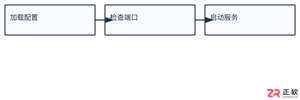
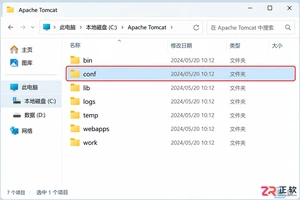
详细讲解如何在Tomcat中通过编辑conf/server.xml文件来修改默认的HTTP连接器端口,包含文件路径查找、关键标签定位及重启服务的完整步骤。
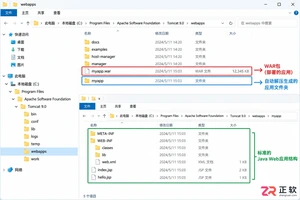
手把手教你如何在Tomcat中部署Web项目,包括自动部署与手动配置server.xml的方法,解决端口冲突和路径访问问题,适合Java初学者和运维人员参考。
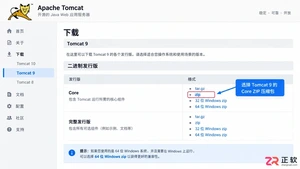
手把手教你在Windows系统中安装Apache Tomcat并配置关键环境变量。涵盖JDK验证、CATALINA_HOME设置及启动测试,确保Web服务器正常运行,适合Java初学者参考。

启动Tomcat时若8080端口被占用,可在命令行输入`netstat-ano`查找PID,再于任务管理器结束该进程,最后重新启动Tomcat即可释放端口并正常运行。
在Solaris系统上配置Ja va和Tomcat环境,说起来不算复杂,但一些细节如果不注意,很容易卡壳。下面以Solaris10为例,把整个流程拆开讲清楚,跟着步骤走就能搞定。 1. Ja va安装 先把安装文件 j2re-1_4_2_05-solaris-i586.sh 上传到 /export/
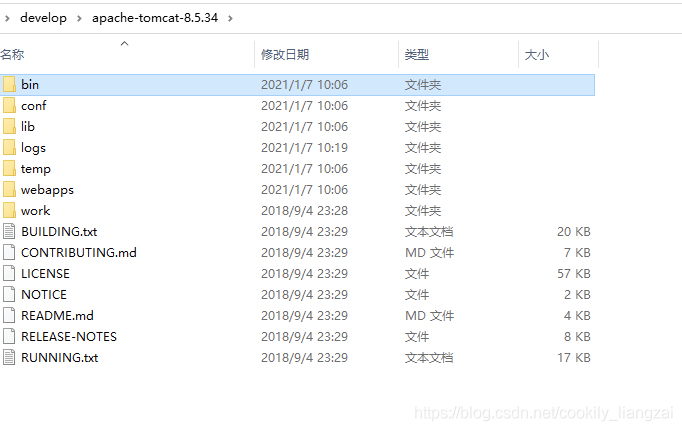
在Windows10专业版1909上安装并配置Tomcat8.5.34以注册为服务并设置开机自启的实践笔记。以下是我对Tomcat进行的调整:0.1.注册为Windows服务0.2.更改开机启动方式0.3.POST提交长度修改0.4.改访问端口0.5.增加静态资源的缓存0.6.改内存0.7.加编码UTF-8默认设置:默认服务名:Tomcat8默认服务显示名称:ApacheTomcat8.5Tomcat8默认启动方式:手动启动默认内存:128m至256m下载官

大家好,很高兴再次与你们见面,我是你们的朋友全栈君。设置JavaWeb应用开发环境——Tomcat服务器的下载与安装首先,搜索Tomcat,找到如下网址:点击链接,进入Tomcat官方网站。在左侧栏找到“Download”选项,选择最新版的Tomcat9,点击进入。向下滚动,找到如图所示的位置,Core核心部分提供zip版、tar.gz版(适用于Linux系统)、32位版、64位版以及安装版。如果不需要安装程序,请选择前几个版本;如果需要安装程序,则下载最后一个版本。选择适合自己的版本进行下载。安

Tomcat是一个常用的JavaWeb应用服务器,用于部署和运行JavaWeb应用程序。下面是Tomcat部署和优化的详细教程:部署Tomcat:下载Tomcat:访问ApacheTomcat官方网站()下载适合你的操作系统的Tomcat版本。解压Tomcat:将下载的Tomcat压缩包解压到目标目录,例如/opt/tomcat。配置环境变量:将Tomcat的bin目录路径添加到系统的PATH环境变量中,以便在任何位置都可以使用Tomcat命令。启动Tomcat:打开终端,进入Tomcat的bin目录,执

PHP是一种广泛使用的编程语言,session_start()是其中一个最常用的函数。在使用session_start()函数时,可能会出现警告信息,例如"PHPWarning:session_start():Cannotstartsessionwhenheadersalreadysent"。这篇文章将讲解如何解决这种警告信息的方法。首先,





火山引擎是字节跳动旗下企业级云与AI服务平台。聚焦大模型核心能力,依托字节自研豆包多模态大模型,凭借火山方舟一站式平台,提供模型精调、推理部署、智能应用搭建等全链路服务,结合高性能AI算力,助力各行业快速落地大模型数字化与智能化应用。



