

Rhino犀牛怎么导出线稿图-Rhino犀牛如何导出线稿图

Rhino 3D 是一款面向设计、工程及数字制造工作的专业三维建模软件,擅长处理高精度 NURBS 曲线与曲面,并支持实体、网格、点云和 SubD 几何。Mac 版针对 Apple Silicon 与 Metal 图形技术进行优化。
Rhino软件可将模型导出为高质量线稿图。用户需调整视图以突出关键特征,通过文件菜单选择DWG等矢量格式,或借助插件精细控制线条。也可利用渲染引擎输出带光影的线稿,并在图像软件中优化对比度、添加标注,使成果更专业。掌握这些方法能有效展示设计意图。
在设计与建模领域,Rhino犀牛软件以其强大的NURBS建模能力,成为众多设计师和工程师的首选工具。而将精心构建的模型转化为一张清晰、有力的线稿图,往往能为方案展示或设计深化带来意想不到的加分效果。今天,我们就来系统梳理一下,在Rhino中导出高质量线稿图有哪些实用路径和关键细节。
一、准备工作
一切优质输出的前提,都始于一个准备就绪的模型。在着手导出线稿之前,请务必确认你的Rhino模型已经完成了所有必要的构建与细节调整。一个结构清晰、曲面干净的模型,是生成高质量线稿图的坚实基础。
二、视图设置
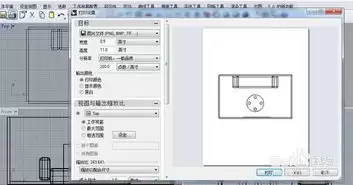
视图的选择与调整,直接决定了线稿图的最终构图与表现力。根据你的模型特点和展示需求,灵活切换正视图、侧视图或更具空间感的透视图。通过“视图”菜单下的各项工具,仔细调整视角、缩放比例以及显示模式,确保模型的关键特征和整体形态能够被最清晰、最全面地呈现出来。这一步的用心,会让后续导出的线稿事半功倍。
三、导出线稿图
核心环节来了。Rhino提供了不止一种方式将视图中的模型转化为线稿,你可以根据后续用途和个人习惯来选择。
1. 文件菜单导出
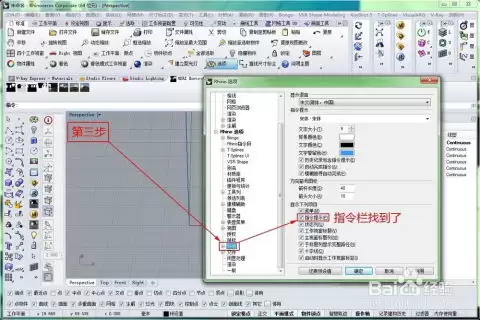
最直接的方法是使用“文件”菜单中的“导出”功能。在弹出的对话框中,你会看到一系列可供选择的矢量或图纸格式,例如DWG、DXF等。这些格式被AutoCAD等众多工程软件广泛支持,非常便于后续的编辑、标注或与其他团队进行协作。
2. 特定插件导出
如果你对线稿的样式有更精细的控制要求,比如需要自定义线条的粗细、颜色或线型,那么借助一些专门的绘图插件会是不错的选择。市面上有一些为Rhino开发的增强插件,它们往往集成了更专业的图纸导出设置面板。安装后,按照插件的指引进行操作,通常能获得比原生导出功能更灵活、效果更可控的线稿图。
3. 渲染导出线稿
这是一种相对进阶但效果独特的方法。其思路是,先利用Rhino的渲染引擎对当前视图进行简单的渲染计算,然后在渲染设置或相关输出选项中,寻找“仅轮廓线”、“线框覆盖”或类似的模式。通过这种方式导出的图像,有时能保留基础的光影明暗关系,同时叠加清晰的线框,形成一种兼具立体感和结构感的特殊线稿风格,颇具表现力。
四、后期处理
从Rhino导出的线稿图,通常已经具备了很好的基础。但若想让它更加出彩,适当的后期处理往往是画龙点睛之笔。你可以将导出的图片导入到如Photoshop这类图像处理软件中,进行诸如调整对比度、锐化线条、修正局部瑕疵等操作。如果用于方案汇报,添加必要的文字标注、尺度信息或简单的背景修饰,也能让图纸显得更加专业和完整。
熟练掌握Rhino导出线稿图的技巧,相当于为你的设计成果打开了另一扇展示之窗。无论是用于快速沟通创意、进行方案评审,还是作为深化设计的底图,一张精心准备的线稿都能清晰、高效地传递核心设计意图。不妨现在就打开你的模型,尝试不同的导出方法,探索最适合你当前项目的那一种。

在Rhino里辛辛苦苦建完模,准备导出OBJ给Blender渲染、Unity开发或者3D打印,结果文件一打开,模型方向错了、部件全粘一块儿了,甚至精度惨不忍睹——这种事儿确实让人头疼。别急,这通常不是什么大问题,根源往往出在轴映射没配好、导出选项没对准目标平台,或者网格参数设置不合理上。下面这套从预
Rhino的自动捕捉功能,说实在的,用好了就跟开了“物理外设”似的——画线时鼠标自动吸附到端点、中点、交点,既快又准,再也不用瞪大眼睛手动对齐。很多新手刚接触时容易忽略这个设置,结果画得手忙脚乱。其实开启方法很简单,下面就把完整的操作流程拆解清楚。 Rhino开启自动捕捉功能的方法 第一步:启动软件
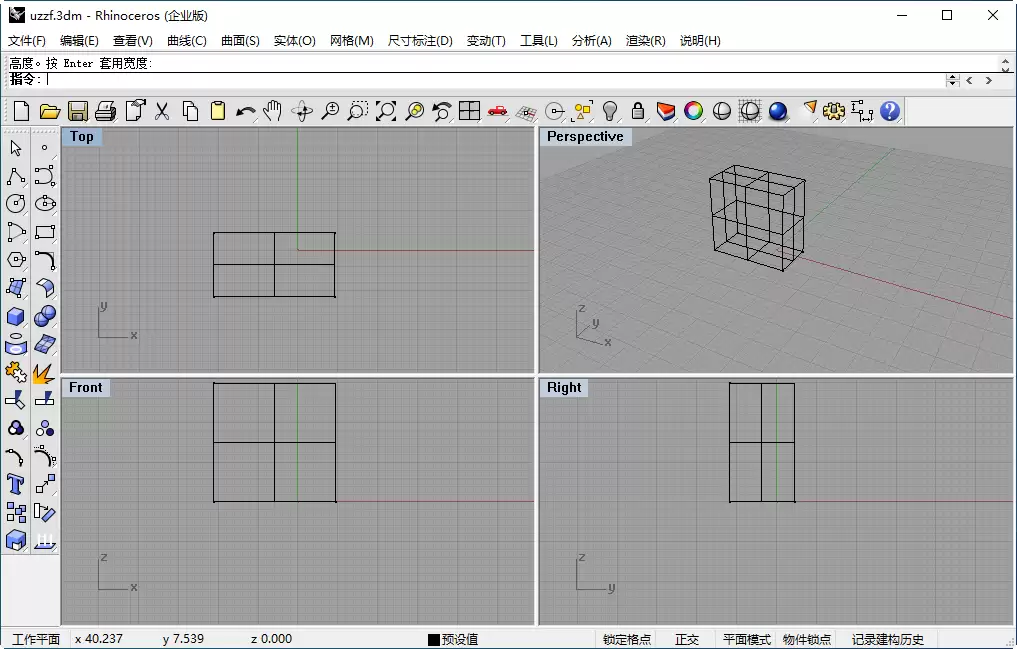
提起三维建模,很多设计师的第一反应往往是那些庞大而复杂的专业软件。但在工业设计、建筑造型乃至珠宝设计这些领域,有一款工具以其独特的平衡性备受青睐——它既足够强大以应对专业需求,又相对友好,让新手不至于望而却步。没错,说的就是Rhinoceros,大家更习惯叫它“犀牛”。 对于刚接触三维世界的新手而言
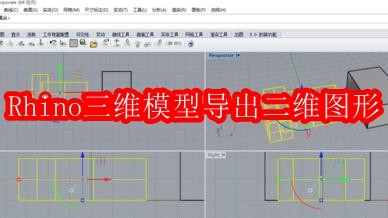
Rhino是一款功能强大的专业CAD设计软件,支持将三维模型转换为二维图形,并可直接导出二维码图案。下面为大家详细介绍如何在Rhino中将三维模型导出为二维图纸,一起来了解具体操作步骤吧!如何从Rhino三维模型导出二维图形首先,打开需要导出二维图纸的Rhino模型文件。如果需要生成多个二维视图,请逐一选择你希望导出的三维对象。选中目标模型后,接下来需要将其转换为二维图面。依次点击菜单栏中的《尺寸标注》→《建立二维图面》。执行命令后会弹出设置窗口,你可以选择仅生成当前视角的二维图,或生成多个标准视图。若需
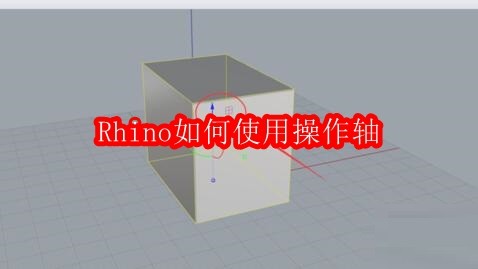
Rhino中操作轴的使用方法详解如图所示,首先选择你需要进行移动、缩放或旋转的模型对象,使用鼠标左键点击选中它。在软件界面底部的工具栏中,找到图1中标注的“操作轴”按钮,点击启用该功能。此时可以看到模型上出现了一个三维操作手柄,即操作轴,如图2所示。如图所示,操作轴上标有三种颜色的箭头,分别对应X(红色)、Y(绿色)和Z(蓝色)三个坐标轴方向。拖动任意一个箭头,即可沿对应轴向移动模型。选择其中一个彩色箭头,按住鼠标左键并移动光标,模型将沿该轴方向平移。操作过程中,原始位置会保留一个黑色线框作为参照,方便对
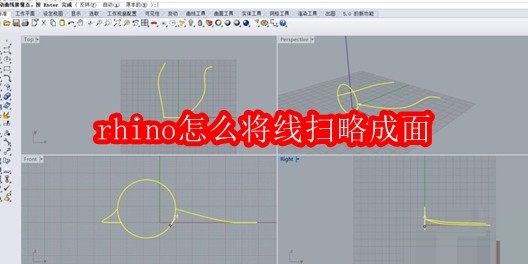
rhino如何将线条扫略成曲面第一步,启动rhino软件首先创建两条曲线,如图所示。进行单轨扫略时,需要准备一条路径曲线和一条截面曲线,两者无需相交,路径可以是直线或任意曲线。找到下图1中箭头所指的工具图标,点击其下方的小三角按钮。随后会弹出如图2所示的菜单,从中选择“单轨扫略”功能(图中已框选),点击左键激活该命令。根据命令行提示,依次选择路径曲线和截面曲线,其中截面通常为封闭曲线。先选路径,再选截面,完成后按“Enter”键确认操作。此时软件会显示截面曲线的接缝位置,如对接缝位置不满意,可通过鼠标在曲
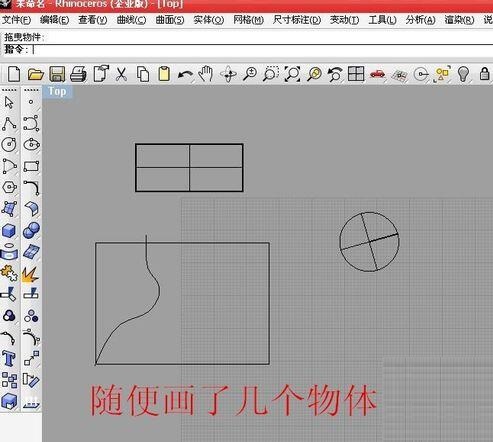
打开Rhino软件后,可以先随意绘制几个图形作为示例。通过使用图层功能,能够更高效地对不同对象进行分类管理与操作控制。点击图层管理图标,即可进入图层管理界面。在这里,用户可以对图层进行多种操作,实现对模型的精细化管理。图层管理的主要功能包括:新建图层可手动添加新的图层,选中图层后按F2键即可重命名,在名称高亮状态下输入自定义名称即可完成修改。新建子图层在当前选中的图层下创建子层级,便于进行更细致的结构划分和组织。选中某个对象后,可在图层工具栏中调整其所属图层,并修改相关属性,例如更改显示颜色、隐藏
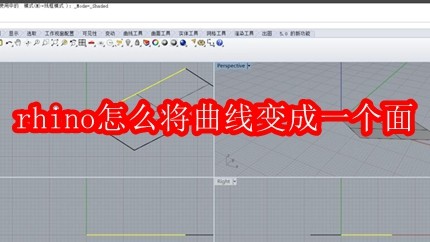
rhino如何把曲线转换为曲面如图所示,我们在Rhino中创建了一条任意曲线接着,在左侧工具栏中找到图示位置的四边形图标,点击它点击后会弹出一个功能面板,将鼠标移至“直线挤出”命令(如图所示),点击该图标。此时命令栏会提示你选择需要进行挤出操作的曲线按照提示,用鼠标点击选中你要转换的曲线,然后按下“Enter”键确认。如图2所示,系统会自动以垂直于曲线的方向进行拉伸预览,你可以拖动鼠标将曲线拉伸成一个平面需要注意的是,一条曲线可以生成无数个不同方向的曲面。如果你不希望按照默认的垂直方向生成平面,可以在按下

本教程演示如何在 Windows 版 Typora 中开启 Highlight 高亮功能,通过双等号语法标记重点文本,并展示如何编辑、取消高亮及验证源码保存状态。

了解讯飞智作平台的在线创作流程:从文字配音到数字人视频生成,再到AIGC工具箱的素材处理。通过具体案例演示如何选择合适的功能入口、调整参数及核对成品权益,适合需要快速制作音频或播报视频的用户参考。





火山引擎是字节跳动旗下企业级云与AI服务平台。聚焦大模型核心能力,依托字节自研豆包多模态大模型,凭借火山方舟一站式平台,提供模型精调、推理部署、智能应用搭建等全链路服务,结合高性能AI算力,助力各行业快速落地大模型数字化与智能化应用。



