

犀牛(Rhinoceros)怎么使用-犀牛软件基础教程介绍

Rhino 3D 是一款面向设计、工程及数字制造工作的专业三维建模软件,擅长处理高精度 NURBS 曲线与曲面,并支持实体、网格、点云和 SubD 几何。Mac 版针对 Apple Silicon 与 Metal 图形技术进行优化。
提起三维建模,很多设计师的第一反应往往是那些庞大而复杂的专业软件。但在工业设计、建筑造型乃至珠宝设计这些领域,有一款工具以其独特的平衡性备受青睐——它既足够强大以应对专业需求,又相对友好,让新手不至于望而却步。没错,说的就是Rhinoceros,大家更习惯叫它“犀牛”。 对于刚接触三维世界的新手而言
提起三维建模,很多设计师的第一反应往往是那些庞大而复杂的专业软件。但在工业设计、建筑造型乃至珠宝设计这些领域,有一款工具以其独特的平衡性备受青睐——它既足够强大以应对专业需求,又相对友好,让新手不至于望而却步。没错,说的就是Rhinoceros,大家更习惯叫它“犀牛”。
对于刚接触三维世界的新手而言,掌握犀牛的基础操作,就像是拿到了一把打开创意大门的钥匙。这个过程并非一蹴而就,但一旦摸清了门道,你会发现从概念到实体的转化,变得前所未有的直观。
软件界面与基础设置
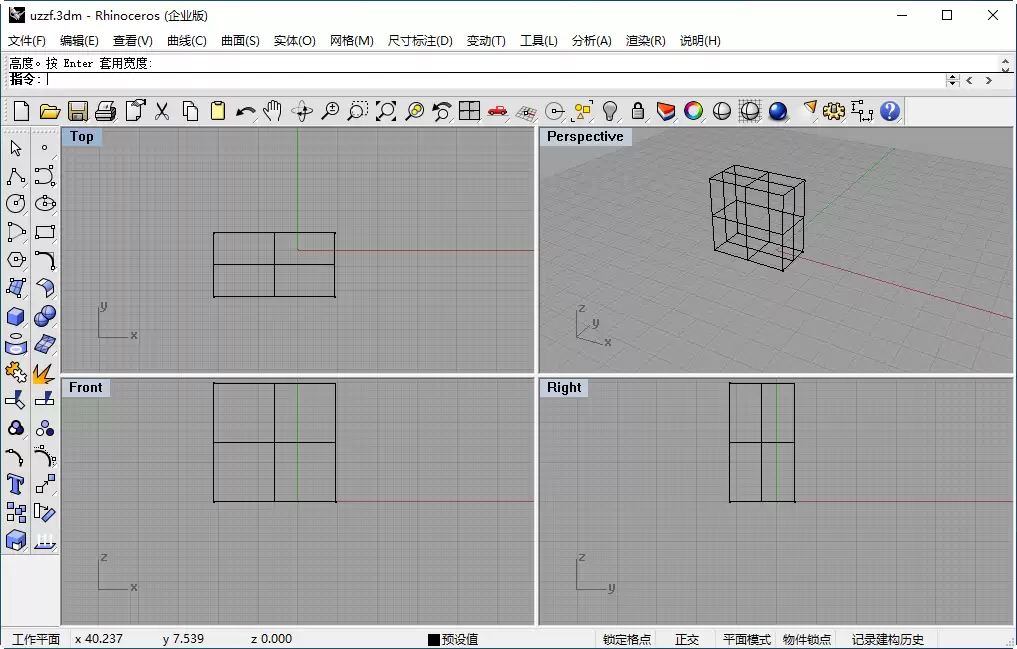
第一次启动犀牛,它的界面布局可能会让你感到既熟悉又陌生。核心区域划分清晰:顶部的菜单栏囊括了所有命令,而四周的工具栏则摆放着最常用的工具图标,随用随点,效率很高。在真正开始动手前,花几分钟进行一些个性化设置是值得的。比如调整一下界面主题颜色,选择一个让你眼睛更舒适的视图显示模式。这些细微的调整看似不起眼,却能在长时间工作时,显著提升你的操作舒适度和专注力。
基本绘图工具
任何复杂的摩天大楼都始于一块砖,而犀牛中丰富的绘图工具,就是你手中的“砖”。直线、圆、矩形——这些最基本的图元工具,构成了所有模型的几何基础。使用直线工具,指定起点和终点,一段精确的线段便跃然屏上。圆工具同样直接,确定圆心,输入半径,一个标准的圆形就此诞生。千万别小看这些基础工具,它们正是你构建后续一切复杂形态的坚实起点。
实体建模
当二维图形准备就绪,真正的魔法——三维化——就开始了。这主要依靠“拉伸”和“旋转”这类核心命令。想象一下,你画好了一个矩形轮廓,使用拉伸工具,指定一个高度,它瞬间就变成了一个实实在在的长方体。或者,你绘制了一个半圆形的剖面,围绕一根中心轴进行旋转,一个完美的球体或碗状实体便旋转生成。这个从2D到3D的跃迁过程,正是犀牛实体建模功能的精髓所在,它让你能够快速创建出具有体积和实用性的基础模型。
编辑与修改
建模很少能一步到位,编辑与修整才是常态。这时,移动、旋转、缩放这“三大件”就派上了用场,它们帮你轻松调整模型的位置、角度和尺寸。而对于更复杂的形状雕琢,则需要用到修剪、布尔运算这类“手术刀”。布尔运算尤其强大:并集能将多个独立实体无缝融合为一个整体;差集则像精准的雕刻,从一个实体中减去另一个,从而得到镂空、钻孔等复杂结构。这些工具共同保证了你的设计意图能被精确地实现。
视图操作
在三维空间里工作,学会如何“观察”与“导航”至关重要。平移、缩放、旋转视图,让你能从任意角度审视模型。透视图模式模拟人眼视觉,呈现逼真的立体感和空间关系;而正交视图(如前视图、顶视图)则剥离了透视变形,专注于精确的尺寸和平面投影,是绘图和测量的好帮手。熟练地在不同视图间切换,能确保你不错过模型的任何细节,保证设计的整体协调与准确。
总而言之,犀牛软件就像一个功能丰富的工具箱,为创意提供了无限可能。它的学习曲线平缓而清晰,关键在于持续的练习和大胆的探索。当你逐渐熟悉这些基础操作后,便会发现,将脑海中的精彩构想转化为屏幕上栩栩如生的三维模型,已不再是难事。接下来的旅程,就看你的了。

在Rhino里辛辛苦苦建完模,准备导出OBJ给Blender渲染、Unity开发或者3D打印,结果文件一打开,模型方向错了、部件全粘一块儿了,甚至精度惨不忍睹——这种事儿确实让人头疼。别急,这通常不是什么大问题,根源往往出在轴映射没配好、导出选项没对准目标平台,或者网格参数设置不合理上。下面这套从预
Rhino软件可将模型导出为高质量线稿图。用户需调整视图以突出关键特征,通过文件菜单选择DWG等矢量格式,或借助插件精细控制线条。也可利用渲染引擎输出带光影的线稿,并在图像软件中优化对比度、添加标注,使成果更专业。掌握这些方法能有效展示设计意图。
Rhino的自动捕捉功能,说实在的,用好了就跟开了“物理外设”似的——画线时鼠标自动吸附到端点、中点、交点,既快又准,再也不用瞪大眼睛手动对齐。很多新手刚接触时容易忽略这个设置,结果画得手忙脚乱。其实开启方法很简单,下面就把完整的操作流程拆解清楚。 Rhino开启自动捕捉功能的方法 第一步:启动软件
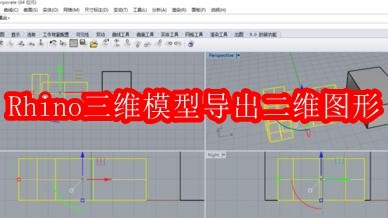
Rhino是一款功能强大的专业CAD设计软件,支持将三维模型转换为二维图形,并可直接导出二维码图案。下面为大家详细介绍如何在Rhino中将三维模型导出为二维图纸,一起来了解具体操作步骤吧!如何从Rhino三维模型导出二维图形首先,打开需要导出二维图纸的Rhino模型文件。如果需要生成多个二维视图,请逐一选择你希望导出的三维对象。选中目标模型后,接下来需要将其转换为二维图面。依次点击菜单栏中的《尺寸标注》→《建立二维图面》。执行命令后会弹出设置窗口,你可以选择仅生成当前视角的二维图,或生成多个标准视图。若需
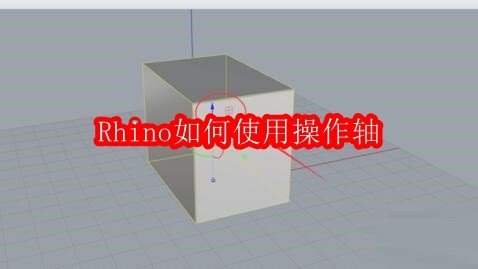
Rhino中操作轴的使用方法详解如图所示,首先选择你需要进行移动、缩放或旋转的模型对象,使用鼠标左键点击选中它。在软件界面底部的工具栏中,找到图1中标注的“操作轴”按钮,点击启用该功能。此时可以看到模型上出现了一个三维操作手柄,即操作轴,如图2所示。如图所示,操作轴上标有三种颜色的箭头,分别对应X(红色)、Y(绿色)和Z(蓝色)三个坐标轴方向。拖动任意一个箭头,即可沿对应轴向移动模型。选择其中一个彩色箭头,按住鼠标左键并移动光标,模型将沿该轴方向平移。操作过程中,原始位置会保留一个黑色线框作为参照,方便对
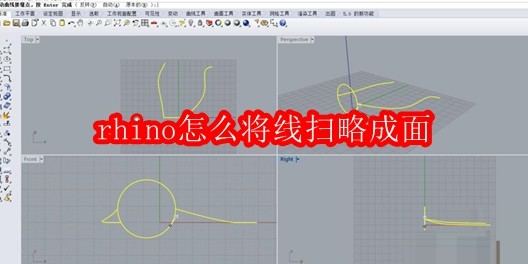
rhino如何将线条扫略成曲面第一步,启动rhino软件首先创建两条曲线,如图所示。进行单轨扫略时,需要准备一条路径曲线和一条截面曲线,两者无需相交,路径可以是直线或任意曲线。找到下图1中箭头所指的工具图标,点击其下方的小三角按钮。随后会弹出如图2所示的菜单,从中选择“单轨扫略”功能(图中已框选),点击左键激活该命令。根据命令行提示,依次选择路径曲线和截面曲线,其中截面通常为封闭曲线。先选路径,再选截面,完成后按“Enter”键确认操作。此时软件会显示截面曲线的接缝位置,如对接缝位置不满意,可通过鼠标在曲
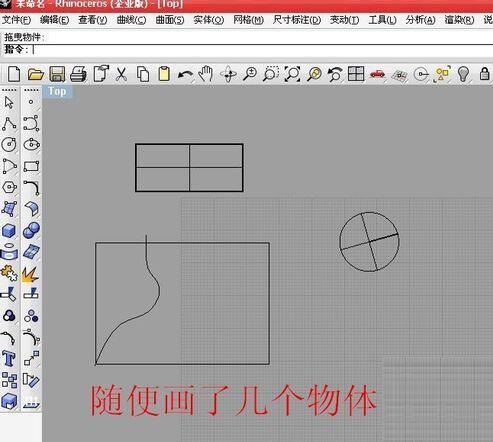
打开Rhino软件后,可以先随意绘制几个图形作为示例。通过使用图层功能,能够更高效地对不同对象进行分类管理与操作控制。点击图层管理图标,即可进入图层管理界面。在这里,用户可以对图层进行多种操作,实现对模型的精细化管理。图层管理的主要功能包括:新建图层可手动添加新的图层,选中图层后按F2键即可重命名,在名称高亮状态下输入自定义名称即可完成修改。新建子图层在当前选中的图层下创建子层级,便于进行更细致的结构划分和组织。选中某个对象后,可在图层工具栏中调整其所属图层,并修改相关属性,例如更改显示颜色、隐藏
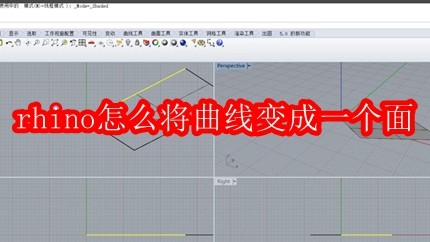
rhino如何把曲线转换为曲面如图所示,我们在Rhino中创建了一条任意曲线接着,在左侧工具栏中找到图示位置的四边形图标,点击它点击后会弹出一个功能面板,将鼠标移至“直线挤出”命令(如图所示),点击该图标。此时命令栏会提示你选择需要进行挤出操作的曲线按照提示,用鼠标点击选中你要转换的曲线,然后按下“Enter”键确认。如图2所示,系统会自动以垂直于曲线的方向进行拉伸预览,你可以拖动鼠标将曲线拉伸成一个平面需要注意的是,一条曲线可以生成无数个不同方向的曲面。如果你不希望按照默认的垂直方向生成平面,可以在按下

WorkBuddy日志可以从桌面端顶部帮助菜单打开:macOS通常显示“打开日志文件夹”,Windows显示“打开日志目录”。找到后按故障发生时间保留相关日志,再通过意见反馈描述步骤、附截图并选择上传日志,比只发一句“软件坏了”更方便官方定位。

WorkBuddy任务执行到一半卡住,先在原任务输入框右下角点击停止按钮,等待状态变成已停止,再核对已经完成的操作。停止只结束当前这轮执行,不会自动撤销已改文件、已发消息或已生成的产物;确认剩余工作后再继续,能减少重复执行。




汽水音乐提供个性化推荐、场景电台及抖音音乐收藏衔接,适合发现歌曲和管理日常听歌内容。这里说明播放、一起听及多平台入口,并提醒区分曲目版权与会员权益。

LibreOffice桌面版提供Writer、Calc、Impress等办公组件,可本地处理文档并交换Office格式。了解实际功能、商用许可、兼容性检查和企业支持的区别。

Numbers macOS版用于预算、数据整理和可视化报告,支持公式、图表、数据透视表及iCloud协作。了解Excel文件交换、Mac安装条件和多端使用差异。
汽水音乐提供个性化推荐、场景电台及抖音音乐收藏衔接,适合发现歌曲和管理日常听歌内容。这里说明播放、一起听及多平台入口,并提醒区分曲目版权与会员权益。

微信Windows版适合电脑聊天、会话查找和文件传送。本页说明登录与文件管理、电脑办公优势,以及大文件失败、版本差异和本地记录的核对方法。
LibreOffice桌面版提供Writer、Calc、Impress等办公组件,可本地处理文档并交换Office格式。了解实际功能、商用许可、兼容性检查和企业支持的区别。


