

如何打开mpq文件
MPG文件无法打开通常因播放器不支持所致。可尝试使用VLC、PotPlayer等专业播放软件,或利用系统自带的WindowsMediaPlayer进行基础播放。若播放器均无法识别,可借助格式转换工具将文件转为AVI、MP4等通用格式。在手机端则推荐使用MXPlayer等应用,或同样通过转换格式解决兼容问题。
遇到一个MPG格式的视频文件打不开?别担心,这通常不是文件本身的问题,而是你手头的播放器“不认识”它。下面这几种方法,总有一款能帮你解决问题。
一、使用视频播放软件
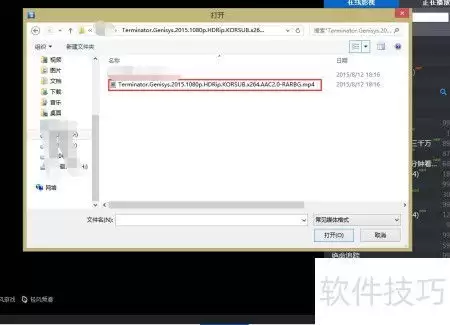
最直接的办法,就是请一位“专业对口”的播放器。像VLC媒体播放器,这款免费开源的工具几乎是个“格式通吃王”。操作起来很简单:安装后打开软件,点击菜单栏的“媒体”,选择“打开文件”,然后找到你电脑里的那个MPG文件,双击就能流畅播放了。
PotPlayer是另一个口碑不错的选择,界面友好,功能同样强大。打开软件后,直接使用“打开”功能,定位到你的MPG文件即可。这类专业播放器的优势在于解码库齐全,能应对绝大多数MPG变体编码。
二、利用系统自带播放器
如果你不想额外安装软件,不妨试试系统自带的工具。在Windows电脑上,Windows Media Player就能胜任基础播放任务。操作路径更直观:直接在文件资源管理器里找到你的MPG文件,右键点击,选择“打开方式”,然后在列表里选中“Windows Media Player”就行了。这个方法适合快速预览,但对一些特殊编码的MPG文件可能支持有限。
三、转换文件格式
如果上面两种方法都行不通,那问题可能出在文件本身——比如编码比较特殊,或者有轻微损坏。这时候,“曲线救国”的格式转换法就派上用场了。
以常用的“格式工厂”为例:打开软件后,在主界面选择“视频”类别,然后挑选一个更通用的目标格式(比如A VI或MP4)。接着,添加无法播放的那个MPG文件,设置好输出目录,点击“开始”转换。转换完成后,你得到的新视频文件,几乎能被所有主流播放器识别。这招算是解决兼容性问题的“终极方案”。
四、手机端播放
想在手机上播放MPG文件?同样有解。像MX Player这类强大的移动端播放应用,支持格式非常广泛。你只需要把文件传到手机里,然后打开MX Player,它通常会自动扫描并列出所有视频文件,找到你的MPG点击播放即可。
万一手机播放器也“罢工”了,别急,还是老办法——转换格式。在电脑上或用手机端的转换工具,将MPG转为手机更友好的MP4格式,问题往往迎刃而解。
说到底,打开MPG文件的关键,就在于匹配正确的播放工具或转换成一个更通用的格式。根据你的具体场景和需求,选择上面最适合的一步操作吧。
引言 在本实验中,你将使用 Metasploit Framework 创建一个恶意的 PDF 文件,深入了解客户端攻击。客户端攻击针对用户计算机上的应用程序漏洞,例如网页浏览器、媒体播放器或文档查看器。 PDF 文件是这些攻击的常见载体,因为它们被广泛使用且用户通常信任它们。通过将恶意代码(payl
Edge浏览器运行卡顿?五个步骤让闲置标签页“聪明”地休眠 你有没有感觉Edge浏览器越用越慢?或者,明明没开几个页面,任务管理器里的内存占用却一路飙升?其实,问题很可能出在那些你暂时没看、却仍在后台默默“工作”的标签页上。它们可能还在执行脚本、预加载资源,甚至偷偷维持着网络连接,持续消耗着宝贵的系

Mac原生支持精准到分钟的定时勿扰模式,可通过系统设置设定每日时段、绑定专注模式或用快捷指令自动化启用,无需第三方工具。如果想让 Mac 在每天固定时间里自动拦住所有通知弹窗、提示音和 Dock 图标跳动,避免开会时被突然打断,或者半夜被消息亮屏惊醒,其实没必要每次都手动去点那个“小月亮”图标——m

媒体播放问题可先检查文件、网络及系统资源。解码问题可安装解码包或更换播放器;卡顿时尝试硬件加速或调整缓存;音画不同步可调节音频延迟,字幕需检查编码与同步。若仍无效,可检查输出设备、更换渲染器或恢复默认设置,必要时重装播放器。

媒体播放器通过解码与渲染处理音视频文件。新手应理解容器格式与编码的区别,以应对播放问题。VLC等软件兼容性强,适合入门。常见问题如无法播放或音画不同步,多与解码器或系统资源有关。优化设置可开启硬件加速并调整字幕、音频。进阶用户可探索媒体库管理,实现跨设备流媒体分享。
在Mac上遇到打不开的TS格式视频?别急,这通常不是文件损坏,而是你的默认播放器“不认识”这种格式。TS文件常用于高清电视录制和网络直播流,体积大、编码特殊,确实需要专门的“钥匙”才能打开。下面这几个方法,总有一款能帮你解决问题。 一、使用VLC媒体播放器 说到万能播放器,VLC绝对是首选。它开源、

用Tasker给手机加个语音提醒——电量充到100%自动喊你拔线。不用总盯着屏幕,也不用反复解锁查看。前提是安卓得拿到无障碍权限,系统也没对后台动手脚。 简单说,就是当电量跳到100%的瞬间,Tasker能自动播一段你录好的语音,比如“已充满,快拔掉”。听起来很酷,操作起来也不复杂,但有两件事得先搞
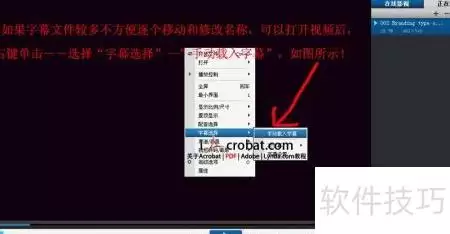
在日常学习、工作或者娱乐的时候,我们总会碰到各种稀奇古怪的文件格式,srt 文件就是其中之一。不少朋友第一次见到它,往往会一脸懵:这玩意儿怎么打开?别急,今天咱们就来彻底把这事儿捋清楚。 先简单科普一下:srt 文件本质上是一种纯文本格式的字幕文件,专门用来给视频或音频内容做同步字幕。它的内部结构并
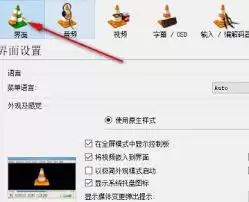
设置VLC为默认播放器需通过其偏好设置完成。启动软件后进入工具菜单的偏好设置,选择所有分类并找到输入/编解码器选项。在视频与音频分类中分别为各类格式选择始终使用VLC打开,最后保存设置即可。双击文件验证关联成功后,即可直接通过VLC播放多媒体内容。





火山引擎是字节跳动旗下企业级云与AI服务平台。聚焦大模型核心能力,依托字节自研豆包多模态大模型,凭借火山方舟一站式平台,提供模型精调、推理部署、智能应用搭建等全链路服务,结合高性能AI算力,助力各行业快速落地大模型数字化与智能化应用。



