

media play 基础知识整理:新手先看这篇
媒体播放器通过解码与渲染处理音视频文件。新手应理解容器格式与编码的区别,以应对播放问题。VLC等软件兼容性强,适合入门。常见问题如无法播放或音画不同步,多与解码器或系统资源有关。优化设置可开启硬件加速并调整字幕、音频。进阶用户可探索媒体库管理,实现跨设备流媒体分享。
认识Media Play的核心概念
在数字媒体无处不在的今天,无论是观看在线视频、聆听流媒体音乐,还是播放本地存储的电影文件,都离不开一个核心组件——媒体播放器。对于刚接触这一领域的新手而言,理解一些基础概念是顺畅体验的第一步。媒体播放本质上是一个解码与渲染的过程:播放器软件读取音频或视频文件的编码数据,通过内置或系统提供的解码器将其转换为可被声卡和显卡识别的信号,最终呈现为画面和声音。常见的媒体格式如MP4、A VI、MKV等是容器,内部封装着采用不同编码标准(如H.264、AAC)的音视频流。了解容器与编码的区别,有助于在遇到播放问题时,能初步判断是文件本身的问题,还是播放器缺乏相应解码支持。
主流播放软件的选择与特点
市面上存在多种媒体播放软件,它们各有侧重,适合不同的用户需求。对于Windows用户,VLC Media Player是一个极佳的全能起点。它开源、免费,并内置了丰富的解码器,能够播放绝大多数媒体格式而无需额外安装编码包,其强大的兼容性赢得了全球用户的青睐。另一款经典软件是PotPlayer,它以轻量、高速和高度可定制性著称,支持丰富的滤镜和渲染器调整,深受高级用户喜爱。macOS用户则通常使用系统自带的QuickTime Player,或功能更全面的Elmedia Player等。对于追求极致影音体验的用户,MPC-HC及其衍生版本配合外部解码器(如LA V Filters)和渲染器(如madVR)的方案,能提供更精细的画质控制。选择时,新手可优先考虑VLC,以最简便的方式覆盖最广泛的播放需求。
常见播放问题与基础排查
初次使用播放器时,可能会遇到一些典型问题。最常见的是“无法播放”或“只有声音没有画面”。这通常意味着播放器缺少对应的视频解码器。使用像VLC这样内置完整解码包的软件可以避免大部分此类问题。如果使用其他播放器,可能需要安装如K-Lite Codec Pack这样的通用解码包。另一个常见问题是音画不同步,这可能源于文件本身的时间戳错误,或是系统资源不足导致解码延迟。尝试更换播放器的音视频渲染模式,或更新显卡驱动程序,有时能解决这一问题。此外,播放高清视频时出现卡顿,则可能与硬件性能有关,检查CPU和GPU的负载情况,或在播放器设置中降低解码质量或开启硬件加速选项,往往能有效改善流畅度。
基础设置优化指南
要让媒体播放更符合个人习惯,适当调整播放器设置是必要的。首先关注的是“硬件加速”选项。现代显卡(包括集成显卡)普遍支持通过DXVA、CUDA或VideoToolbox等技术来分担视频解码任务,开启此功能能显著降低CPU占用,提升播放流畅度并降低功耗,尤其在播放4K等高分辨率视频时效果明显。其次,可以调整字幕和音频设置。大多数播放器允许自定义字幕的字体、大小、颜色和位置,并支持在线自动下载字幕。音频方面,可以配置输出设备、声道映射,或启用音频增强效果。对于进阶用户,视频渲染器(如将默认的“系统默认”改为“MadVR”或“EVR CP”)的选择会对画面锐度、色彩和流畅度产生微妙影响,值得花时间探索。
扩展知识与资源获取
掌握了基础播放后,可以进一步了解相关扩展知识。例如,理解“容器格式”与“编码格式”的区别:一个MKV文件(容器)里可以封装H.264编码的视频和FLAC编码的无损音频。知晓这一点,就能明白为何有些播放器能打开MKV却播不出声音。获取可靠媒体资源的渠道也很重要。除了购买正版影碟和数字内容,许多公共领域或采用知识共享协议的电影、音乐可以在特定网站合法获取。同时,维护一个本地媒体库正成为趋势,像Plex、Jellyfin这样的媒体服务器软件,能帮助你将下载的影片分类整理,并跨设备(电视、手机、电脑)流式传输,构建个人的家庭娱乐中心。这标志着从单纯的“播放”走向了“管理”与“分享”。
找不到Photoshop路径面板?本教程详解如何通过窗口菜单显示路径面板,区分工作路径与形状路径,并演示保存、新建及编辑路径的具体操作步骤,帮助初学者掌握矢量路径管理。
掌握3ds Max快捷键是提升三维制作效率的关键。本文结合软件界面布局,分类整理视图导航、选择变换、编辑修改及渲染设置的常用快捷键,提供清晰的对照表与操作指引,适合初学者快速上手。
找不到3ds Max插件装在哪?本文图解说明3ds Max插件的默认系统目录、用户脚本文件夹位置,以及在软件界面菜单栏和工具栏中调用插件的具体入口,助你快速上手插件管理。
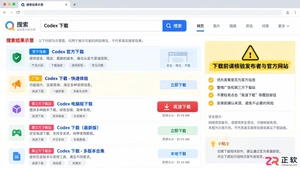
许多用户搜索“Codex官网下载入口”时容易陷入误区。本文解释Codex并非单一软件,而是多种技术的统称,分析常见混淆场景,提供正确的资源获取方式和安全下载建议,防止误装恶意程序。
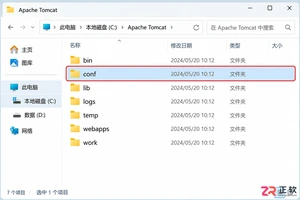
详细讲解如何在Tomcat中通过编辑conf/server.xml文件来修改默认的HTTP连接器端口,包含文件路径查找、关键标签定位及重启服务的完整步骤。
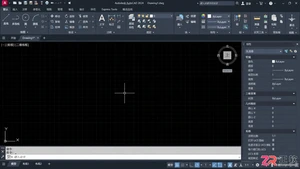
了解如何从Autodesk官网下载正版AutoCAD安装包,并通过界面导览熟悉绘图区、命令行、功能区等核心区域,为高效绘图打下基础。
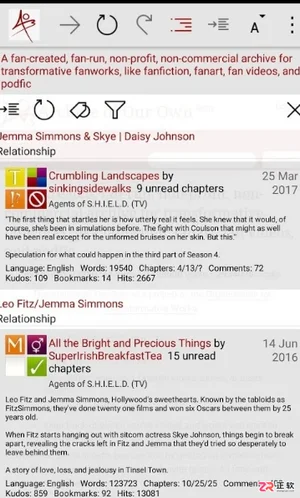
想知道如何顺利访问AO3凹三网?本文提供最新的网页版登录入口指引,详解网络环境准备、界面中文设置步骤以及账号注册登录流程,助你轻松阅读全球同人作品。
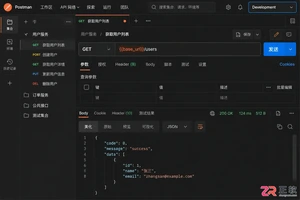
掌握在Postman中设置API公共前缀的正确方法,利用环境变量和集合变量实现Base URL的动态切换,避免硬编码,提升接口测试效率与维护性。
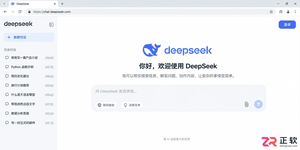
本文纠正DeepSeek需要下载安装的常见误解,提供官方网页版直接访问方法,并介绍适合开发者的API集成方案,帮助用户高效使用DeepSeek大模型。
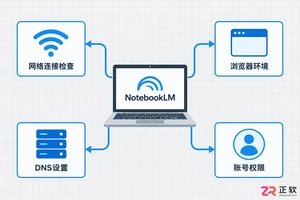
本文详细解析NotebookLM官网打不开的常见原因,提供包括网络检测、DNS切换、浏览器缓存清理及账号权限检查在内的具体操作步骤,帮助用户解决访问障碍。




Photoshop 2026 是 Adobe 推出的专业图像处理与视觉设计软件,支持 Windows、macOS 和 iPad 等平台,广泛应用于摄影修图、电商设计、平面海报、数字绘画及视觉合成等创作场景。

Blender 是一款免费开源、跨平台的专业 3D 创作软件,集建模、动画、渲染、视频编辑与视觉合成等功能于一体,广泛应用于影视动画、游戏设计和建筑可视化等领域。软件支持 Cycles 物理渲染器与 Eevee 实时渲染引擎,并提供多边形建模、骨骼绑定、物理模拟等专业工具。Blender 兼容 Windows、macOS 和 Linux 系统,安装包轻巧、运行流畅,依托活跃的全球开发者社区持续更新,是从初学者到专业创作者都值得选择的正版 3D 创作工具。


Photoshop 2026 是 Adobe 推出的专业图像处理与视觉设计软件,支持 Windows、macOS 和 iPad 等平台,广泛应用于摄影修图、电商设计、平面海报、数字绘画及视觉合成等创作场景。
Blender 是一款免费开源、跨平台的专业 3D 创作软件,集建模、动画、渲染、视频编辑与视觉合成等功能于一体,广泛应用于影视动画、游戏设计和建筑可视化等领域。软件支持 Cycles 物理渲染器与 Eevee 实时渲染引擎,并提供多边形建模、骨骼绑定、物理模拟等专业工具。Blender 兼容 Windows、macOS 和 Linux 系统,安装包轻巧、运行流畅,依托活跃的全球开发者社区持续更新,是从初学者到专业创作者都值得选择的正版 3D 创作工具。