

VLC media player怎么设置文件关联
设置VLC为默认播放器需通过其偏好设置完成。启动软件后进入工具菜单的偏好设置,选择所有分类并找到输入/编解码器选项。在视频与音频分类中分别为各类格式选择始终使用VLC打开,最后保存设置即可。双击文件验证关联成功后,即可直接通过VLC播放多媒体内容。
想让VLC Media Player成为你电脑上播放音频视频的默认主力吗?设置文件关联是关键一步。这个操作并不复杂,跟着下面的流程走,几分钟就能搞定,以后双击文件就能直接用VLC打开了。
第一步:启动VLC Media Player
首先,确保电脑上已经安装好了VLC Media Player,然后正常启动它。
第二步:进入偏好设置
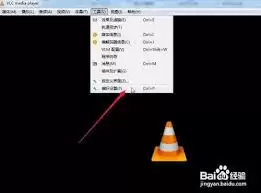
在VLC的主界面,找到顶部菜单栏的“工具”选项,点击后在下拉菜单中选择“偏好设置”。
第三步:配置文件关联
接下来是核心操作,我们会在偏好设置里完成所有关联。
1. 展开高级设置: 在弹出的偏好设置窗口左下角,找到并点击“所有”分类,以显示所有详细设置选项。
2. 定位关联模块: 在左侧展开的设置列表中,找到“输入/编解码器”这一项。
3. 关联视频格式: 如果你想关联视频文件,比如常见的MP4,就在“视频”分类下找到对应的“MP4”格式选项。在其右侧的下拉菜单中,选择“始终使用VLC media player打开”。对于A VI、MKV等其他格式,如法炮制即可。
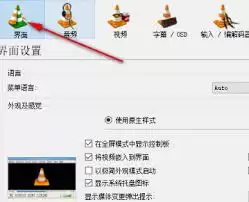
4. 关联音频格式: 音频文件也一样,在“音频”分类下找到MP3、WA V等格式,同样将右侧的打开方式设置为“始终使用VLC media player打开”。
5. 保存设置: 所有格式关联完毕后,别忘了点击窗口下方的“保存”按钮,让设置生效。
第四步:验证关联效果
设置完成后,最直接的验证方法就是:找到你电脑上一个对应格式的视频或音频文件,双击它。如果文件自动在VLC Media Player中启动播放,恭喜你,关联设置就成功了。
完成以上步骤,VLC就成了你指定格式文件的默认播放器。无论是追剧、听歌还是查看其他多媒体内容,都能省去先开软件再找文件的麻烦,直接双击,一气呵成。熟练掌握这个技巧,能让这款强大播放器的便捷性再上一个台阶。
引言 在本实验中,你将使用 Metasploit Framework 创建一个恶意的 PDF 文件,深入了解客户端攻击。客户端攻击针对用户计算机上的应用程序漏洞,例如网页浏览器、媒体播放器或文档查看器。 PDF 文件是这些攻击的常见载体,因为它们被广泛使用且用户通常信任它们。通过将恶意代码(payl
Edge浏览器运行卡顿?五个步骤让闲置标签页“聪明”地休眠 你有没有感觉Edge浏览器越用越慢?或者,明明没开几个页面,任务管理器里的内存占用却一路飙升?其实,问题很可能出在那些你暂时没看、却仍在后台默默“工作”的标签页上。它们可能还在执行脚本、预加载资源,甚至偷偷维持着网络连接,持续消耗着宝贵的系
Mac原生支持精准到分钟的定时勿扰模式,可通过系统设置设定每日时段、绑定专注模式或用快捷指令自动化启用,无需第三方工具。如果想让 Mac 在每天固定时间里自动拦住所有通知弹窗、提示音和 Dock 图标跳动,避免开会时被突然打断,或者半夜被消息亮屏惊醒,其实没必要每次都手动去点那个“小月亮”图标——m
媒体播放问题可先检查文件、网络及系统资源。解码问题可安装解码包或更换播放器;卡顿时尝试硬件加速或调整缓存;音画不同步可调节音频延迟,字幕需检查编码与同步。若仍无效,可检查输出设备、更换渲染器或恢复默认设置,必要时重装播放器。
媒体播放器通过解码与渲染处理音视频文件。新手应理解容器格式与编码的区别,以应对播放问题。VLC等软件兼容性强,适合入门。常见问题如无法播放或音画不同步,多与解码器或系统资源有关。优化设置可开启硬件加速并调整字幕、音频。进阶用户可探索媒体库管理,实现跨设备流媒体分享。
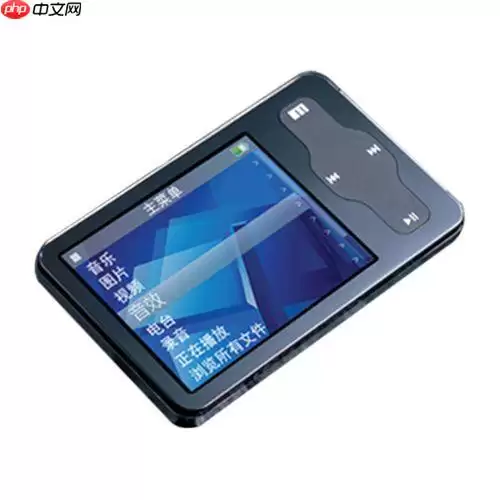
在Mac上遇到打不开的TS格式视频?别急,这通常不是文件损坏,而是你的默认播放器“不认识”这种格式。TS文件常用于高清电视录制和网络直播流,体积大、编码特殊,确实需要专门的“钥匙”才能打开。下面这几个方法,总有一款能帮你解决问题。 一、使用VLC媒体播放器 说到万能播放器,VLC绝对是首选。它开源、
用Tasker给手机加个语音提醒——电量充到100%自动喊你拔线。不用总盯着屏幕,也不用反复解锁查看。前提是安卓得拿到无障碍权限,系统也没对后台动手脚。 简单说,就是当电量跳到100%的瞬间,Tasker能自动播一段你录好的语音,比如“已充满,快拔掉”。听起来很酷,操作起来也不复杂,但有两件事得先搞
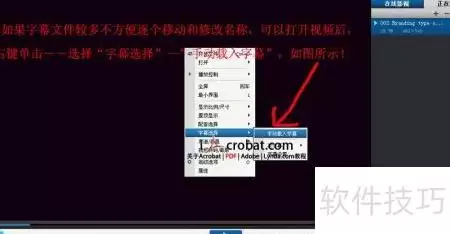
在日常学习、工作或者娱乐的时候,我们总会碰到各种稀奇古怪的文件格式,srt 文件就是其中之一。不少朋友第一次见到它,往往会一脸懵:这玩意儿怎么打开?别急,今天咱们就来彻底把这事儿捋清楚。 先简单科普一下:srt 文件本质上是一种纯文本格式的字幕文件,专门用来给视频或音频内容做同步字幕。它的内部结构并




Postman是一套面向API全生命周期的开发与测试平台,可在Mac上发送和调试多种协议请求,管理集合、环境及认证信息,并完成脚本测试、模拟服务、监控、文档发布和团队协作。它适合开发、测试及运维人员使用,提供个人免费方案。

Docker Desktop 是 Docker 官方为 Mac 提供的容器开发环境,集成 Docker Engine、命令行工具、Compose、Build、Kubernetes 与图形化管理界面。

Android Studio 是 Google 面向安卓应用开发提供的官方集成开发环境,基于 IntelliJ IDEA 构建。它整合智能代码编辑、Gradle 构建、界面预览、设备模拟、性能分析、调试测试及 APK 分析等工具。

Postman 是面向 API 全生命周期的开发与协作平台。Windows 桌面版可用于构建和发送 HTTP、GraphQL、gRPC、WebSocket、MQTT 等请求,并提供环境变量、集合、脚本测试、模拟服务、监控、文档及团队工作区等

Docker Desktop 为 Windows 开发者提供集成式容器环境,内置 Docker Engine、命令行工具、Compose、Build 与 Kubernetes 等组件,可在本机完成镜像构建、容器运行、日志查看和资源管理。

Android Studio 是 Google 面向 Android 应用开发提供的官方集成开发环境,以 IntelliJ IDEA 为基础,集成智能代码编辑、Gradle 构建、设备模拟、界面预览、调试测试及性能分析工具,